Tomar mediciones en obra
Flujo completo desde el movil: elegir o crear cliente, crear la visita, anadir los huecos con sus medidas y acabados, sacar fotos con anotaciones, grabar audios y subir al servidor.
1. Elegir o crear cliente
La pantalla Clientes muestra la lista de clientes con un buscador arriba. La lista esta agrupada por inicial; se puede buscar por nombre, NIF o poblacion.
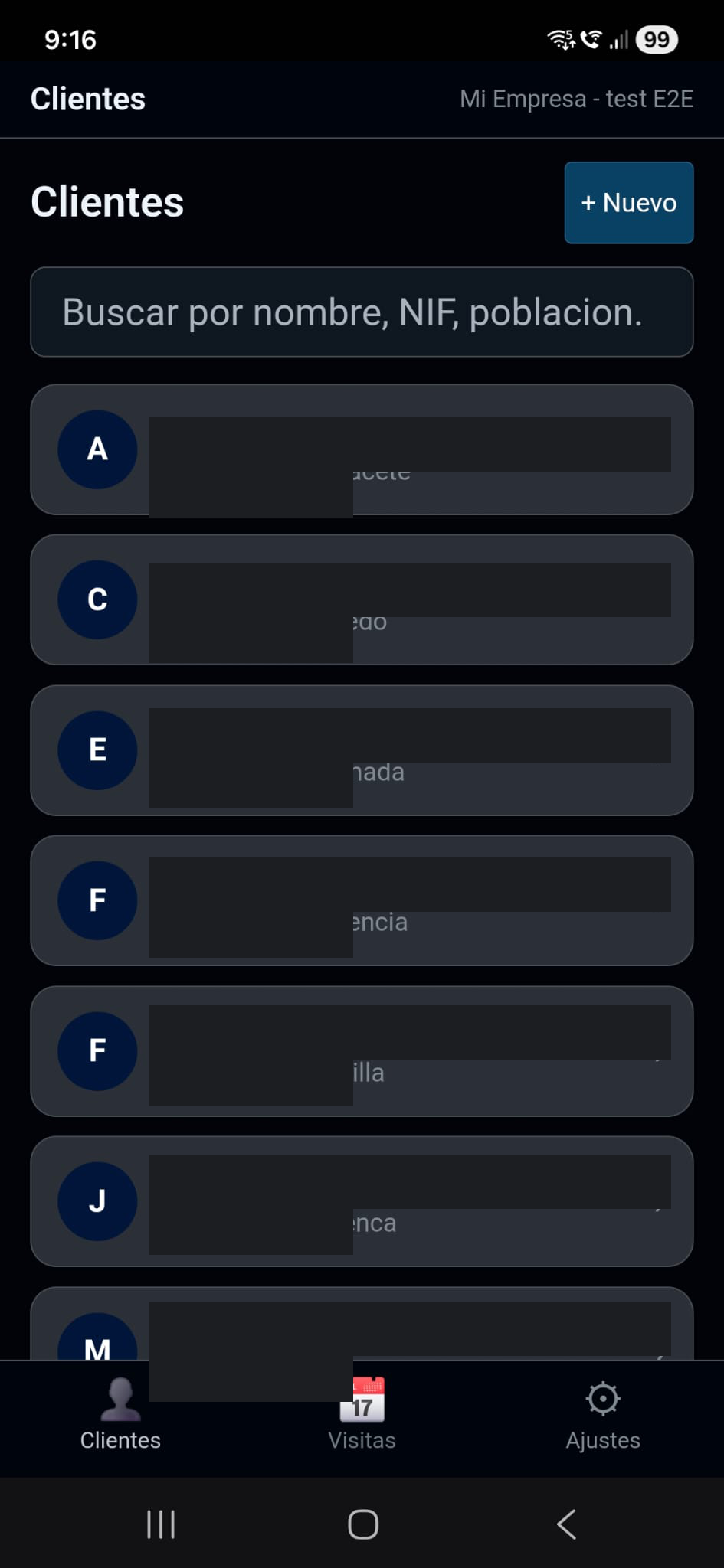
- Para anadir un cliente nuevo: pulsar + Nuevo en la cabecera. Se rellenan los campos basicos (nombre, NIF, direccion fiscal, telefono, email).
- Para abrir un cliente existente: tocar su fila. Se entra a la ficha con sus visitas.
2. Crear la visita
Dentro del cliente, pulsar + Nueva visita. Se abre la pantalla de la visita con cuatro campos:
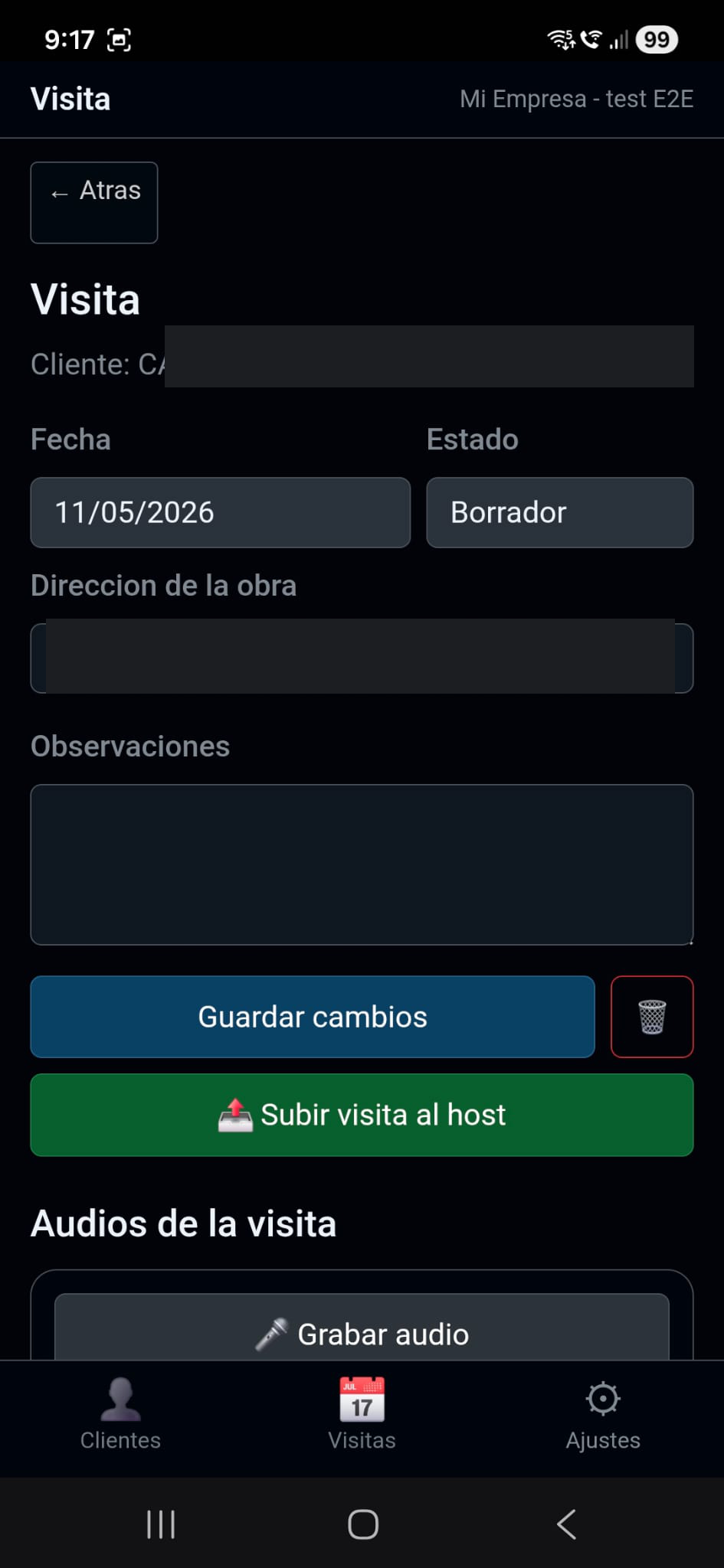
- Fecha: por defecto la del dia.
- Estado: Borrador hasta que se suba al host.
- Direccion de la obra: distinta de la direccion fiscal del cliente.
- Observaciones: texto libre con detalles generales (acceso, contacto, plazos...).
Debajo aparecen tres acciones:
- Guardar cambios: confirma los datos introducidos. Se guarda localmente en el movil.
- Papelera: borra la visita (solo en el movil, antes de subirla).
- Subir visita al host (boton verde): empaqueta visita + huecos + fotos + audios en un ZIP y lo envia al servidor de la oficina. A partir de ese momento la visita aparece en la pantalla Mediciones de MetalSoftWeb.
3. Anadir huecos
Mas abajo en la visita se anaden los huecos a medir. Cada hueco tiene su codigo correlativo (H1, H2, H3...) y se configura asi:
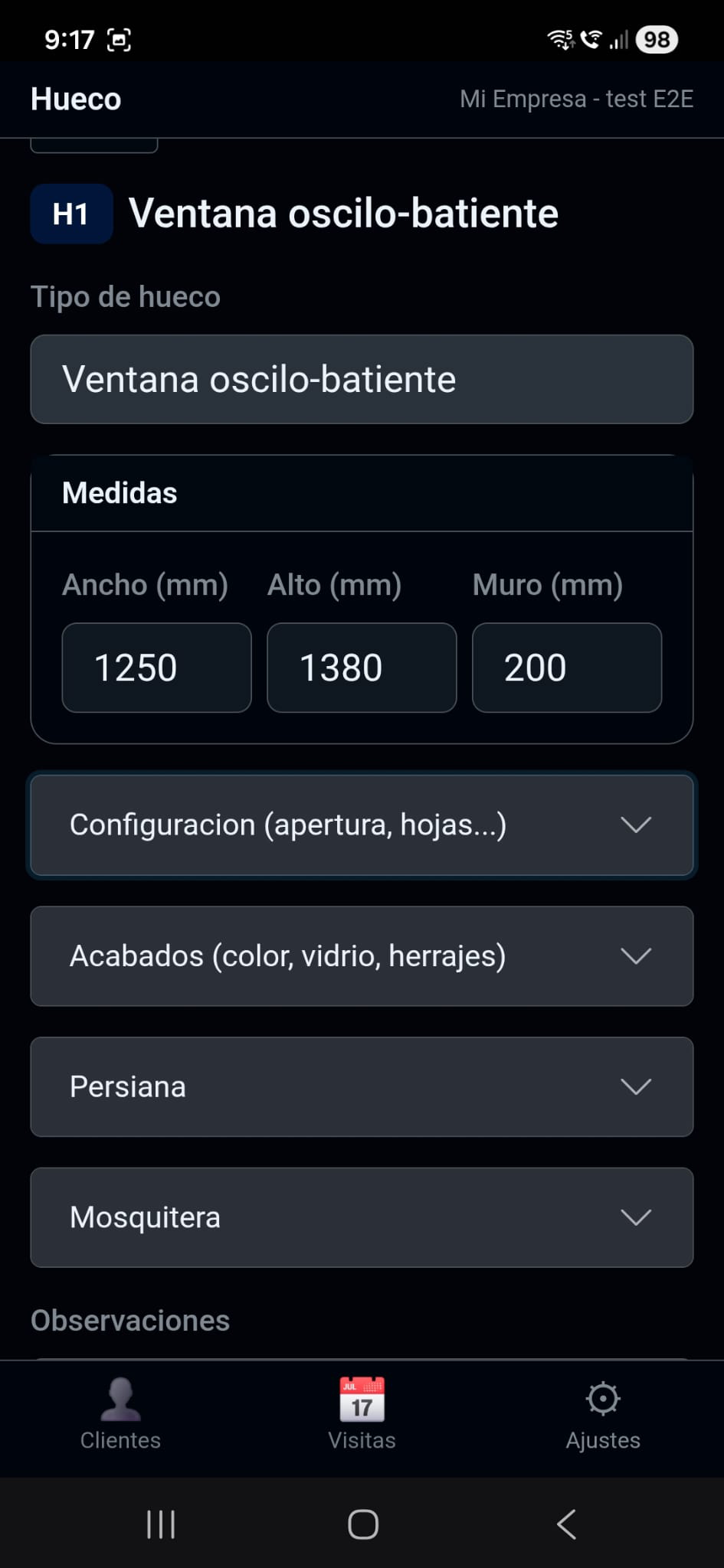
- Tipo de hueco: ventana practicable, oscilo-batiente, corredera, puerta, mampara, etc. La lista esta cargada desde el catalogo de tipos de ventanas. Si el producto no esta en la lista, elegir Otro y escribir el tipo o producto a mano (por ejemplo "cerramiento de terraza"); ese texto es el que se vera luego en MetalSoftWeb.
- Medidas: ancho, alto y muro en milimetros. El campo Muro indica el grosor del cerramiento, util para fabricacion.
- Configuracion (apertura, hojas...): numero de hojas, sentido de apertura, fijo o practicable.
- Acabados (color, vidrio, herrajes): catalogo cargado para elegir sin teclear.
- Persiana: tipo, color, motorizada o no.
- Mosquitera: opcional.
- Observaciones: texto libre por si hace falta detallar algo especifico de ese hueco.
4. Fotos con anotaciones
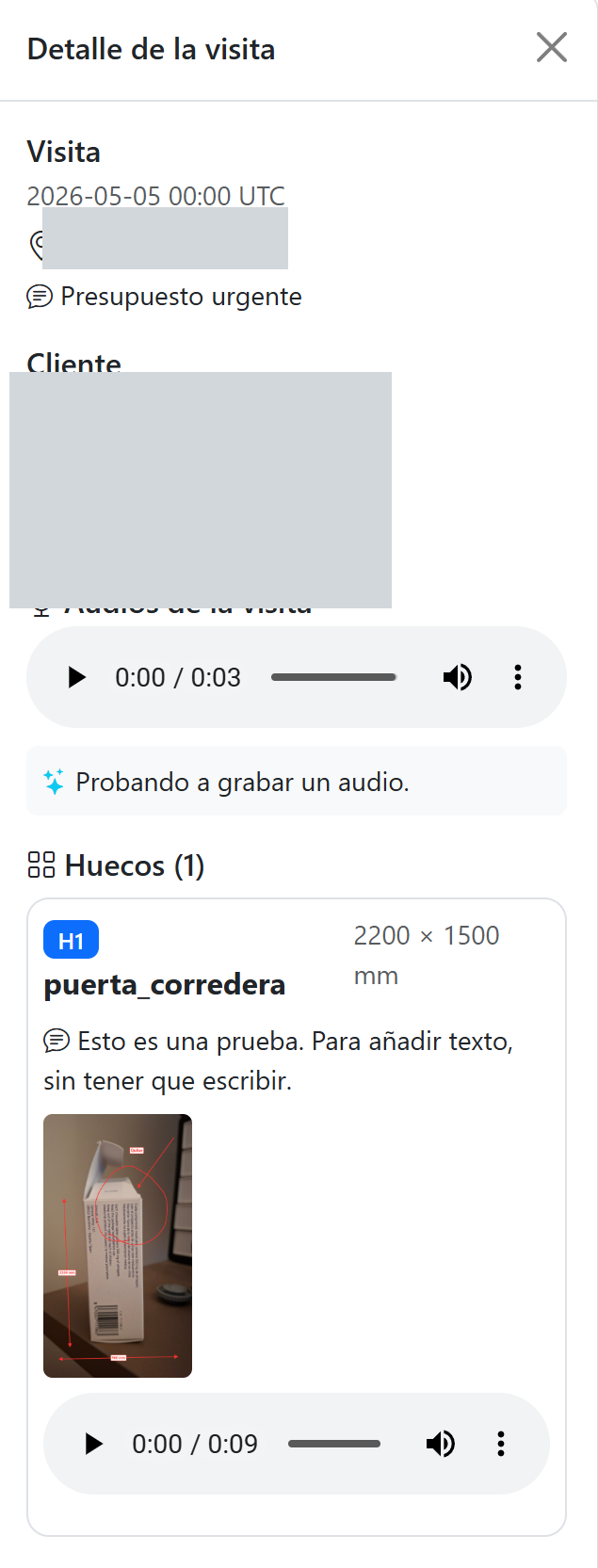
Dentro de cada hueco se pueden adjuntar fotos sacadas con la camara del movil. La gran diferencia con WhatsApp o la galeria es que aqui se puede dibujar encima de la foto antes de guardarla, justo cuando se tiene el hueco delante.
- Pulsar Anadir foto: se abre la camara. Tomar la foto y aceptar.
- Tras la captura se abre el editor de anotaciones: dibujar flechas, cotas, circulos en rojo para destacar lo importante. La herramienta se basa en Konva y reconoce gestos tactiles (zoom con dos dedos, pan).
- Al confirmar, se guardan dos imagenes: la original limpia y la version anotada. La oficina vera ambas.
- Una misma foto se puede reabrir y reanotar las veces que haga falta (antes de subir al host).
5. Grabar audios
Para anotaciones largas o cuando se tienen las manos ocupadas, grabar un audio es mas rapido que escribir. Hay dos sitios donde grabar:
- En la visita (al final): notas generales, relacion con el cliente, valoraciones globales.
- En cada hueco: detalles propios de un hueco concreto.
El procedimiento es el mismo en los dos sitios:
- Pulsar Grabar audio. La primera vez el movil pedira permiso para usar el microfono.
- Se inicia la grabacion y aparece un contador con el tiempo transcurrido.
- Pulsar Stop para terminar. Si se llega a 2 minutos (limite) la grabacion para sola. Para audios mas largos, grabar varios consecutivos.
- El audio queda guardado en formato WebM/Opus (comprimido). Aparece en la lista con su reproductor y un boton de papelera por si se quiere descartar y volver a grabar.
En la oficina cada audio se podra transcribir a texto con un clic.
6. Subir al host
Al volver a una zona con cobertura, abrir la visita y pulsar el boton verde Subir visita al host. La app:
- Crea un ZIP con un
datos.json(todos los datos estructurados), las fotos (originales y anotadas) y los audios. - Lo envia al servidor con la autenticacion derivada del CIF.
- Confirma la subida y marca la visita como enviada.
Subir la misma visita dos veces no duplica registros en la oficina: el servidor reconoce el identificador unico de la visita y la actualiza.
Trucos utiles
- Si se va a hacer una obra grande, conviene anadir todos los huecos primero con el codigo (H1, H2...) y completar despues medidas y fotos al pasar por cada uno.
- Al grabar un audio largo, se puede ir cambiando de pantalla; la grabacion sigue hasta el limite.
- En la pantalla Visitas (segunda pestana inferior) se ven todas las visitas en borrador de cualquier cliente, util para no olvidarse de subir alguna.
Manual MetalSoftWeb · Volver al indice