

 AYUDA MetalSoft AYUDA MetalSoft
La primera pantalla que tenemos en MetalSoft es la pantalla de selección de Empresa o Ejercicios. En esta pantalla seleccionaremos o crearemos la empresa o ejercicio que más adelante trabajaremos en MetalSoft. Podemos dar de alta tantas empresas y ejercicios como necesitemos.
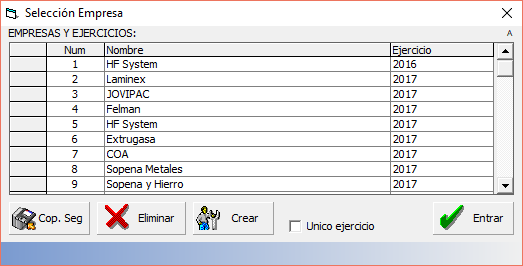
Para dar de alta una empresa pulsaremos en el botón Crear y a continuación rellenaremos los datos de los campos dejando vacíos las 2 últimas opciones de ruta Carp y ruta Pregu. Estas dos últimas opciones se crearan automáticamente al crear la empresa pulsando Aceptar.
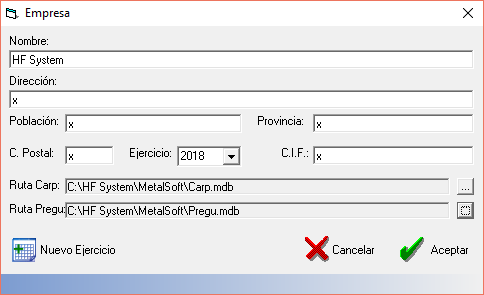
Para crear un nuevo ejercicio de una empresa ya creada haremos:
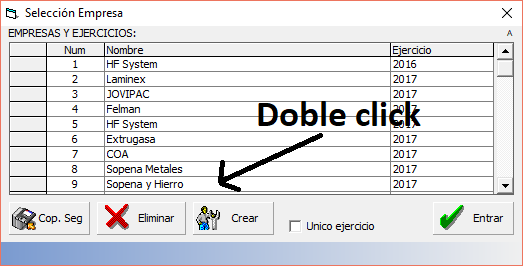
1.- Doble clic en la empresa en "Selección empresa".
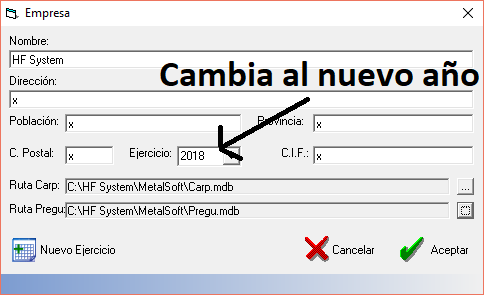
2.- Seleccionaremos en el desplegable de "Ejercicio" el nuevo año.
3.- Pulsamos el botón de "Nuevo ejercicio" que tenemos justo debajo a la izquierda de la pantalla.
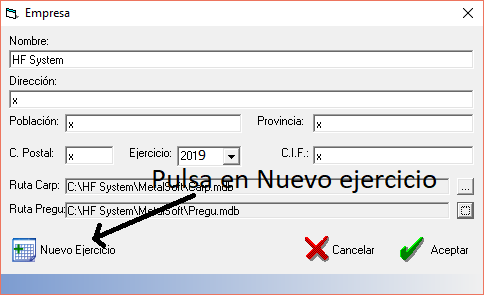
Con esto el programa generará un nuevo ejercicio idéntico del que hemos partido para crearlo. Si desea comenzar desde la factura nº 1 deberá entrar en Opciones y reiniciar la facturación, lo mismo para albaranes, facturación de proveedores y presupuestos. En muchas ocasiones los presupuestos no se suelen reiniciar para poder disponer de ellos en el nuevo año.
Si ha decidido no reiniciar los presupuestos es recomendable copiar la carpeta "Images" del año anterior al año nuevo. Simplemente acceda a la ubicación de las bases de datos, entre en el año que dejamos atrás, copie la carpeta "Images" y péguela en la carpeta de nuevo año.
Puede utilizar esta pantalla para mover las bases de datos a donde usted desee, por ejemplo una carpeta sincronizada con la "nube" del tipo Dropbox, Google Drive, Onedrive, etc y poder disponer de los datos actualizados del MetalSoft en cualquier equipo incluso que no esté conectado al mismo router.
Para ello hay que mover las bases de datos a la carpeta sincronizada y redirigir el programa a esas bases de datos.
Esto se hace haciendo doble click sobre la empresa y seleccionando los archivos Carp.mdb y Pregu.mdb, con el pequeño boton cuadrado que hay a la derecha de las rutas, en la carpeta sincronizada.