AYUDA MetalSoft AYUDA MetalSoft
Desde la
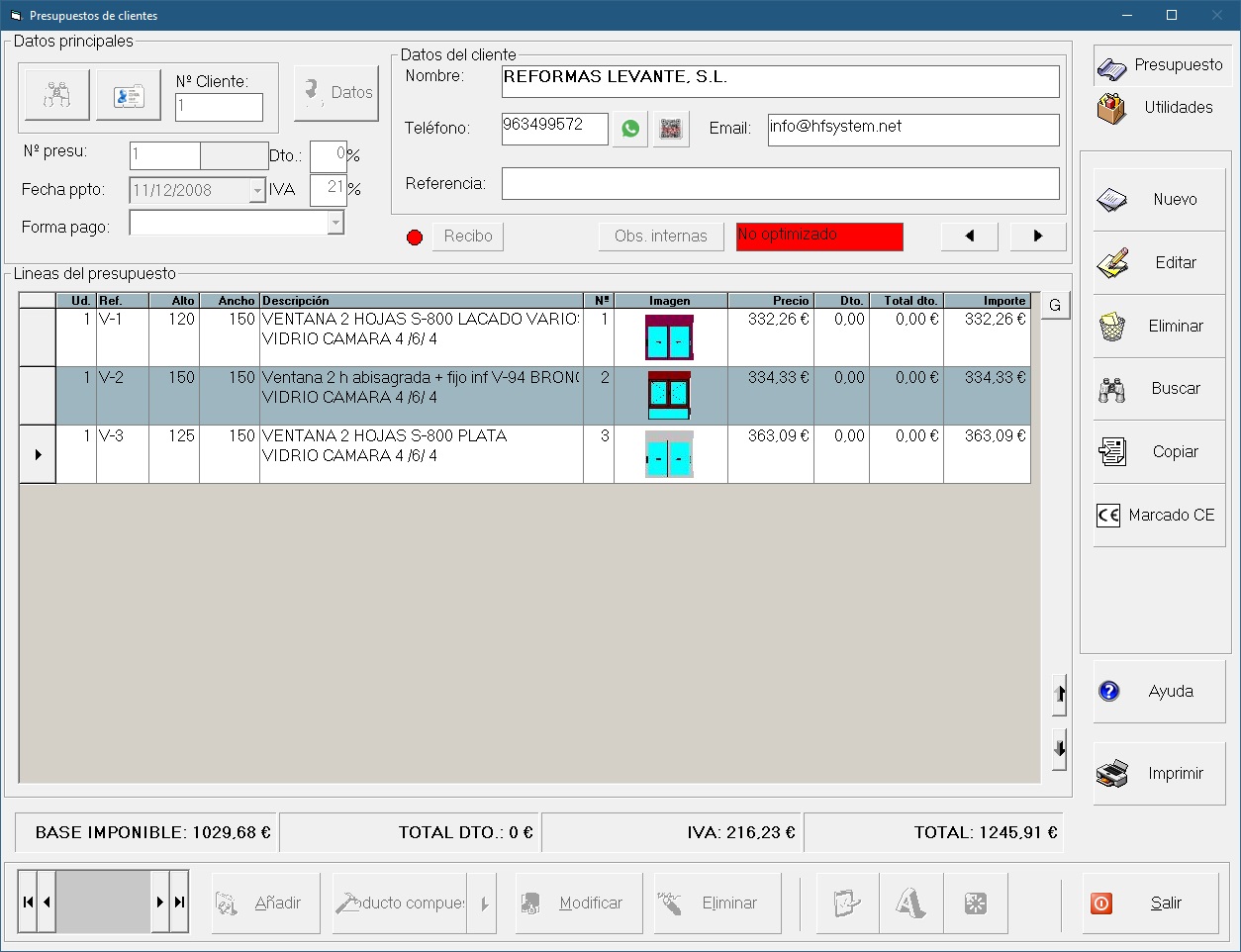
pantalla de presupuestos calcularemos cualquier producto de los que tenemos
introducidos en MetalSoft.
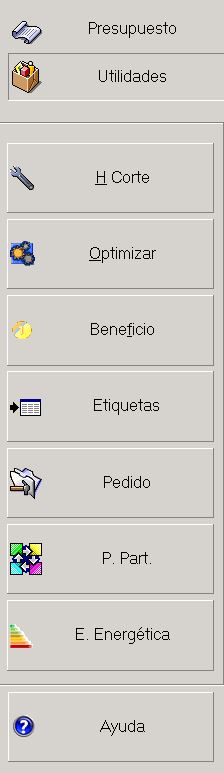
Podemos optimizar la perfilería del presupuesto donde el programa calculará
cuantas barras o perfiles en largo debemos de usar y como repartir los
distintos cortes necesarios para fabricar los productos calculados para
aprovechar al máximo las barras o perfiles.
Tenemos el botón para generar Etiquetas de presupuestos o productos para poder
identificarlos.
Hoja de pedido nos permite generar una hoja con la descripción, color, medidas
y una imagen representativa del producto para poder enviarla a fabricación.
Esta hoja de pedido para fabricación no incluye hoja de corte de
materiales.
Para hacer un presupuesto nuevo entre en la pantalla de presupuestos, si no lo está, y pulse el botón Nuevo. A continuación, puede elegir un cliente dado de alta previamente o bien dejar el cliente número 0, el cliente 0 es cliente varios al que no queremos dar de alta como cliente de momento.
Si hemos introducido el teléfono movil se nos activaran dos botones a su lado que nos facilitarán la comunicacion con el cliente por medio de la aplicación Whatsapp mostrandonos un codigo QR para escanerarlo desde el telefono movil o abriendo directamente la aplicación. Si el numero de telefono lleva un + delante el programa no añadirá ningun prefijo pudiendose usar para numeros de Whatsapp internacionales.
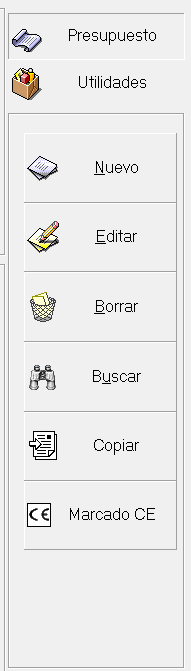
Los botones que afectan a los presupuestos están en el recuadro de la derecha. Este recuadro tiene dos modos de posición, modo Presupuesto en el que se puede:
y el modo Utilidades donde podemos crear Hojas de corte de perfiles , cristales, etiqueta energetica, etc.
En la parte inferior de la pantalla está la botonera que nos permitirá añadir nuevas líneas al presupuesto.

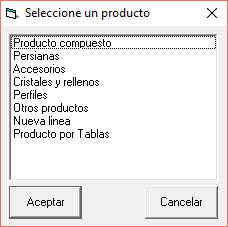
Desde esta botonera podremos calcular precios de por orden: