Calculo por Cuadrante
Estimacion automatica del precio de una ventana a partir de la tarifa que te pasa el proveedor. Pensado para tiendas que no fabrican la ventana, sino que se la compran ya hecha y la revenden con su margen.
Para que sirve
El proveedor te suele dar una tabla de tarifas con 4 o 5 medidas conocidas y su precio (por ejemplo, 600×600, 2000×600, 600×2000, 2000×2000, y un punto interior como 1700×1700). Pero los clientes te pedirán ventanas con cualquier medida intermedia.
Con el Cuadrante, introduces esa tabla de puntos en MetalSoftWeb y el sistema te calcula automaticamente el precio de cualquier medida intermedia. Cuando metes el producto en un presupuesto solo tienes que dar Alto y Ancho: la ventana se valora sola, sin necesidad de despiece ni mano de obra (al fin y al cabo, ya viene fabricada).
1. Activar la caracteristica
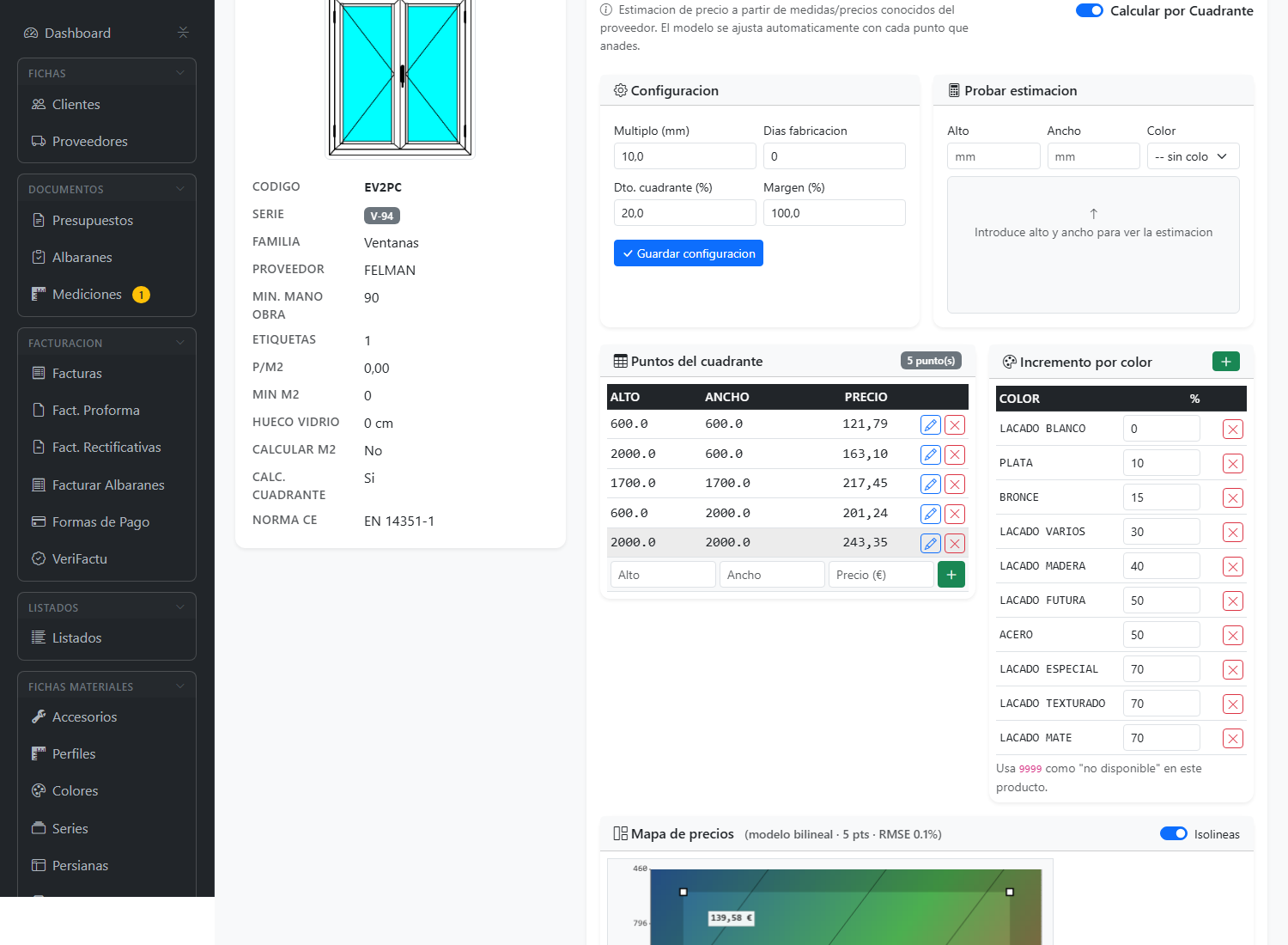
Entra en el producto desde Productos, ve a la pestana Cuadrante y marca el interruptor "Calcular por Cuadrante" en la esquina superior derecha. Despues, pulsa Guardar configuracion.
2. Configuracion
En el bloque Configuracion defines los parametros generales que se aplican siempre que se use el cuadrante:
- Multiplo (mm): las medidas pedidas se redondean hacia arriba a este multiplo. Si el proveedor factura en pasos de 10 mm, pon 10. Si redondea a cada centimetro pero el alto/ancho llega en mm, pon 10.
- Dias fabricacion: informativo. Plazo aproximado de servicio del proveedor.
- Dto. cuadrante (%): descuento comercial que te concede el proveedor sobre la tarifa de lista. Reduce el coste para tu tienda.
- Margen (%): tu beneficio sobre el coste de compra. Por ejemplo, 100 significa que vendes al doble de lo que te cuesta. Solo se usa cuando la tarifa del presupuesto es "Por pieza"; con tarifas estandar manda el margen ALUMINIO de la tarifa, igual que con los perfiles.
3. Puntos del cuadrante
En la tabla Puntos del cuadrante vas anadiendo las medidas y precios que te da el proveedor. Cada fila es un punto: Alto, Ancho y Precio (el de la tarifa de lista, antes de descuento). Anade tantos como tengas; cuantos mas, mejor estimacion.
- 4 puntos en rectangulo (esquinas del rango) es el minimo recomendado.
- 1 punto interior adicional ayuda al modelo a capturar la curvatura del precio.
- Editar: pulsa el lapiz en una fila para modificar un punto existente.
-
Eliminar: el icono
×borra el punto.
Importar cuadrante desde PDF (asistente con IA)
Para rellenar los puntos del cuadrante sin teclearlos, en la tabla Puntos del cuadrante de la pestana Cuadrante del producto pulsa Importar de PDF. Se abre el asistente Importar cuadrante desde PDF, que lee con la IA de Google (Gemini) un presupuesto del fabricante y vuelca sus medidas y precios al cuadrante del producto que estas editando. Tiene tres pasos: Subir PDF, Elegir producto y Revisar y aplicar.
Paso 1: Subir PDF
Arrastra o elige un .pdf (maximo 5 MB) y pulsa
Analizar con IA (tarda de 5 a 30 segundos). Funciona
mejor con un presupuesto que tenga varias lineas de la misma ventana en
distintos tamanos; si hay varios acabados tambien los detecta. Cada
analisis se guarda 30 dias en Analisis recientes: con
Usar, o subiendo otra vez el mismo PDF, se reutiliza
sin volver a llamar a la IA (util para aplicar varias ventanas del
mismo presupuesto a distintos productos).
Paso 2: Elegir producto (hojas y puntos)
Se lista cada ventana detectada con su nombre, su serie, el numero de hojas, el tipo y cuantos punto(s) (pares alto-ancho con precio) se han leido. Los datos de hojas y tipo son solo informativos, para reconocer la ventana. Marca una y elige su acabado base: sus puntos van directos al cuadrante; el resto de acabados se convierten en % de incremento por color. Pulsa Siguiente.
Importar cuadrante desde PDF: Saltar duplicados, Sustituir solo los repetidos y Borrar todo y reemplazar
En el paso 3, Revisar y aplicar, ves los Puntos del acabado base ya convertidos a la unidad del producto (mm o cm). Puedes desmarcar Incluir o corregir alto, ancho y precio. La columna Estado marca Duplicado (en amarillo) los puntos cuyo alto y ancho ya existen en el cuadrante, y Nuevo el resto.
Para decidir que pasa con los puntos que ya existen, elige el Modo cuando un punto ya existe:
- Saltar duplicados (opcion por defecto): los puntos con la misma medida que uno existente no se importan; se conserva el precio que ya tenias. Solo entran los nuevos.
- Sustituir solo los repetidos: los puntos repetidos se borran y se vuelven a crear con el precio del PDF; los demas puntos del cuadrante no se tocan.
- Borrar todo y reemplazar: elimina todos los puntos del cuadrante del producto y deja solo los importados. Usalo cuando el PDF sea una tarifa nueva completa.
Otros acabados detectados
Para cada acabado extra elige el Color del producto al que corresponde y revisa el % incremento. El % es la media de la diferencia en las medidas comunes con el acabado base; si no hay medidas comunes se estima con la media de precios y se marca Aproximada. Estos % se anaden al Incremento por color sin borrar los que ya tuvieras (si el color ya estaba, se sobrescribe). Sin color elegido el acabado se ignora.
Al pulsar Aplicar al cuadrante se graban los cambios; si el producto aun no tenia activado el calculo por cuadrante y se ha importado algun punto, se activa automaticamente. Cancelar asistente sale sin cambiar nada.
4. Incremento por color
La columna Incremento por color de la derecha te permite definir, para este producto en concreto, el porcentaje que se aplica sobre la tarifa segun el acabado:
-
Anadir: pulsa el
+, selecciona el color de la lista y mete el % de incremento. - Editar: el % de cada fila es editable directamente. Se autoguarda al cambiarlo.
-
No disponible: escribe
9999como porcentaje para marcar que el color no se puede pedir para este producto. El sistema bloquea el calculo si el cliente elige ese color.
5. Probar estimacion
Antes de meter el producto en un presupuesto, usa el panel Probar estimacion de la derecha para ver el desglose completo: introduce Alto, Ancho y Color y veras al instante:
- Tarifa proveedor: precio de lista del modelo.
- + Color: incremento por acabado.
- - Dto. proveedor: tu descuento comercial.
- Coste proveedor: lo que pagas tu por la ventana.
- + Beneficio: tu margen sobre el coste.
- PRECIO VENTA: precio al cliente.
Debajo aparece la confianza de la estimacion (alta / media / baja) y la razon: por ejemplo, si la medida pedida cae fuera del rango de tus puntos conocidos, el sistema avisa que la estimacion es menos fiable.
6. Mapa de precios
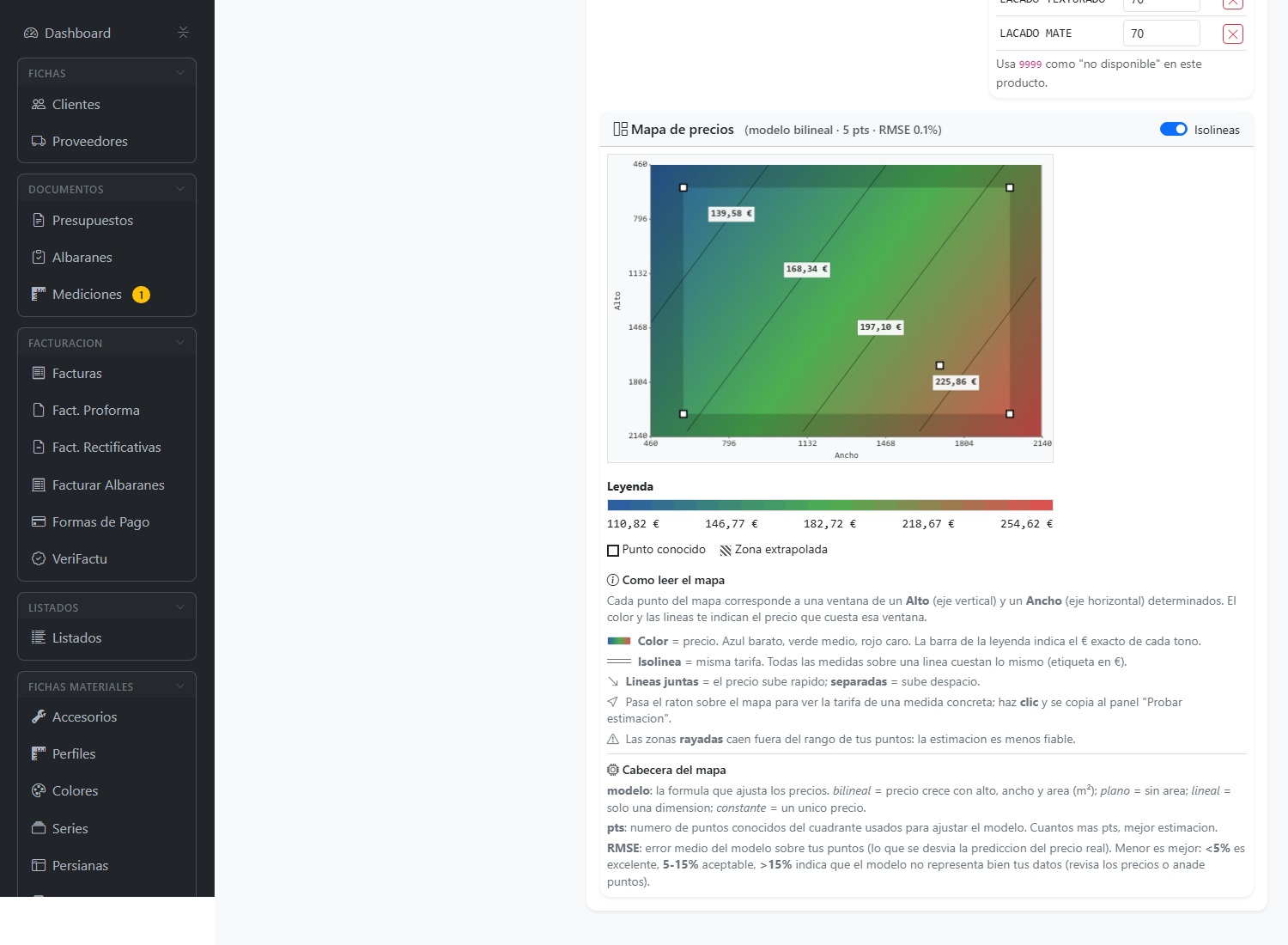
Justo debajo de la tabla, el Mapa de precios te ofrece una vista global de los precios estimados para cualquier combinacion de Alto y Ancho dentro del rango de tus puntos.
Como interpretarlo
- Ejes: el horizontal es el Ancho; el vertical, el Alto. El cuadrante se representa con la medida mas barata arriba-izquierda y la mas cara abajo-derecha (convencion habitual de tarifas).
- Color = precio. Azul barato, verde medio, rojo caro. La barra de la leyenda muestra el € exacto.
- Isolineas: lineas que unen medidas que cuestan lo mismo (etiqueta con el €). Lineas juntas = el precio sube rapido; separadas = sube despacio.
- Puntos blancos (cuadrados) = tus puntos conocidos.
- Zonas rayadas = quedan fuera de tus puntos; ahi la estimacion es menos fiable.
- Cursor: al pasar el raton aparece la tarifa de la coordenada exacta. Click = se copia la medida al panel "Probar estimacion".
Cabecera del mapa
La cabecera muestra (modelo bilineal · 5 pts · RMSE 0.1%):
- modelo: la formula matematica que ajusta los precios. bilineal (4+ puntos) capta el crecimiento por alto, ancho y por area (m²); plano (3 puntos) omite el m²; lineal (2 puntos) usa solo una dimension; constante (1 punto) devuelve siempre el mismo precio.
- pts: numero de puntos del cuadrante que has metido.
- RMSE: error medio del modelo sobre tus puntos. <5% excelente, 5-15% aceptable, >15% indica que el modelo no se ajusta bien (revisa los precios o anade puntos).
7. Uso en un presupuesto
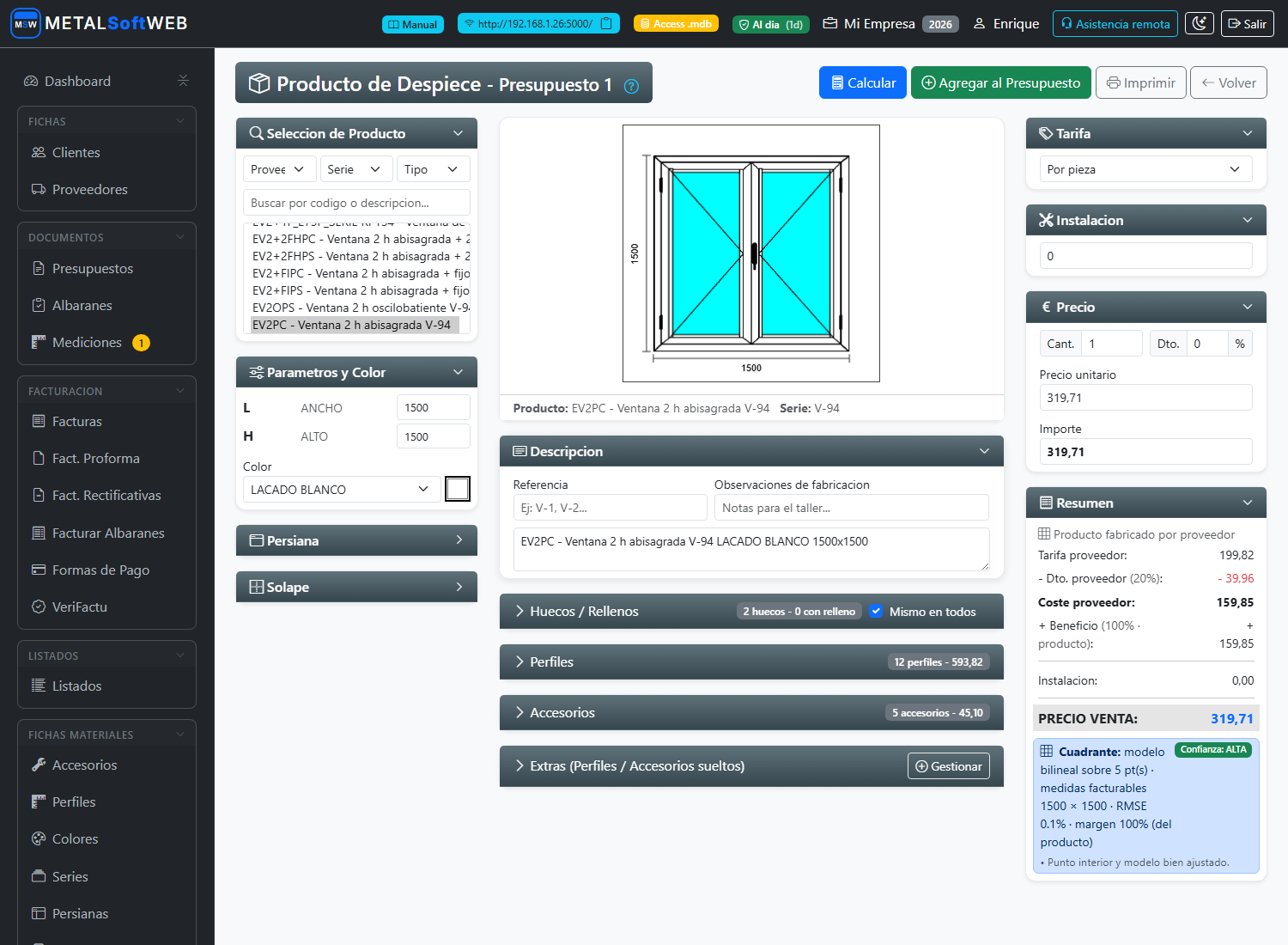
Una vez configurado y activo, el producto se anade a un presupuesto exactamente igual que cualquier otro: en Producto de despiece seleccionas el producto, metes Alto/Ancho y Color, y pulsas Calcular. La pantalla muestra un resumen especifico de cuadrante en lugar del despiece habitual.
Notar que cuando aplica el cuadrante:
- No se calcula mano de obra de fabricacion (la ventana viene hecha del proveedor).
- No se desglosa por perfiles/accesorios: el precio sale directo de la tarifa del proveedor.
- La instalacion si que se suma (servicio propio, independiente del proveedor).
- Si la tarifa del presupuesto es "Por pieza" se usa el Margen del producto; con otras tarifas se usa el margen ALUMINIO de la tarifa.
Errores comunes
- "CalculoXCuadrante activo pero sin puntos": has marcado el interruptor pero la tabla de puntos esta vacia. La estimacion no puede hacerse y el presupuesto cae al calculo por despiece. Anade al menos 1 punto.
- Confianza baja: la medida pedida esta lejos de tus puntos o el modelo no ajusta bien. Anade un punto cerca de la medida problematica.
- RMSE > 15%: alguno de los puntos del cuadrante esta mal metido (precio fuera de patron). Revisalos.
-
"Color no disponible": el color elegido tiene
9999en la tabla de incrementos por color. Cambialo a un porcentaje real o elige otro color. - Puntos colineales (todos con el mismo Alto o todos con el mismo Ancho): el modelo no puede separar las dos dimensiones. Aniade un punto que rompa la alineacion.
Manual MetalSoftWeb · Volver al indice · Productos finales