Productos finales
Ventanas, puertas, frentes correderos y demas productos terminados que vendes a tus clientes. Es el catalogo principal que dispara todo el calculo de un presupuesto.
Para que sirve
Un producto final es la receta completa de una ventana, puerta o cualquier otro elemento de tu carpinteria. Define que perfiles lleva, con que accesorios, que tipo de cristal, cuanta mano de obra necesita y como se calculan las medidas en funcion del hueco.
Cuando en un presupuesto seleccionas un producto y le das alto, ancho y color, el motor recorre la receta, calcula despieces, suma materiales y mano de obra y devuelve un precio coherente. Sin productos bien definidos no hay presupuestos automaticos.
Pantalla del listado
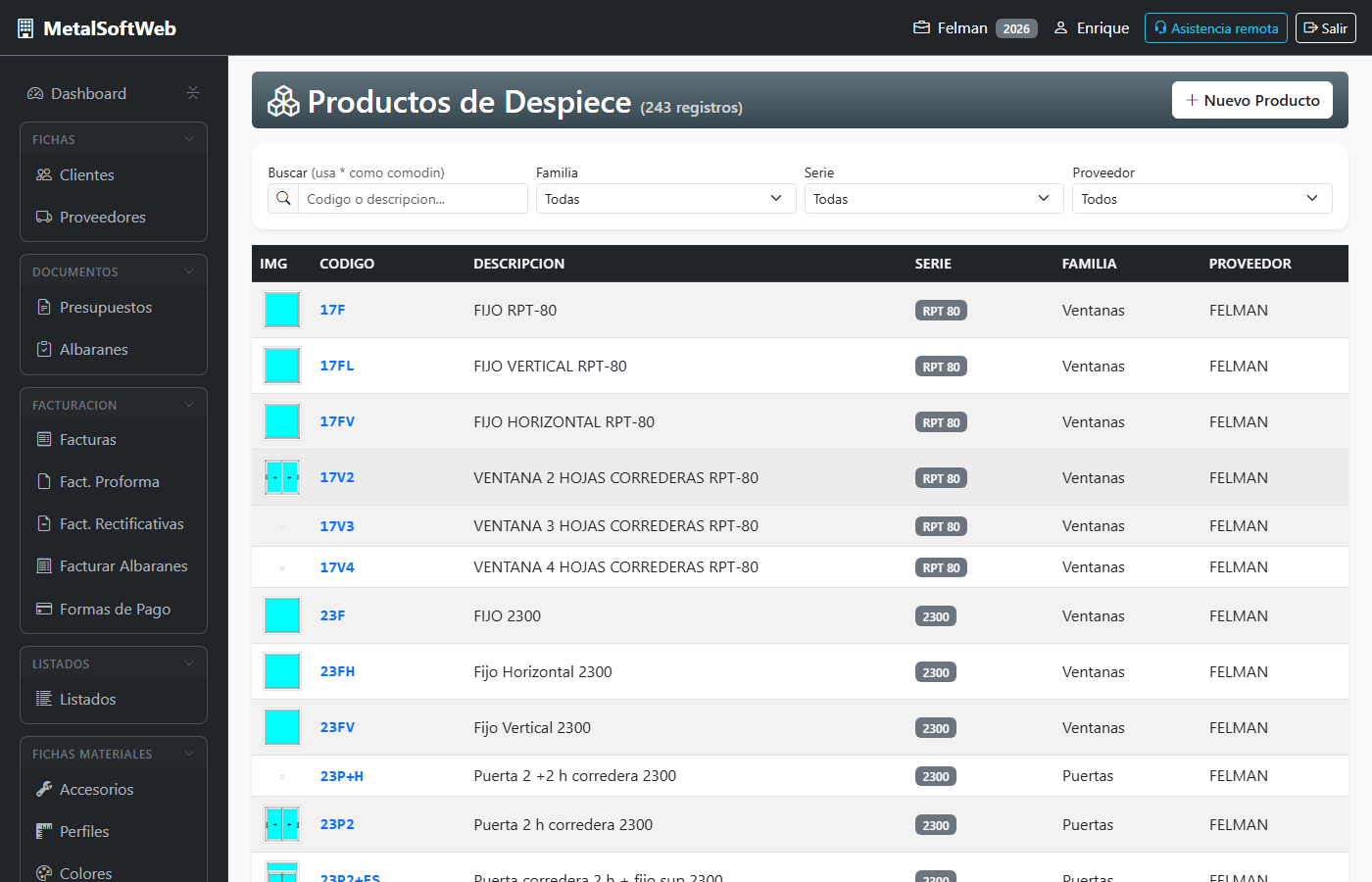
La tabla muestra cada producto con su imagen,
codigo, descripcion,
serie, familia y
proveedor. Tienes filtros independientes
por familia, serie y proveedor, y una caja de busqueda que
acepta el comodin *.
Alta y edicion
Pulsa Nuevo o entra en un producto existente para acceder a la ficha. La cabecera tiene los datos generales y debajo encuentras varias pestanas:
Cabecera
-
Codigo: identificador unico (por ejemplo
V-94-2H). Una vez creado, no conviene cambiarlo porque rompe los presupuestos historicos. - Descripcion: nombre comercial visible en el presupuesto.
- Serie / Familia / Proveedor: clasificacion. La serie debe existir en Series y la familia en Familias de productos.
- Imagen: sube una foto o esquema del producto. Aparecera en el detalle de la linea de presupuesto y en el modal de eleccion. Todas las formas de crear la imagen »
- PM2 / Min M2 / Utiliza M2: precio por metro cuadrado y minimo, cuando el producto se vende "al m2" (mosquiteras, paneles).
- Calculo X Cuadrante: estimacion de precio a partir de la tarifa que te pasa el proveedor (pensado para tiendas que revenden ventanas fabricadas, no las construyen). Se configura en la pestana Cuadrante del producto. Ver guia completa »
-
Minutos mano obra: tiempo estimado de fabricacion. Puede
ser un numero fijo o una formula con los parametros
del producto (por ejemplo
H*A/100000). Ver detalle » - N. Etiquetas / Hueco vidrio (cm) / Instalacion: numero de etiquetas (bultos) del producto, separacion del galce de vidrio y suplemento de montaje en euros.
- Dibujo automatico (legacy) de la ventana / Codigo de imagen: dibujo parametrico que se pinta con las medidas reales en el despiece. Ver detalle »
Pestana Parametros
Variables que el usuario rellenara al presupuestar, normalmente
H (alto), A (ancho) y otras como
HOJ (numero de hojas). Cada parametro tiene
dimension, indicador de fijo y opcionalmente una imagen
asociada (para indicar al usuario que mide).
Pestana Huecos
Define los cuadros de cristal o de panel del producto. Cada hueco tiene una formula de alto y ancho en funcion de los parametros, una cantidad y una marca de fijo.
Pestana Accesorios
Lista de accesorios que lleva el producto, con su cantidad, que tambien puede ser una formula. Si el codigo de accesorio existe en Accesorios se toma de alli el precio actual; si no, se respeta el precio guardado.
Pestana Perfiles (despiece)
Receta de perfiles de aluminio: codigo, descripcion, dimension (largo, alto, ancho), unidades y formula de corte. Esta lista alimenta directamente la herramienta de despiece y la optimizacion de barras. Cada fila tiene ademas una Descripcion alternativa opcional (ver detalle).
Pestana Cuadrante
Alternativa al despiece para productos que no fabricas tu, sino que compras al proveedor y revendes. En lugar de calcular el precio sumando perfiles y mano de obra, lo estima directamente a partir de la tarifa del proveedor. Ver guia completa del Calculo por Cuadrante »
H*2 sin haber
creado el parametro H, el sistema marca formula
invalida y no deja guardar.
Minutos mano obra (tiempo de fabricacion del producto)
El campo Minutos mano obra de la ficha del producto (columna derecha, bloque Configuracion; en el detalle aparece como Min. mano obra) indica cuantos minutos de taller cuesta fabricar una unidad del producto. Es lo que convierte el tiempo de fabricacion en euros de mano de obra dentro del precio.
-
Valor fijo: escribe un numero (admite coma decimal),
por ejemplo
45. Un producto nuevo tiene0por defecto, es decir, sin mano de obra. -
Formula: tambien acepta una formula con los parametros
del producto, por ejemplo
H*A/100000, para que el tiempo crezca con el tamano de la ventana. Al editar un producto existente la formula se valida contra la pestana Parametros y, si usa un parametro que no existe, no deja guardar ("Formula invalida en Minutos"). Al crear un producto nuevo solo avisa, porque aun no tiene parametros: crealos despues.
Como se calcula el importe de mano de obra
Al calcular el producto (despiece de la linea del presupuesto y calculadora Coste/Beneficio) se evalua el valor o la formula con las medidas de la linea y se hace: coste de mano de obra = minutos × Coste minuto. El Coste minuto (en euros) se configura en Configuracion, bloque Mano de obra. Sobre ese coste se aplica el margen de la columna MINUTOS de la tarifa de margenes elegida y se obtiene el precio de venta de la mano de obra.
0. Si el Coste minuto
de la configuracion es 0, los minutos no cambian el precio.
El campo Instalacion es distinto: es un importe en
euros de montaje, no un tiempo.
Mano de obra en euros (sistema antiguo)
Algunos productos creados con el MetalSoft antiguo tienen la mano de obra de fabricacion como un importe fijo en euros en lugar de minutos. En esos productos la ficha muestra Mano obra fabr. con el importe y, al editar, la casilla Mano de obra fabricacion (€).
- Ese importe ya es precio final: se suma tal cual al precio del producto, sin aplicar el margen de la tarifa, y mientras exista se ignoran los Minutos mano obra.
- Si lo pones a
0y guardas, el producto pasa al sistema de minutos y la casilla desaparece; no se puede volver a activar, como en el programa antiguo. Los productos nuevos usan siempre los minutos. - Las lineas ya guardadas en presupuestos no cambian solas: el nuevo importe se aplica al calcular o recalcular la linea.
Como crear o generar la imagen (dibujo) de un producto
La imagen de la linea del presupuesto se genera sola al calcular y guardar la linea en el despiece; lo que decides en la ficha del producto es de donde sale el dibujo. Hay estas vias:
- Dibujo parametrico (el mas completo): en el detalle del producto, boton Asignar dibujo parametrico, o al editar, interruptor Dibujo automatico (legacy) de la ventana y Buscar en la libreria. Se pinta con el alto, el ancho y el color reales de cada linea. Ver detalle »
- Imagen fija subida: al editar el producto, bloque Imagen, campo Subir imagen (o Reemplazar imagen). Admite PNG, JPG, GIF, BMP y WEBP: foto, esquema de otro programa o captura de pantalla. En el despiece se estira a la proporcion de la linea y el perfil toma el color de la linea. Para quitarla: Eliminar imagen actual.
- Dibujarla en el Producto Grafico (Designer): no usa la ficha del producto; dibujas desde cero marco, hojas, travesanos y vidrios de una serie y la imagen se genera del lienzo. Ver Designer »
- Al importar productos con IA: el asistente admite una imagen por producto (ver).
Cual se usa
Con un Codigo de imagen valido se usa el dibujo parametrico, aunque haya imagen subida; si no, la imagen subida; sin ninguna, la linea queda sin imagen. En el despiece, Reflejar y Opciones de imagen ajustan el dibujo de cada linea (ver).
Cambiar la imagen o el dibujo del producto no cambia las lineas ya guardadas: abre la linea en el despiece y pulsa Guardar para regenerar su imagen.
Dibujo automatico de la ventana y Codigo de imagen (CodImagen)
En el bloque Imagen de la ficha del producto hay un interruptor
Dibujo automatico (legacy) de la ventana. Al activarlo
aparece el campo Codigo de imagen (CodImagen): el codigo
de un dibujo de la libreria de imagenes parametricas heredada de
MetalSoft VB6 (por ejemplo V2HC+FS, OSC2H,
PRACT1H). Ese dibujo se pinta con el alto y el ancho reales
de la linea, a diferencia de la Imagen subida, que es
una foto fija.
-
Buscar en la libreria: abre un buscador con
miniaturas (admite el comodin
*). Al elegir un dibujo se rellena el codigo y se muestra una vista previa con los valores por defecto del catalogo. - Codigo vacio o inexistente = sin dibujo automatico. Si tecleas un codigo que no esta en la libreria aparece el aviso "Este codigo no existe en la libreria: no se dibujara".
- Desactivar el interruptor vacia el codigo y, al guardar, el producto deja de tener dibujo automatico.
Donde se usa
En el despiece de la linea del presupuesto, si el producto tiene un Codigo de imagen valido se muestra ese dibujo parametrico en lugar de la imagen estatica. Sin codigo valido se usa la imagen subida, y si tampoco la hay no se muestra imagen.
En el detalle del producto, bajo Datos generales, estan los botones Asignar dibujo parametrico / Cambiar / Quitar; desde ahi solo se admiten codigos que existan en la libreria.
Alineacion de parametros con el dibujo
Para que el dibujo use las medidas correctas, en la pestana Parametros aparece el bloque Alineacion con el dibujo: a cada parametro del producto se le asigna el Parametro del dibujo que alimenta. Botones: Proponer automaticamente (por nombre, Alto/Ancho, Fijo, Travesano), Crear parametros que faltan desde el dibujo y Guardar alineacion. Los parametros del dibujo sin alinear usan su valor por defecto del catalogo.
Dibujos parametricos: que son y si se pueden crear nuevos
Un dibujo parametrico es el dibujo de una ventana definido con formulas (H = alto, L = ancho, y otros parametros como F o T) en lugar de pixeles: lineas, cuadros, circulos, rellenos de color e imagenes vinculadas que se recalculan con las medidas de cada linea. Forman la Libreria de dibujos parametricos, heredada del MetalSoft antiguo y guardada en el catalogo de tu empresa, asi que los dibujos que creaste en el programa antiguo siguen disponibles.
Se pueden crear dibujos parametricos nuevos?
No. MetalSoftWeb no tiene editor de dibujos parametricos: solo los lee y los pinta. Desde la ficha del producto puedes elegir uno de la libreria (Asignar dibujo parametrico / Cambiar / Quitar), pero no crear uno desde cero ni modificar sus lineas.
Como conseguir el dibujo de un producto de despiece desde cero
- Busca en la libreria el dibujo mas parecido: Buscar
por Descripcion o Codigo, con el comodin
*. Desmarca Solo ventanas completas para ver tambien las sub-imagenes (aperturas, flechas, bisagras). Muchos dibujos traen elementos opcionales que se eligen en cada linea con Opciones de imagen y Reflejar. - Si ninguno sirve, crea la imagen con cualquier programa de dibujo (o una captura de pantalla), guardala como PNG o JPG y subela como Imagen del producto (ver). Es una imagen fija: se adapta a la proporcion y al color de la linea, pero no mueve travesanos ni hojas.
- Si la ventana es de una serie configurada, dibujala en el Producto Grafico (Designer) y guardala en su Biblioteca para reutilizarla.
- Si necesitas un dibujo parametrico que no esta en la libreria, consultalo con soporte.
Tras asignar un dibujo, revisa la alineacion de parametros en la pestana Parametros.
Descripcion alternativa de los perfiles del despiece
En la pestana Perfiles (despiece) de la ficha del producto, al agregar o editar una fila, el formulario tiene el campo Descripcion alternativa (debajo de F. Corte y encima de Observaciones). Es un texto libre y opcional que se guarda en esa fila del despiece del producto; procede del MetalSoft VB6.
- Para anotar otro nombre del perfil dentro de este producto (por ejemplo como lo llama el fabricante o el taller), usa la Descripcion alternativa; la Descripcion normal de la fila no cambia.
- Se conserva al duplicar el producto y al exportar o copiar series.
- No interviene en el calculo: no cambia medidas, cortes ni precios. Dejarla vacia no tiene ningun efecto.
Calculo de coste y beneficio
En la ficha del producto tienes el boton Coste/Beneficio: una calculadora rapida que, dados unos parametros (H, A...), un color y una tarifa, te calcula al momento el desglose:
- Coste de aluminio, accesorios, vidrio, persiana, mano de obra.
- Precio de venta y margen real obtenido.
- Boton de impresion para llevar el detalle al cliente.
Es la mejor forma de validar que un producto recien creado calcula como esperas, antes de meterlo en un presupuesto real.
Errores comunes
-
"Producto sin parametros": creas el producto
y olvidas anadir
HyA. El motor no sabe pedir las medidas y la linea queda en blanco. - "Perfil no encontrado": en la pestana perfiles usas un codigo que no existe en Perfiles. La columna NotFound de los accesorios y perfiles avisa.
- Cambiar la serie del producto no actualiza automaticamente los perfiles del despiece. Repasa la pestana perfiles si cambias de serie.
- Borrar un producto elimina tambien sus parametros, huecos, accesorios y perfiles asociados; los presupuestos historicos no se ven afectados (conservan el detalle congelado).
Manual MetalSoftWeb · Volver al indice