Ordenes de fabricacion
La Orden de Fabricacion (OF) es el documento que baja al taller un presupuesto vendido y permite seguir, paso a paso, como va su fabricacion.
Que es una Orden de Fabricacion
Una OF agrupa todo lo que el taller tiene que hacer para entregar un trabajo: corte, mecanizado, soldadura, montaje del cristal, lacado en proveedor externo, montaje en obra, etc. Cada uno de esos pasos se llama Proceso y vive como una linea dentro de la OF.
Una OF tiene tres niveles de informacion:
- Cabecera: numero de orden, cliente, presupuesto de origen, referencia, responsable, fecha de alta y fecha prevista de fin.
- Procesos: lineas de trabajo. Cada una con su seccion, puesto, operario, estado, duracion estimada y, opcionalmente, un proveedor externo o un proceso padre que tiene que terminar antes.
- Historial de estados: auditoria automatica de cada cambio de estado de cada proceso (quien, cuando, que observaciones).
Listado de OFs
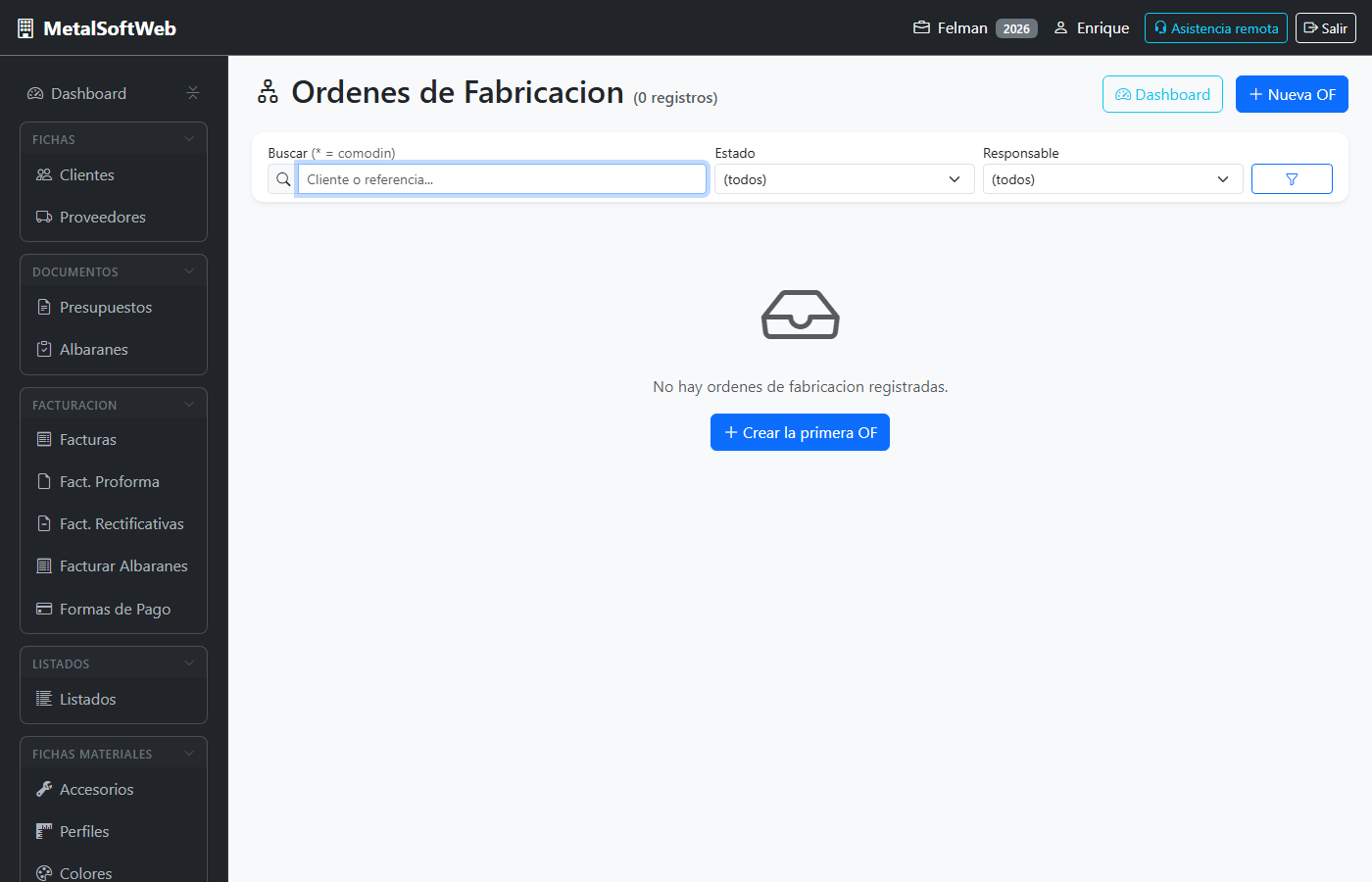
Al entrar en Produccion > Ordenes de fabricacion ves la tabla de todas las ordenes, ordenadas por numero descendente (las mas recientes arriba). Cada fila muestra:
NumOrden, cliente y referencia.- Estado actual con su color (definido en Estados).
- Presupuesto de origen, responsable.
- Fechas de alta, prevista de fin y fin real.
- Porcentaje de avance.
Sobre el listado tienes filtros por:
- Buscador (cliente o referencia). Sigue el patron
habitual: sin
*busca lo que empieza por; con*delante busca lo que contiene. - Estado.
- Responsable.
Crear una nueva OF
Hay dos caminos:
1. Desde un presupuesto vendido
Es la forma habitual. En el detalle de un presupuesto tienes un boton Produccion > Crear OF. Al pulsarlo llegas al formulario con los campos prerrellenados a partir del presupuesto: cliente, referencia y el numero de presupuesto ya enlazado.
2. Desde el listado de Produccion
Boton Nueva orden. Tienes que rellenar a mano:
- Cliente (texto libre).
- Referencia (lo que identifica el trabajo: por ejemplo "Reforma cocina Garcia").
- Responsable: operario o encargado a cargo de la OF.
- Fecha prevista de fin.
- Notas generales.
El NumOrden se asigna automaticamente (siguiente
numero libre). El estado inicial es el primero definido en
Estados (tipicamente "Pendiente").
NPresupuesto. En el detalle del
presupuesto veras un panel con el progreso de su OF, y el
dashboard puede cruzar las dos cosas.
Anadir procesos a una OF
Una OF recien creada esta vacia: hay que decirle que pasos tiene que cumplir. Dentro del detalle de la OF, en el bloque Procesos, tienes tres formas de anadirlos:
Proceso suelto
Boton Anadir proceso. Rellenas:
- Proceso: nombre del paso (p.ej. "Corte perfiles", "Soldadura", "Lacado").
- Seccion y Puesto donde se hara (ver Secciones y Puestos).
- Operario asignado.
- Duracion estimada: texto libre tipo
2 dias,5 horas,1 semana 3 dias. La aplicacion lo interpreta y lo convierte a dias para los KPIs. - Proveedor externo: opcional, solo si el proceso lo subcontratas.
- Proceso padre: opcional. Si lo informas, ese proceso no se podra empezar hasta que el padre este terminado.
- Notas.
Desde plantilla de proceso
Si tienes plantillas guardadas (maestro
OF_PlantillasProcesos), elige una en el desplegable y
todos los campos (seccion, puesto, operario, duracion,
proceso padre) se autorrellenan. Util para procesos repetitivos
como "Corte aluminio" o "Acristalamiento".
Desde grupo de procesos
Un grupo es una receta: un conjunto de procesos que casi siempre van juntos (por ejemplo "Fabricacion ventana estandar" = corte + mecanizado + soldadura + acristalamiento + embalaje). Eliges el grupo y la aplicacion crea de una sola vez todos los procesos del grupo, cada uno con sus datos de plantilla.
Seguir el avance: cambio de estado
Cada proceso tiene un estado. Para avanzarlo, en su fila pulsas Cambiar estado y eliges:
- El nuevo estado (pendiente, en curso, terminado, bloqueado, lo que tengas configurado).
- El operario que lo realiza.
- Una observacion opcional.
La aplicacion hace varias cosas automaticamente:
- Si es la primera transicion fuera del estado inicial, marca FechaInicio.
- Si llega al estado terminal (el de mayor valor), marca FechaFin.
- Si reabres un proceso ya terminado, limpia FechaFin.
- Anade una entrada al historial de estados con quien, cuando y por que.
- Recalcula el porcentaje de avance de la OF (media ponderada del avance de cada proceso).
-
Promociona automaticamente el estado de la OF: cuando algun
proceso arranca, la OF pasa del estado inicial al primer
intermedio; cuando todos los procesos llegan al final, la OF
pasa al estado terminal y se cierra (
FechaFin = Hoy).
Historial y auditoria
En la parte inferior del detalle de la OF aparece el bloque Historial de estados: todas las transiciones que han sufrido sus procesos, mas recientes primero. Cada entrada incluye proceso, estado nuevo, fecha y observaciones.
Las entradas son editables (corregir una fecha mal puesta, anadir una observacion) o eliminables si fueron por error. Editar el historial no recalcula el estado actual del proceso: es solo el registro de auditoria.
Editar o eliminar la OF
Desde la cabecera del detalle:
- Editar: permite cambiar cliente, referencia, responsable, fecha prevista y notas. No permite cambiar el numero de OF ni el presupuesto vinculado.
- Eliminar: borra la OF, todos sus procesos y todo su historial. La accion es definitiva. Como medida de seguridad pide confirmacion.
Relacion con otros modulos
- Presupuestos: origen habitual de las OFs. El detalle del presupuesto muestra las OFs vinculadas y su progreso.
- Dashboard de produccion: visor agregado de todas las OFs (KPIs, retrasos, carga por seccion y operario).
- Secciones, Puestos, Operarios, Estados: maestros que se usan al crear y avanzar procesos.
Manual MetalSoftWeb · Volver al indice