Presupuestos
Crear, editar y gestionar las ofertas que envias a tus clientes. El presupuesto es el documento de partida del flujo comercial: una vez aceptado, se convierte en albaran o en factura sin reescribir datos, y arrastra trazabilidad de extremo a extremo.
Para que sirve
Un presupuesto en MetalSoftWeb es la oferta economica que entregas al cliente antes de fabricar. Cubre todo el ciclo:
- Registra los datos del cliente (con o sin ficha previa) y la referencia de obra.
- Detalla las lineas: ventanas con su despiece de perfiles, accesorios, vidrios y persianas; productos finales del catalogo; o conceptos extra (mano de obra, transporte, descuentos).
- Calcula automaticamente coste, margen, IVA y total a partir de tus tarifas de materiales.
- Genera la documentacion para taller (hoja de corte, pedidos de perfiles, accesorios, vidrios y persianas) y para el cliente (PDF, envio por correo).
- Una vez aceptado (aprobado), lo conviertes con un clic en albaran, factura o factura proforma.
Clientes
(cabecera de presupuesto). No la confundas con la ficha maestra
de cliente, que vive en Clientes.
La conexion entre ambas se hace por el campo NCliente.
Pantalla del listado
Al entrar en Presupuestos ves la lista de todos los presupuestos del ejercicio activo, ordenados del mas reciente al mas antiguo.
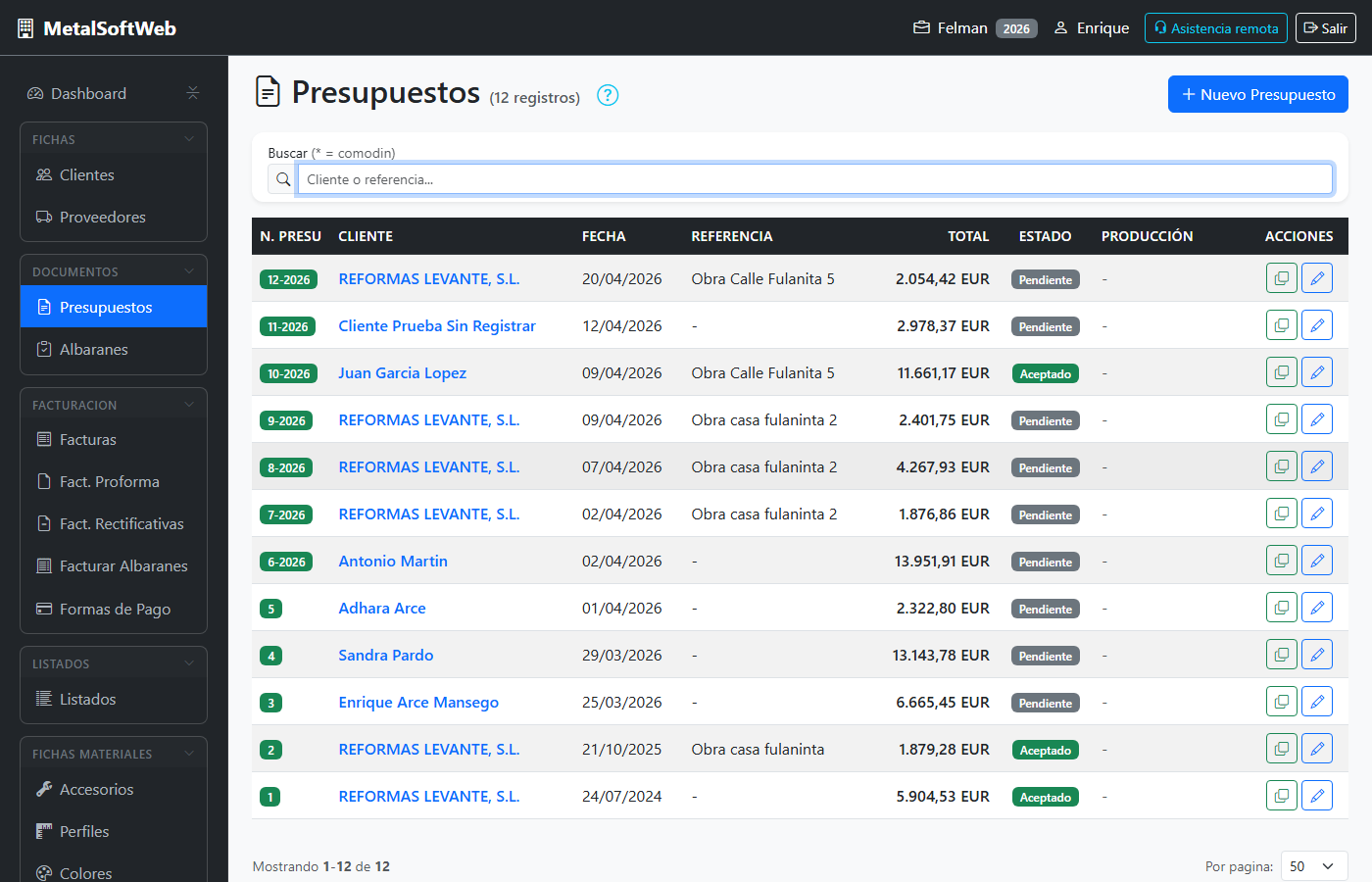
Las columnas que ves por defecto son:
- N. Presu — numero de presupuesto
(
Npresupuesto) con la letra de serie configurada. - Cliente — nombre tal como aparecera en el documento. Es un enlace al detalle.
- Fecha de creacion.
- Referencia — texto libre (obra, comentario, codigo interno).
- Total en euros.
- Estado: Pendiente, Aceptado, En fabricacion o Anulado (ver Como aceptar un presupuesto).
- Produccion — barra con el % medio de avance si tiene ordenes de fabricacion creadas.
- Acciones: duplicar y editar.
Buscador
La caja superior busca por nombre de cliente o por referencia. Sigue la convencion general del programa:
- Sin
*: busca lo que empieza por el texto. Ej.:Garciaencuentra "Garcia Lopez S.L." - Con
*delante: busca lo que contiene el texto. Ej.:*Lopeztambien encuentra "Garcia Lopez S.L."
Crear y editar un presupuesto
Pulsa Nuevo Presupuesto arriba a la derecha del
listado. Se abre el formulario de cabecera. El sistema asigna
automaticamente el siguiente numero (Npresupuesto =
maximo actual + 1) y la letra de serie definida en
Configuracion.
Cabecera: datos del cliente y de la oferta
La cabecera tiene varias pestanas dentro del detalle, todas editables sin recargar la pagina:
-
Cliente: nombre, NIF/CIF, direccion completa,
telefonos y email. Puedes teclear los datos a mano o, si el
cliente ya existe en la ficha maestra, buscarlo por nombre o
por
NClientey se rellena todo automaticamente. - Presupuesto: fecha, referencia, comercial asignado, forma de pago (vinculada a Formas de pago), IVA aplicable y descuento global. El IVA se propone con el porcentaje de Configuracion (normalmente 21 %) y se puede cambiar en cada presupuesto: por ejemplo, poner 10 % en una obra de rehabilitacion o autopromocion de vivienda, o 0 % en una operacion exenta. Para cambiarlo en un presupuesto ya creado, pulsa Editar en la cabecera, corrige el campo IVA y guarda: los precios de las lineas (sin IVA) no cambian y el total se recalcula con el IVA nuevo. Ese IVA pasa a la factura al convertirlo.
- Observaciones: texto libre que aparece al pie del documento impreso.
- Datos de obra (CTE): zona eolica, aspereza del entorno y cota del edificio. Se usan para los calculos de etiqueta energetica y para las memorias tecnicas.
NCliente
valga 0, el cliente se considera "no registrado" y
no podras enviar el presupuesto a albaran, factura ni
proforma. Usa el boton Registrar cliente en la
cabecera para crearle ficha en la base maestra.
Lineas del presupuesto
Las lineas son las filas que componen la oferta. Cada una se
guarda en la tabla Cuerpre y puede ser de varios
tipos segun de donde proceda:
- Producto del catalogo — sale de Productos finales: tiene precio unitario y descripcion ya definidos.
- Producto compuesto — conjunto de varios productos agrupados en una sola linea (ver Producto compuesto).
- Producto grafico — ventana o cerramiento dibujado en el Designer: el sistema genera el despiece de perfiles, accesorios, vidrios y persianas, calcula los costes y monta la linea automaticamente.
- Linea extra — concepto libre (mano de obra, transporte, instalacion, descuentos, etc.) con descripcion y precio que tu pones.
- Importacion de presupuesto externo — cuando compras las ventanas ya hechas a un fabricante, subes su PDF y la IA crea las lineas por ti, evitandote copiarlas a mano. Ver Importar presupuesto externo.
En cada linea puedes ajustar cantidad, alto, ancho, color de
aluminio, precio unitario, descuento y notas. El boton
/
permite reordenar la posicion
(NPiezaExt) en el documento impreso. Para quitar una
linea ver Como eliminar una linea del
presupuesto; para ver mas texto de la descripcion en pantalla,
Como ensanchar la columna
Descripcion.
Presupuestos que vienen de Mediciones
Cuando el presupuesto se ha creado o vinculado desde Mediciones, la cabecera muestra el boton Mediciones con el numero de visitas. Abre un panel lateral con los huecos, medidas, fotos y audios de la visita, que se puede anclar con la chincheta.
Anclado, el panel acompana al usuario cuando pulsa Agregar → Producto Grafico, Producto de Despiece o Producto Compuesto, y ofrece el boton Usar medidas para pasar las medidas de cada hueco a la linea. Todo el detalle en Panel lateral en Presupuestos.
Como eliminar una linea del presupuesto
Para borrar una linea (una ventana, un perfil suelto, una linea manual...) del presupuesto:
- Abre el presupuesto y baja a la tabla Lineas del Presupuesto.
- En la fila de la linea, en la ultima columna (la de los botones pequenos), pulsa la X roja (al pasar el raton pone Eliminar linea). Es el ultimo boton de la fila, a la derecha del lapiz de editar y del boton de copiar.
- Confirma el mensaje Eliminar linea N? con Aceptar.
Al eliminarla:
- El total del presupuesto (base, IVA y total) se recalcula solo.
- Las lineas que quedan se renumeran (1, 2, 3...) sin huecos.
- Se borran tambien su despiece, su dibujo y, si es un producto compuesto, sus sublineas.
- Los albaranes o facturas ya generados desde este presupuesto no cambian: tenian su propia copia de la linea.
No confundas la X roja de la linea con el boton Eliminar de la parte superior, que borra el presupuesto completo (este si va a la papelera y se puede restaurar). Para quitar solo una ventana, usa siempre la X de su fila.
Si el presupuesto esta aceptado y usas el control de stock, las reservas de material se ajustan solas al borrar la linea: se devuelven al almacen las barras y accesorios que ya no hacen falta y un aviso azul indica cuantos (por ejemplo Reservas de stock actualizadas: -2 barra(s)). Lo mismo ocurre al anadir, editar o copiar lineas (ver Como aceptar (aprobar) un presupuesto).
Si el presupuesto ya esta En fabricacion o Anulado, la X roja sigue funcionando pero antes pide una confirmacion con un aviso. En fabricacion el material ya se descontó del almacen: borrar la linea no lo devuelve al stock.
Como ensanchar la columna Descripcion de las lineas
Si la descripcion de las lineas sale muy estrecha y ocupa muchas filas, puedes hacer la columna Descripcion mas ancha en la pantalla del presupuesto:
- En la tabla Lineas del Presupuesto, pon el raton sobre el borde derecho del titulo Descripcion (el cursor cambia y aparece la pista Arrastra para cambiar el ancho).
- Arrastra hacia la derecha para ensancharla o hacia la izquierda para estrecharla. En tablet, arrastra con el dedo.
- Suelta: el ancho queda guardado.
- Doble clic (o doble toque en tablet) en ese borde vuelve al ancho por defecto.
- El ancho se recuerda en ese ordenador y navegador, no en tu usuario: en otro equipo o en la tablet se ajusta aparte.
- El mismo ancho se aplica a la columna Descripcion de presupuestos, albaranes, facturas, proformas y rectificativas.
- Es un ancho minimo: en pantallas grandes la columna puede crecer sola si sobra sitio. Si la tabla queda mas ancha que la pantalla, aparece una barra para desplazarla de lado.
Y en el documento impreso o PDF?
Esto solo cambia la pantalla. En la impresion la Descripcion ocupa todo el espacio que dejan las demas columnas: para darle mas sitio, oculta columnas que no uses (Color, Serie, Referencia, Dto.%...) o baja el Ancho imagen (px) en el bloque Tabla de Lineas del diseno (ver Impresion y diseno).
Anadir lineas sueltas desde el boton Agregar (extras)
El boton Agregar de la barra de lineas del detalle despliega un menu. Ademas de Linea Manual, Producto Grafico, Producto de Despiece y Producto Compuesto, ofrece varias ventanas (modales de extras) para anadir material suelto como una linea mas del presupuesto: Perfil, Accesorio, Vidrio / Chapa, Persiana, Producto por tablas y Otro producto.
En todas ellas el funcionamiento es parecido: eliges el material de la lista, tecleas medidas y cantidad, eliges la tarifa, pulsas Calcular para obtener el precio y Anadir para crear la linea. Para corregir una linea extra ya creada, pulsa su boton de editar: se abre la misma ventana con los datos cargados y, ademas de guardar los cambios, puedes elegir Anadir como nueva linea para crear una copia.
Imagen de las lineas de perfil y accesorio
Al anadir una linea de Perfil o de Accesorio, la imagen que tenga en su ficha se copia al presupuesto. Esa copia es la que se ve en la miniatura de la linea y la que sale en el presupuesto impreso (PDF, email, WhatsApp), igual que hacia el MetalSoft de escritorio.
- La imagen queda fija en el presupuesto: si mas tarde cambias la imagen en la ficha del perfil o del accesorio, los presupuestos ya hechos conservan la que tenian.
- Al editar la linea cambiando solo cantidad, precio o descripcion, la imagen no cambia. Si cambias el material por otro, se copia la imagen del nuevo; si el nuevo no tiene imagen, la linea se queda sin ella.
- Si el perfil o el accesorio no tiene imagen (o no se encuentra el archivo), la linea se crea igual, sin imagen.
- Las lineas de perfil y accesorio creadas antes de octubre de 2026 no tienen esa copia: en pantalla muestran la imagen actual de la ficha, pero en el impreso salen sin imagen. Si la necesitas en el impreso, vuelve a anadir la linea (por ejemplo con Anadir como nueva linea desde su ventana de edicion) y borra la antigua.
Como anadir un vidrio con Codigo directo
En la ventana Calcula Vidrio / Relleno (Agregar > Vidrio / Chapa), el campo Codigo directo de la parte superior permite teclear el codigo del vidrio sin buscarlo en las pestanas Vidrios / Rellenos o Vidrio camara y sustituciones. Para elegir un vidrio rapido, usa el Codigo directo:
-
Vidrio simple: teclea el codigo (por ejemplo
ST4) y elige una de las sugerencias del catalogo que aparecen al escribir. -
Combinacion de camara: teclea los codigos
separados por dos puntos, empezando por el vidrio base, por
ejemplo
VCB:ST4:C16:ST4, y pulsa Intro para validarla. El primer codigo debe ser un vidrio base (tipo Vidrio camara), que aporta el precio de fabricacion de la camara y el proveedor; despues puedes encadenar los componentes que necesites (dobles, triples, laminados...). Si un codigo no existe o falta la base, aparece el aviso Combinacion no valida. - Los tipos Sustitucion y Camara no se pueden elegir sueltos: solo forman parte de una combinacion.
Al aceptar el codigo se rellenan los datos del vidrio (precio por m², espesor, proveedor...) igual que si lo hubieras elegido en las tablas; despues indicas medidas y cantidad, pulsas Calcular y Anadir. Al editar una linea de vidrio existente, el Codigo directo muestra el codigo o la combinacion que tenia la linea.
Camaras y sustituciones del mismo proveedor
En la pestana Vidrio camara y sustituciones, las listas 1ª Sustitucion, Camara y 2ª Sustitucion muestran solo los componentes del mismo proveedor que el vidrio base elegido. La combinacion se calcula como del proveedor del vidrio base (sus descuentos y recargos se aplican a todos los componentes), asi que mezclar componentes de otro proveedor daria un precio incorrecto.
- Al cambiar el vidrio base, las tres listas se actualizan con el nuevo proveedor. Los campos en gris (Descripcion, Proveedor, Composicion, precio...) se rellenan solos y no se escriben.
- Los componentes que no tienen proveedor en la ficha del vidrio se muestran siempre.
- Si el proveedor no tiene ninguna camara o ninguna sustitucion, se muestran las de todos los proveedores y se avisa debajo del vidrio base.
- Para mezclar proveedores a proposito, desmarca la casilla Solo camaras y sustituciones del proveedor del vidrio base. El navegador recuerda la eleccion.
- Si la combinacion lleva algun componente de otro proveedor (casilla desmarcada o codigo tecleado a mano), aparece el aviso Mezcla de proveedores en el apartado Combinacion. Es solo un aviso: la combinacion se puede aceptar igualmente.
Lo mismo ocurre en el Producto Grafico, en el Producto de Despiece y en el relleno de los huecos de la ficha de producto.
Instalacion en un vidrio o un accesorio suelto
Las ventanas Calcula Vidrio / Relleno y Anadir Accesorio tienen un campo Instalacion, como el resto de articulos sueltos (perfil, persiana, otros productos y tablas de precios):
- Es un importe en euros por unidad que se suma al precio tal cual, sin aplicarle el margen de la tarifa. El descuento de la linea se aplica despues, sobre el precio con la instalacion.
- Al cambiar la instalacion el precio se ajusta solo, sin tener que pulsar Calcular. En el vidrio aparece ademas como fila Instalacion en el desglose.
- En el Desglose de precios del presupuesto la instalacion cuenta en M. Obra / Instalacion y no en Vidrio o Accesorios.
- Al editar la linea, el campo muestra la instalacion que tenia, tambien en las lineas que vienen del MetalSoft de escritorio.
Canto pulido: cobrarlo o no en cada vidrio
Si la ficha del vidrio tiene Coste canto pulido, en la ventana Calcula Vidrio / Relleno aparece el interruptor Canto pulido, activado:
- Activado, se cobra el perimetro del vidrio por el coste por metro, con el margen de la tarifa, y sale como fila Canto pulido en el desglose.
- Apagado, no se cobra: el precio se recalcula al momento y la linea lo recuerda al volver a editarla.
- Sin coste de canto en la ficha, y en las combinaciones de vidrio camara, el interruptor no aparece porque no hay canto que cobrar.
Vale igual para un vidrio dentro de un producto compuesto. En Producto de despiece y en el Designer se elige hueco a hueco.
Persiana suelta: Instalacion extra y Pers. partida
En la ventana Calcula Persianas (Agregar > Persiana) eliges la persiana del catalogo, indicas ancho, Alto total (medida del hueco con el cajon incluido, que es la que se factura), color, cajon (se elige solo segun el alto) y tarifa. Dos campos merecen atencion:
- Instalacion extra: importe de montaje adicional, en euros por unidad. La instalacion que tenga la ficha de la persiana ya va incluida en el precio (con el margen de la tarifa), por eso este campo se pone a 0 al elegir la persiana. Lo que teclees aqui se suma al precio de venta sin margen. Si la ficha ya trae instalacion, debajo aparece un aviso con el importe incluido; y si ademas tecleas una instalacion extra, el aviso pasa a naranja (Atencion, doble instalacion) para que revises el importe.
- Pers. partida: marcala cuando la persiana va partida (cajon partido). Suma al coste el importe fijo Coste x partir de la ficha de la persiana, con el mismo margen que la persiana. La marca se guarda en la linea y la Hoja de pedido de taller la muestra como "partida si/no".
Cualquier cambio en cantidad, medidas, color, cajon, tarifa, descuento, instalacion o Pers. partida recalcula el precio. Si tecleas el Precio a mano, se respeta y solo se recalculan el descuento y el importe.
Producto por tablas: Precio base y precio final
La ventana Producto por tablas (Agregar > Producto por tablas) calcula el precio a partir de una tabla de precios en Excel (ver Tablas de precios). Eliges el Archivo Excel y la Hoja / Producto, tecleas alto, ancho y cantidad, y la celda usada se resalta en la tabla.
- Precio base (solo lectura): el precio que sale de la tabla para esas medidas. Se toma el primer tramo de ancho y de alto igual o mayor que la medida tecleada; si la medida supera la tabla, se usa el ultimo tramo.
- Precio: precio de venta por unidad. Se calcula asi: Precio base + porcentaje del Acabado elegido, despues el margen de la Tarifa y por ultimo se suma la Instalacion. Puedes sobreescribirlo a mano.
- Dto. %, Total dto. e Importe: descuento de la linea e importe final (precio × cantidad − descuento).
Importar presupuesto externo (PDF con IA)
Muchos talleres no fabrican todas las ventanas: compran algunas ya hechas a un proveedor, que les entrega un presupuesto en PDF. Hasta ahora habia que copiar ese PDF linea a linea a mano. Con esta herramienta subes el PDF y la inteligencia artificial (Gemini) detecta cada linea y la crea automaticamente en tu presupuesto como Producto Compuesto (o, si lo prefieres, como Linea Manual), lista para que la ajustes. Si el PDF trae un dibujo en cada linea, tambien se reutiliza como imagen. Ademas de las ventanas y puertas, saca las lineas sin medidas ni dibujo (instalacion, albanileria, refuerzos, persianas sueltas, transporte...), marcadas como Servicio, para que el total importado cuadre con el del proveedor; en el paso 2 desmarcas las que no quieras traer.
Como se abre
En el detalle del presupuesto, despliega el boton Agregar y elige, al final de la lista, Importar presupuesto externo. Se abre un asistente de dos pasos.
Paso 1: subir el PDF
Arrastra el PDF del proveedor (o haz clic para seleccionarlo) y pulsa Analizar con IA. Aparece una ventana de progreso que va indicando las fases (renderizando el PDF, analizando con IA, recortando imagenes) para que sepas en todo momento que el proceso esta trabajando y no colgado. El analisis suele tardar entre 10 y 40 segundos.
Paso 2: revisar y aplicar
La IA devuelve una tabla con todas las lineas detectadas. De cada una extrae:
- Cantidad (numero de unidades).
- Descripcion completa — vuelca todo el texto del producto (concepto, sistema, apertura, numero de hojas, acristalamiento/vidrios, persiana, opciones y extras), respetando los saltos de linea. Incluye de mas a proposito: borras lo que sobre.
- Serie y Color.
- Ancho y alto, con deteccion automatica de la unidad del PDF (mm o cm) y conversion a la unidad de tu empresa. Si el aviso de conversion no fuera correcto, el selector "El PDF esta en..." de la cabecera te deja forzar mm o cm y recalcula todas las medidas de golpe.
- Precio del proveedor (P. Prov.) y, si la linea trae descuento, el descuento del proveedor (Dto. prov. %). Con ese descuento aplicado sale tu Coste.
- Imagen — el dibujo de la ventana recortado del propio PDF, si lo lleva.
Todos los campos son editables. Puedes desmarcar las lineas que no quieras importar (por ejemplo accesorios o conceptos que no apliquen). Al pulsar Importar lineas marcadas, se crean en el presupuesto y se recalculan los totales.
Importar como Producto Compuesto o como Linea Manual
En la cabecera de la tabla, el selector Importar como decide como entra cada linea:
- Producto compuesto (opcion por defecto): cada linea del PDF entra como un Producto Compuesto que lleva dentro la linea del proveedor (como linea manual) y su dibujo ya colocado en la Composicion visual. Asi puedes abrir la linea (lapiz) y seguir anadiendole extras: un perfil, un accesorio, una persiana, un vidrio, otra linea manual... El precio de la linea pasa a ser la suma de todo lo que contiene. La cantidad del PDF va en la linea del presupuesto (Ud. del compuesto) y el descuento general del presupuesto tambien.
- Linea manual: una linea simple con su precio, medidas e imagen, como funcionaba antes.
La eleccion se recuerda para la proxima importacion. Si el usuario no tiene permiso de Producto compuesto, el selector no aparece y las lineas entran como lineas manuales.
Si una linea del PDF no trae medidas, su dibujo se coloca en la composicion con un ancho de 1000 mm (100 cm) y el alto que le corresponde segun la proporcion del dibujo. Las cotas que ves son orientativas: ajusta el Ancho y el Alto del compuesto, o el tamano del dibujo, antes de guardarlo.
Tu beneficio sobre el precio del proveedor
En la cabecera de la tabla, el campo % Beneficio sobre coste se aplica de golpe a todas las lineas; despues puedes retocar el % Benef. de cada una. La columna P. Venta muestra el resultado (coste + tu %) y el pie de la tabla, el coste, la venta y el beneficio total de las lineas marcadas. El ultimo % que uses se recuerda para la proxima importacion.
Al importar, cada linea queda con el precio de venta (es el que ve el cliente y sale en la impresion) y con el coste guardado, de modo que el Desglose de precios del presupuesto te dice lo que ganas en cada una. El descuento del proveedor no pasa al cliente: va dentro del coste. Las lineas nacen con el descuento general del presupuesto, como cualquier linea nueva.
Calculos automaticos: precios, descuentos e IVA
Cuando una linea proviene del Designer, MetalSoftWeb calcula su precio sumando los costes de:
- Perfiles de aluminio (
Cperfil) por longitud segun el despiece. - Vidrio o panel de relleno (
Ccristal) por superficie. - Persiana (
Cpersiana) si la lleva. - Accesorios (
CAccesorio) sumados pieza a pieza. - Mano de obra de instalacion (
Pinstalacion). - El peso en kg de la linea; el presupuesto muestra ademas el peso total del trabajo (ver Hierro y cerrajeria).
Sobre ese coste se aplica el margen comercial
(Margen) configurado en la serie o en el producto, y
se obtiene el precio de venta unitario (PTotal). El
importe de la linea es:
ImpTotal = Cantidad × PTotal × (1 - Descuento / 100)
La cabecera arrastra ademas un descuento global que se aplica sobre la suma de todas las lineas, y el IVA (por defecto 21 %, ajustable por presupuesto). El total de la cabecera es:
Total = Importe × (1 + IVA / 100)
Cambiar el acabado de todas las lineas
Es habitual tener que presentar la misma oferta en varios acabados (blanco, bronce, imitacion madera...). Antes habia que duplicar el presupuesto y despues abrir cada linea, cambiar el color, recalcular y guardar, una a una. El boton Cambiar acabado (en la cabecera del bloque de lineas, junto a Dto. a todas) hace todo eso de golpe: cambia el color/acabado de todas las lineas y recalcula sus precios con la tarifa del color nuevo.
El flujo tipico para ofertar en dos acabados es:
- Duplicar el presupuesto desde el listado.
- Abrir la copia y pulsar Cambiar acabado.
- Elegir el color nuevo, previsualizar y aplicar.
Que recalcula
El recalculo usa el mismo motor de precios que los editores, asi que el resultado es identico a abrir la linea y recalcularla a mano. Cubre todo lo que depende del color:
- Productos de despiece — perfiles, perfiles extra, solapes, guias y persiana.
- Productos graficos (Designer) — todos los perfiles del diseno y sus extras.
- Productos compuestos — cada sub-linea por su tipo, y se re-suma el total del compuesto.
- Perfiles sueltos y persianas sueltas.
Los accesorios, vidrios, lineas manuales y productos por tablas no dependen del color de aluminio: se marcan como "No aplicable" y no se tocan.
Acabado de las persianas
El segundo selector del dialogo controla las persianas:
-
Seguir al color del producto (opcion por
defecto) — la lama de la persiana pasa al mismo acabado
nuevo de la ventana y se reprecia con el (segun
Persianas.PreciosColor). Las persianas sueltas tambien se recolorean. - Mantener el acabado actual de cada persiana — cada persiana conserva su acabado propio; solo se reprecia lo que depende del color de la ventana (guias, etc.).
-
Cambiar a un acabado concreto — todas las
persianas pasan a ese acabado, aunque la ventana vaya en otro.
El acabado elegido queda guardado en la linea
(
ColorPersiana) y se restaura al reeditar.
Las persianas de Producto Grafico siguen siempre el acabado de la ventana (el Designer no maneja color propio de persiana).
Previsualizar y aplicar
Al pulsar Previsualizar precios el sistema recalcula linea a linea (con barra de progreso) y muestra una tabla con el precio actual, el precio nuevo y el importe nuevo de cada linea, junto a su estado:
- Recalculada — la linea cambia de color y de precio.
- Sin cambio — cambia el color pero el precio queda igual (por ejemplo si el color nuevo tiene la misma tarifa).
- No aplicable — la linea no depende del color.
- Error — la linea no se puede recalcular (producto mal configurado, fichero de diseno perdido...). Esas lineas no se tocan al aplicar.
Un icono junto al estado avisa de situaciones a revisar: la linea tenia un precio ajustado a mano (el recalculo lo sustituye), algun perfil no tiene tarifa para el color elegido (se usa su precio base), o la linea tenia despunte aplicado (se deshace; puedes reaplicarlo despues).
Nada se guarda hasta que pulsas Aplicar cambios. Entonces todas las lineas se actualizan en una unica operacion (si otro usuario modifica una linea entre medias, no se cambia nada y se avisa) y despues los dibujos de las ventanas se repintan automaticamente con el tinte del color nuevo: veras la fase "Actualizando dibujos" con su propio progreso. No cierres la ventana hasta que termine; si algun dibujo no se pudiera regenerar, se corrige solo al reabrir y guardar esa linea desde su editor.
Documentacion de taller
Desde el menu Produccion de la barra superior del detalle puedes generar de un clic:
- Hoja de corte — lista de barras a cortar optimizando el aprovechamiento del material y los retales. Incluye tambien los perfiles asociados (juntas, gomas, carriles de rodadura...) configurados en el tab Asociados de la serie, con su medida real de corte (filtro de orientacion y descuento de medida ya aplicados) y corte recto.
- Hoja de pedido de taller — el "Pedido" del MetalSoft clasico: antes de abrirla aparece la lista de lineas del presupuesto con casillas para desmarcar las que no deban ir al taller (la seleccion se recuerda en el presupuesto) y un cuadro de observaciones generales de fabricacion. La hoja muestra, sin precios ni despiece, todo lo que necesita el taller de cada linea: dibujo, cantidad, descripcion, medidas, color, serie, medidas extra (fijos), vidrios por hueco, persiana (con "partida" si/no) y las observaciones de fabricacion. En el panel lateral puedes cambiar la seleccion de lineas sobre la marcha, ocultar secciones, ajustar letra e imagen, paginar una linea por hoja y guardar el diseno como predeterminado o con nombre.
- Pedido de perfiles — cantidad de barras de cada perfil que necesitas comprar al proveedor, con o sin optimizacion. Los perfiles asociados entran tambien en la optimizacion de barras. En el panel lateral, la opcion Incluir lista de accesorios (desactivada por defecto) anade debajo de la lista de barras un listado de accesorios agregado por referencia, para enviar al proveedor un pedido completo en un solo documento; si ademas activas Columna precio, el listado muestra el precio unitario y el total de cada accesorio.
- Pedido de accesorios, de vidrios y de persianas — agrupados por proveedor, exportables a PDF y a Excel.
- Crear orden de fabricacion — lanza el presupuesto al modulo Produccion para controlar su avance en taller.
Si pulsas Aceptar presupuesto y el cliente lo ha confirmado, el estado pasa a "Aceptado" y se desbloquean las opciones de envio a albaran y factura.
Opciones del pedido de rellenos / vidrios: Agrupar rellenos iguales y Mostrar espesor
Produccion > Pedido de rellenos / vidrios abre la vista previa del pedido con un panel Opciones a la izquierda. Cada cambio se aplica al momento en la vista previa, en el PDF y en el Excel.
- Tipos de relleno: casillas Vidrios, Chapas / paneles y Laminados para elegir que rellenos entran en el pedido. Por defecto solo Vidrios.
- Agrupar rellenos iguales (desactivada por defecto): para pedir de una vez las piezas repetidas, marca esta casilla. Une en una sola fila los rellenos con el mismo codigo (composicion), las mismas medidas y el mismo barrotillo, sumando unidades, m² y peso; la fila conserva la lista de lineas de origen.
- Mostrar peso (kg) (desactivada por defecto): anade una columna con el peso de cada pieza y el total, calculado como area × espesor × 2,5 kg/m²/mm.
- Mostrar espesor (mm) (desactivada por defecto): para que el proveedor vea el grueso de cada vidrio, marca esta casilla. Anade una columna con el espesor total; en las composiciones de camara suma vidrios y camaras (si la ficha del vidrio no tiene espesor, se deduce de la descripcion).
- Columnas visibles: m²/ud, m² total y Linea (linea del presupuesto de origen). Desmarcalas si el proveedor no las necesita.
El boton Guardar como predeterminado guarda las opciones para la empresa: la proxima vez que abras el pedido (en cualquier presupuesto) saldran asi.
Logo, datos de empresa y datos del cliente en los pedidos a proveedor
Los pedidos de accesorios, de rellenos / vidrios, de persianas, de perfiles y la optimizacion de superficies comparten en el panel Opciones el bloque Cabecera de empresa:
- Incluir logo e Incluir datos de empresa (desactivadas por defecto), con su Alineacion (izquierda, centro, derecha) y el Ancho del logo en px.
- Datos del cliente: casillas Nombre del cliente, Referencia, Direccion, Telefono y movil, NIF y Email. Para no enviar datos personales del cliente al proveedor, desmarca las que no quieras. Por defecto NIF y Email van ocultos.
Pulsa Guardar como predeterminado para conservarlo como configuracion de la empresa.
Enviar el pedido al proveedor por email
Los pedidos de perfiles, de rellenos / vidrios, de persianas y de accesorios tienen el boton Email junto a PDF y Excel. Envia el pedido en PDF, tal como se ve en la vista previa, desde la cuenta de Configuracion > Email.
- Proveedor: arriba salen los proveedores del material de ese pedido (segun la ficha de cada perfil, vidrio, persiana o accesorio), con cuantos articulos son de cada uno; debajo, el resto de proveedores. Al elegirlo se rellena Para con el email de su ficha y el saludo con su nombre. Si su ficha no tiene email, escribelo a mano o pulsa añadelo a su ficha.
- Si el pedido lleva material de varios proveedores se avisa: el documento se envia completo al que elijas.
- Puedes cambiar el asunto y el mensaje y añadir CC / CCO. La firma de tu correo se añade al pie al enviar.
- Antes de enviar, revisa en Opciones los Datos del cliente que quieres que vea el proveedor.
Cada envio queda en el registro de actividad del presupuesto.
Opciones del pedido de perfiles (barras, cortes y retales)
En Produccion > Pedido de perfiles, el panel Opciones de perfiles controla que se imprime:
- Incluir lista de barras: tabla con las barras a pedir de cada perfil.
- Incluir lista de accesorios: ver arriba (desactivada por defecto).
- Incluir visualizacion de cortes: dibujo de cada barra con sus cortes.
- Imagen del perfil: miniatura de la seccion del perfil.
- Mostrar despuntes, Mostrar corte de sierra y Mostrar resto de barra: detalles del dibujo de cortes.
- Etiquetar Nº linea en cada corte: indica en cada corte de que linea del presupuesto sale.
- Agrupar barras iguales: las barras con el mismo dibujo (mismos cortes, despuntes y resto) se dibujan una sola vez con "N ×". Solo cambia la presentacion.
- Columna precio (solo usuarios con permiso para ver costes) y Columna peso.
- Materiales por metros lineales: lista aparte de gomas, felpudos, juntas, cordones... que se piden en metros y no se optimizan en barras.
- Usar retales reutilizables: el optimizador aprovecha los retales del almacen. Aparece desactivada si el control de stock esta apagado en Configuracion.
- Medida largo barra: Establecido en perfil (la longitud de barra de cada ficha) o Medida fija en metros para todos los perfiles (6,4 m por defecto al activarla).
En la vista previa, la lista Piezas a optimizar permite marcar o desmarcar lineas del presupuesto (Seleccionar todo / Ninguno) y el pedido se recalcula solo con las marcadas.
Quitar del pedido lo que ya tienes. Cada fila de la Lista de barras, de Materiales por metros lineales y de la Lista de accesorios lleva una casilla. Desmarca lo que ya tengas en el taller (por ejemplo las gomas): la fila se ve tachada en pantalla y no sale al imprimir, en el PDF ni en el Excel; los totales de barras, importe y peso se recalculan sin ella. El enlace Desmarcar gomas y juntas desmarca de una vez las gomas, juntas, felpudos, burletes y cepillos, y Marcar todo lo vuelve a poner. El dibujo de cortes de esos perfiles se mantiene (con la nota No se pide (en stock)), porque se cortan igual con el material del taller. La seleccion vale mientras tienes abierta la vista previa; no cambia el precio de despunte.
Incluir precio despunte o coste de merma: Piezas a aumentar y margen
Para repercutir en el precio el material que se pierde al cortar, usa el boton Incluir precio despunte del pedido de perfiles (o Incluir coste de merma en Optimizacion de superficies, para planchas de vidrio y chapa). Solo lo ven los usuarios con permiso para ver costes. La ventana tiene:
- Piezas a aumentar: Todas las piezas (por defecto) o Piezas seleccionadas en la lista del preview, es decir, solo las lineas marcadas en la lista de piezas de la vista previa.
- Margen a aplicar (%) (5 % por defecto): se suma al coste del despunte (o de la merma, que es la diferencia entre los m² de plancha comprados y los m² de pieza usados).
- Resumen: coste base, coste a repartir con margen, importe actual del presupuesto e importe final tras aplicar.
Al pulsar Incluir en presupuesto el coste se reparte entre las lineas en proporcion a su importe actual (con el despunte, la cabecera del presupuesto muestra la marca Optimizado). Para deshacerlo usa Restablecer precios en la misma pantalla. Aplicar o restablecer el despunte retira el recargo de merma de superficies si estaba aplicado (la aplicacion lo avisa para que lo vuelvas a aplicar).
Hoja de corte: Una linea por pagina, Flujo continuo y Cabecera de cliente en cada linea
Produccion > Hoja de corte tiene su propio
panel de personalizacion: disenos guardados (guardar con nombre,
eliminar, exportar e importar .msdesign, volver al
diseno de fabrica), cabecera de empresa, Secciones
visibles (cabecera de cliente, informacion e imagen del modelo,
perfiles, accesorios, huecos, persiana, obs. fabricacion y
Mostrar secciones vacias), Columnas de
cada tabla (arrastra para reordenar, desmarca para ocultar) y
Tamano de letra (pt) por zona.
- Agrupar iguales (desactivadas por defecto): Agrupar perfiles iguales, Agrupar accesorios iguales y Agrupar rellenos iguales unen en una sola fila, sumando las unidades, lo que sea igual dentro de cada linea del presupuesto. Los perfiles se unen si coinciden en referencia, descripcion, medida, tipo de corte, angulos y color, y la columna Form. corte conserva a donde va cada corte (por ejemplo Hueco 1 - Hoja 1, Hoja 2). Los rellenos se unen si coinciden en composicion, descripcion, medidas y barrotillo, y la columna Posicion lista los huecos. Solo cambia lo que se ve en la hoja: el pedido de perfiles, el optimizador y las reservas de stock no se ven afectados.
- Imagen del modelo: px: ancho maximo del dibujo de cada linea (60–300 px, 120 por defecto; el alto maximo es 2/3 del ancho). Icono del perfil: px ajusta la miniatura de la tabla de perfiles (28 por defecto).
- Una linea por pagina (por defecto): cada linea del presupuesto empieza en una hoja nueva, con la cabecera de empresa en cada hoja.
- Flujo continuo (ahorra papel): las lineas se imprimen seguidas, sin salto de pagina; la cabecera de empresa sale una sola vez al principio.
- Mantener secciones juntas al cambiar de pagina (solo en flujo continuo, activada por defecto): evita que una tabla o un titulo de seccion queden partidos entre dos hojas.
- Cabecera de cliente en cada linea (activada por defecto): repite el recuadro con el numero de hoja de corte y los datos del cliente encima de cada linea. Desmarcada, sale solo una vez al principio.
Guardar como predeterminado deja la configuracion por defecto para la empresa.
Hoja de pedido de taller: paginacion, Cabecera en cada pagina e Imagen del modelo
El panel de la Hoja de pedido de taller tiene:
- Lineas del pedido: casillas para elegir que lineas van al taller (Todas / Ninguna). La seleccion se guarda en el presupuesto al pulsar Guardar seleccion.
- Disenos guardados y cabecera de empresa, igual que en la hoja de corte.
- Secciones: Datos del cliente, Observaciones generales de fabricacion, Referencia de la linea, Imagen del modelo, Serie, Medidas extra (fijos, etc.), Travesaños y parteluces: medida al eje, Tabla de vidrios / rellenos por hueco, Detalle de persiana, Obs. de fabricacion de la linea y Medidas netas (ademas de brutas) (esta ultima desactivada por defecto).
- Campos de los datos del cliente: bajo Datos del cliente hay una casilla por campo para quitar solo lo que no quieras que vea el taller: Nombre, Direccion (calle, CP, poblacion), Telefono y movil, Referencia (obra), NIF y Email (estas dos ultimas desactivadas por defecto). La fecha sale siempre. Si desmarcas Datos del cliente desaparece el bloque entero y las casillas de los campos quedan inactivas.
- Travesaños y parteluces: medida al eje (lineas de Producto Grafico): bajo las medidas de la linea sale una lista con cada travesaño de marco, travesaño de hoja (parteluz) y travesaño de fijo, con la distancia desde el borde del marco hasta el centro (eje) del travesaño. Los horizontales se dan desde el borde inferior del marco (y entre parentesis desde el superior); los verticales desde el lateral izquierdo (y desde el derecho). El dibujo del modelo lleva las mismas medidas como cotas parciales: a la derecha para los travesaños horizontales y sobre el dibujo para los verticales. Las lineas guardadas antes de esta mejora no traen el dato: abrelas en Producto Grafico, calcula y guarda con Modificar.
- Persiana: medida total o mas cajon. Si la linea lleva persiana, bajo las medidas sale Cajon de persiana con su medida y el alto complementario: con Medida total el alto impreso incluye el cajon y se indica el alto de la ventana sin cajon; con Mas cajon el alto impreso es solo la ventana y se indica el alto total con cajon. En el dibujo la cota de la izquierda es siempre el alto tecleado y a la derecha salen el cajon y la medida complementaria. Medidas netas muestra el alto sin cajon y el ancho sin el descuento de las guias (tambien en las lineas de Producto Grafico).
- Imagen del modelo: px: ancho maximo del dibujo de cada linea (60–300 px, 150 por defecto).
- Flujo continuo (ahorra papel) (por defecto): lineas seguidas, sin partir una linea entre dos hojas; la cabecera sale una vez.
- Una linea por pagina: cada linea en su hoja.
- Cabecera en cada pagina (solo con Una linea por pagina, desactivada por defecto): repite el titulo Hoja de pedido de taller y los datos del cliente en todas las hojas; si no, solo en la primera.
Como aceptar (aprobar) un presupuesto
Cuando el cliente da el visto bueno, marca el presupuesto como aceptado (aprobado). Mientras no lo hagas sigue en estado Pendiente y no podras pasarlo a albaran, factura ni proforma.
- Abre el presupuesto.
- En la columna de botones a la derecha de la cabecera (debajo de Editar cabecera) pulsa el boton amarillo Aceptar .
- Si el cliente ya tiene ficha, se acepta al momento. Si es un cliente sin registrar se abre la ventana Aceptar presupuesto - Asignar cliente: en Buscar existente eliges su ficha y pulsas Asignar y aceptar, o en Registrar nuevo rellenas Nombre, NIF/CIF, Direccion, Poblacion, Provincia y C. Postal (obligatorios) y se le crea la ficha.
Que cambia al aceptarlo:
- La etiqueta junto al numero pasa de Pendiente a Aceptado, tambien en la columna Estado del listado.
- Se activa Enviar a... (albaran, factura o proforma, ver Convertir) y aparecen los botones Lanzar fabricacion y Anular, sin recargar la pagina.
- Si usas el control de stock, se reservan las barras y accesorios del presupuesto y un aviso indica cuantos y si falta material.
- Las lineas siguen siendo editables: aceptar no bloquea el presupuesto. Con el control de stock, al anadir, editar, copiar o borrar lineas las reservas se ajustan solas a las lineas nuevas y un aviso indica las barras y unidades que se reservan (+) o se devuelven al almacen (-). No hace falta desaceptar y volver a aceptar.
Si te has equivocado, pulsa Desaceptar (sustituye al boton Aceptar): vuelve a Pendiente, libera las reservas y se desactivan Enviar a..., Lanzar fabricacion y Anular. Despues de Lanzar fabricacion (estado En fabricacion) ya no se puede desaceptar; solo Anular. Un presupuesto duplicado o copiado nace siempre Pendiente. En Listados puedes filtrar los presupuestos por Estado Aceptados o Pendientes.
Convertir a albaran, factura o proforma
Una vez el presupuesto esta aceptado y el cliente registrado, el boton Enviar a... de la cabecera ofrece tres destinos:
-
Albaran — nota de entrega del material.
Se copia la cabecera y todas las lineas a las tablas
AlbaranesyCueralba. Detalle en Albaranes. -
Factura — factura comercial en firme.
Se copia a
FacturasyCuerfact, con calculo de base imponible, IVA y total. Detalle en Facturas. - Factura Proforma — oferta vinculante con numeracion propia, sin valor fiscal. Se usa, por ejemplo, para pedir provisiones de fondos. Detalle en Facturas proforma.
Antes de generar el documento aparece una pantalla intermedia donde puedes seleccionar que lineas enviar (util para certificaciones parciales o entregas escalonadas) y arrastrar los cobros a cuenta ya registrados.
Npresupuesto en cada albaran y
factura mantiene la trazabilidad. La pantalla de envio te
recuerda que documentos previos ya se han creado a partir del
mismo presupuesto.
Como incluir el numero de cuenta (IBAN) en el presupuesto
Muchos talleres quieren que el presupuesto lleve impresa la cuenta bancaria donde el cliente debe hacer la transferencia o el anticipo. No hay un campo "numero de cuenta" en el presupuesto: el IBAN se incluye como texto en alguno de estos sitios, de mas recomendable a menos.
- Observaciones predefinidas de presupuestos (Configuracion > Presupuestos). Es el sitio habitual para las condiciones de pago: escribe algo como "Forma de pago: 50 % a la aceptacion y 50 % a la entrega, por transferencia a la cuenta ES00 0000 0000 0000 0000 0000" y se imprimira en todos los presupuestos sin tener que repetirlo. Hay un juego distinto de observaciones para facturas (que usan tambien las proformas) y para albaranes, asi que si quieres la cuenta tambien en la factura, anadela ahi.
- Descripcion de la forma de pago (Formas de pago). El bloque Forma de pago del documento impreso saca la descripcion tal cual, asi que si la forma se llama "TRANSFERENCIA A ES00 0000 0000 0000 0000 0000" la cuenta aparece solo en los documentos que lleven esa forma de pago. Ojo: el campo Banco para transferencias de la forma de pago no se imprime en presupuestos ni facturas; solo lo usa la factura electronica.
- Observaciones del presupuesto: el campo de texto libre de la cabecera. Vale para poner la cuenta en un presupuesto concreto (por ejemplo, un anticipo especial), pero hay que escribirla cada vez.
- Pie de documentos (Configuracion > General): texto fijo que sale en la parte inferior de presupuestos, albaranes y facturas. Util si quieres la cuenta en todos los documentos junto a los datos de la empresa.
Impresion, PDF y envio por email
El boton Imprimir / PDF abre la pasarela de impresion del programa. Alli eliges entre los disenos guardados (cabecera con logo, condiciones de pago, codigo QR, firma digital, etc.) y obtienes:
- Vista previa en pantalla.
- Descarga del PDF (a Descargas, preguntando donde guardarlo o en una carpeta fija, que puede ser distinta para cada tipo de documento).
- Impresion directa.
- Envio por correo electronico al cliente.
Los disenos se configuran en Impresion y diseno; puedes tener varios y elegir cual se aplica por defecto a presupuestos.
Ademas, la pestana Documentos de la cabecera permite adjuntar al presupuesto archivos externos (planos en PDF, fotos del hueco, croquis, contratos firmados...). Ver Adjuntar documentos al presupuesto.
Adjuntar documentos al presupuesto (Adjuntar nuevo documento)
Para guardar junto al presupuesto un plano, una foto del hueco, un croquis o un contrato firmado, abre la pestana Documentos de la cabecera del presupuesto (el numero junto al titulo indica cuantos documentos tiene). En Adjuntar nuevo documento elige el fichero y pulsa Subir.
-
El fichero se copia a la carpeta
DocumentosPresuque esta junto a la base de datos de la empresa (Pregu.mdb), con el numero de presupuesto como prefijo, para que sea accesible desde cualquier equipo. En la lista se muestra con su nombre original. - Tipos admitidos: PDF, Word, Excel, PowerPoint, OpenOffice (odt, ods, odp), txt, csv, rtf, imagenes (png, jpg, gif, bmp, webp, svg), planos dwg y dxf, y comprimidos (zip, 7z, rar, tar, gz). Hay un limite de tamano por fichero (25 MB por defecto); si se supera aparece El fichero es demasiado grande.
- Columna Origen: Local (copiado en DocumentosPresu), Externo (documento antiguo del MetalSoft de escritorio que apunta a una ruta absoluta del disco) o No encontrado (el fichero ya no existe; el boton Abrir queda desactivado).
- Abrir abre el documento en una pestana nueva del navegador. La papelera lo quita del presupuesto; si es un fichero Local, tambien se borra del disco.
Trucos y errores comunes
- Duplicar es mas rapido que crear de cero. Si haces ofertas similares, duplica la anterior con y cambia solo lo necesario.
- "No puedo enviar a factura" — revisa que el presupuesto este Aceptado y que el cliente este registrado (NCliente > 0). Si falta cualquiera de los dos, el boton aparece desactivado con la pista correspondiente.
- "El total no coincide con la suma de lineas" — suele venir de un descuento global mal puesto, o de haber editado lineas sin guardar. Reabre el presupuesto: al cargar, el sistema recalcula y guarda el total correcto.
- Anular un presupuesto no lo borra: queda con estado Anulado y se desreservan las barras del almacen. Util cuando el cliente cancela pero quieres conservar el historico. Para borrarlo de verdad, usa Eliminar; si te equivocas, podras recuperarlo desde la papelera de reciclaje (que ademas repone las reservas de stock al restaurarlo).
- Optimizar el pedido de perfiles reescribe los precios de coste de las lineas con el coste real del despunte. El badge amarillo Optimizado en la cabecera te avisa de que estas viendo precios "optimizados". Para volver a los precios sin despunte, usa Restablecer precios en la pantalla de pedido de perfiles.
Manual MetalSoftWeb · Volver al indice