Cambio masivo de precios
Actualizar de golpe el precio, el descuento o el margen de muchos articulos a la vez, e importar tarifas de proveedor desde Excel.
Que es y cuando usarlo
Cambio masivo de precios es la herramienta para actualizar tarifas sin entrar uno a uno en cada perfil, accesorio, vidrio, persiana o producto. Tipicamente se usa cuando:
- El proveedor te sube las tarifas un porcentaje fijo y quieres aplicarlo solo a su catalogo.
- Cambias de descuento contractual con un proveedor para una familia concreta.
- Necesitas reajustar el margen de venta de toda una serie.
- Recibes un Excel del fabricante con los precios nuevos y quieres importarlo directamente.
La pantalla esta dividida en cinco pestanias: Cambio por porcentaje, Importar Perfiles, Importar Accesorios, Importar Rellenos y Precio €/kg hierro.
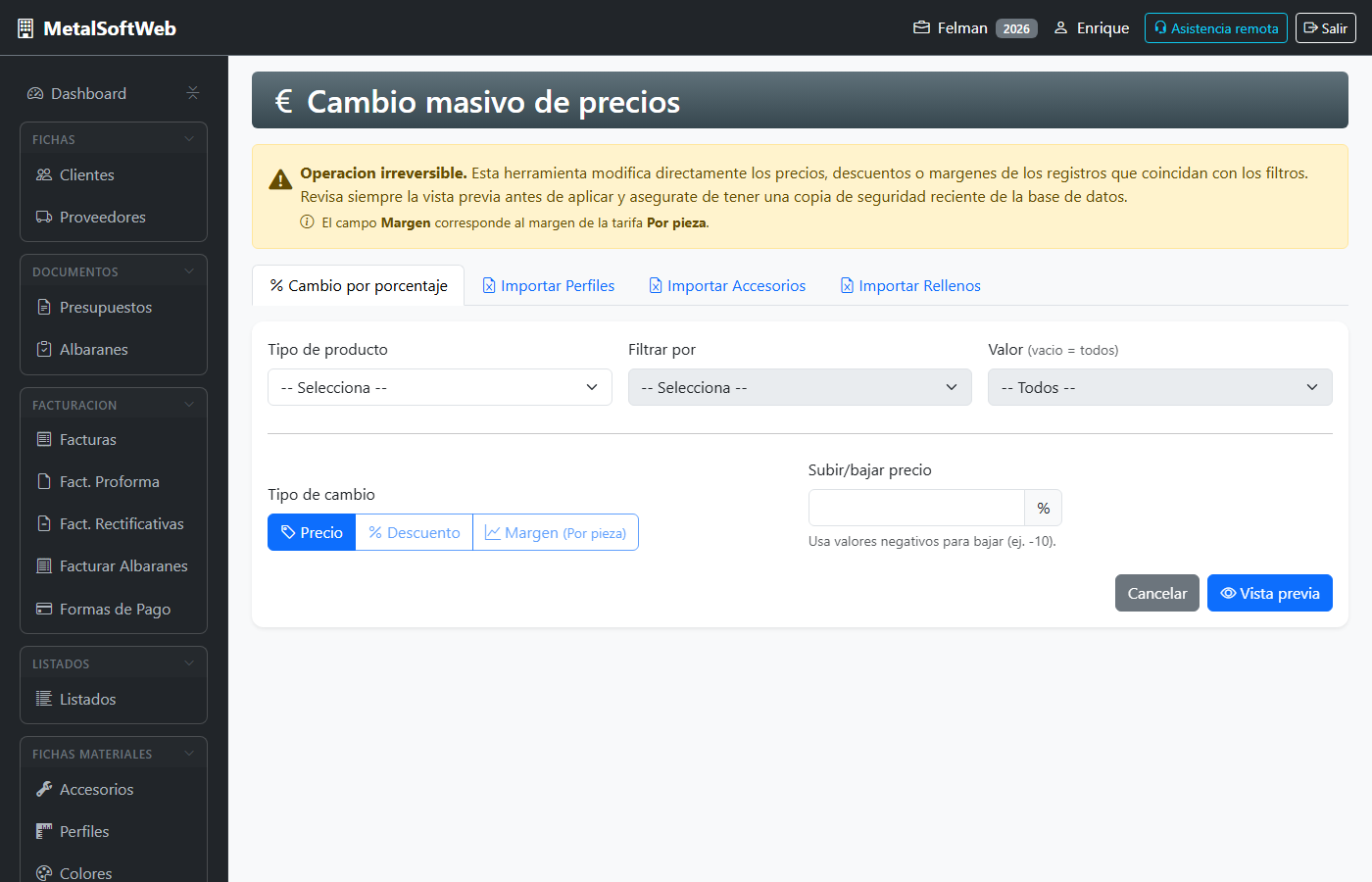
Cambio por porcentaje
Es la operacion mas habitual. Se decide que tipo de articulo quieres tocar, como filtrarlo y que porcentaje aplicar.
- Tipo de producto: Perfiles, Poliamidas, Accesorios, Cristal, Persianas u Otros (otros productos). Define la tabla a modificar.
- Filtrar por: el criterio de seleccion. Las opciones cambian segun el tipo (Proveedor, Familia, Serie, Color, etc.).
- Valor: el valor concreto del filtro. Si lo dejas vacio, se aplica a todos los registros del tipo elegido.
- Color / Acabado (opcional): limita el cambio a un acabado concreto cuando el tipo lo permite.
- Tipo de cambio: elige Precio, Descuento o Margen. El boton de Margen actualiza el margen de la tarifa Por pieza.
-
Porcentaje: introduce el valor con signo. Por
ejemplo,
5sube un 5 % y-10baja un 10 %. No se admite-100ni menos en el precio (lo dejaria a 0 y ningun porcentaje lo devolveria) ni un descuento del 100 %.
Marcar la casilla Filtro adicional permite limitar el cambio a registros que actualmente tengan un descuento o margen exacto (por ejemplo: subir solo los perfiles cuyo descuento actual sea del 35 %).
Vista previa antes de aplicar
Al pulsar Vista previa aparece una tabla con los registros que se van a modificar, mostrando el valor actual y el valor que quedara despues del cambio. Ningun dato se ha tocado todavia: este paso es solo de simulacion.
Revisa especialmente:
- El numero total de registros afectados (aparece en la cabecera de la tabla).
- Que el valor antiguo coincida con lo que tenias en mente. Si no coincide, probablemente has elegido mal el filtro.
- Que el valor nuevo sea coherente: cuidado con los redondeos cuando se acumulan varios cambios.
Cuando estes conforme, pulsa Aplicar. Si algo no cuadra, cierra la vista previa, ajusta el filtro o el porcentaje y vuelve a previsualizar.
Importar tarifa desde Excel
Las tres pestanias Importar Perfiles,
Importar Accesorios e Importar
Rellenos permiten cargar un fichero
.xlsx o .csv del proveedor y volcarlo
sobre el catalogo. El proceso tiene tres pasos:
- Subir fichero y elegir proveedor. Maximo 20 MB y 50.000 filas. Activa Proveedor nuevo si los codigos del Excel ya existen en el catalogo de otro proveedor (asi se dan de alta con un sufijo en lugar de hacer UPDATE).
- Revisar el mapeo. La aplicacion intenta detectar automaticamente que columna es codigo, descripcion, precio, descuento, etc. Puedes corregirlo arrastrando las columnas del Excel sobre los campos destino.
- Vista previa y aplicar. Igual que en el cambio por porcentaje, ves cuantas altas y cuantos UPDATE se van a hacer antes de tocar la base de datos.
Opciones utiles del paso 1:
- Auto-asignar familia a los perfiles dados de alta.
- Actualizar descripciones de los perfiles que ya existian.
- Actualizar campos maestros (Serie, metros por barra, kilos por metro lineal, PDC, Poliamida). Ver detalle »
- Asignar el proveedor elegido a los perfiles actualizados (marcada por defecto; tambien en Accesorios y Rellenos): si un codigo que ya existia es de otro proveedor, pasa a ser del elegido. Util, por ejemplo, para pasar una tarifa de precios netos a un proveedor "EBORA NETOS" y ponerle despues el descuento a 0 desde Cambio por porcentaje. La vista previa avisa de cuantos cambian de proveedor y desde cual.
- Dar de alta calculados por kg, para tarifas que solo traen peso y perimetro. Ver detalle »
Si la tarifa trae acabados que todavia no tienes, en el paso 2 puedes darlos de alta sin salir de la importacion con Crear acabados que faltan. Ver detalle »
El Fichero de tarifa y la casilla La primera fila es cabecera se explican en su apartado.
Backups/. Si el resultado no es el
esperado, restaura el backup desde el bloque
Copias de seguridad anteriores o desde el
Historico.
Importar tarifa: Fichero de tarifa y La primera fila es cabecera
En las pestanas Importar Perfiles, Importar
Accesorios e Importar Rellenos, el paso 1 pide
el Fichero de tarifa: el Excel (.xlsx) o
.csv que te pasa el proveedor, de hasta 20 MB y 50.000
filas. Debe tener, como minimo:
- Perfiles: codigo y una columna de precio por cada acabado (color); opcionalmente descripcion, descuento, serie, metros de barra, kg/ml, PDC y poliamida.
- Accesorios: referencia y precio; opcionalmente descripcion, descuento, serie o familia. Las filas con referencia pero sin precio se omiten y se informan.
- Rellenos: codigo y precio; opcionalmente descripcion, tipo, descuento, espesor, lado maximo, espesor maximo, multiplo, minimo, margen y los datos de incremento por m².
Elige el proveedor y pulsa Leer fichero: la aplicacion propone el mapeo de columnas y pasa al paso 2.
La primera fila es cabecera
Esta casilla, arriba del paso 2 (Revisar el mapeo), indica si la primera fila del fichero son los titulos de las columnas (Codigo, Descripcion, Blanco, Anodizado...) y no un articulo. La aplicacion la marca o desmarca sola al leer el fichero (la considera cabecera si la primera fila tiene muchos menos numeros que la segunda); revisala siempre.
- Marcada: la primera fila no se importa; sus textos se usan como nombre de cada columna en el mapeo y en los mensajes de error. El ejemplo que ves junto a cada columna es la segunda fila.
- Desmarcada: la primera fila se trata como un articulo mas y las columnas se llaman Columna 1, Columna 2... Si en realidad era la fila de titulos, la vista previa dara errores de valores no numericos en las columnas de precio, o intentara dar de alta un articulo con el titulo como codigo.
Para un Excel cuya primera fila ya es un articulo (sin titulos), deja la casilla desmarcada para no perder ese articulo.
Importar tarifa: Actualizar campos mapeados en existentes
Al importar, los articulos que ya existen en el catalogo siempre se actualizan en precio (precio de tarifa, y descuento si lo traes mapeado; el precio neto se recalcula). El resto de sus datos no se tocan salvo que marques en el paso 1 la casilla correspondiente:
- Actualizar campos mapeados (Serie, Familia) en existentes (Importar Accesorios): sobrescribe la Serie y la Familia de los accesorios existentes con las del fichero.
- Actualizar campos mapeados (Tipo, Espesor, Multiplo...) en existentes (Importar Rellenos): sobrescribe Tipo, Espesor, Lado maximo, Espesor maximo, Multiplo, Minimo y los datos de incremento por m². El Margen solo se graba en las altas nuevas, nunca en los existentes (como el VB6).
- Actualizar campos maestros mapeados (Serie, Mbarra, KgMl, PDC, Poliamida) (Importar Perfiles): lo mismo para la serie, metros de barra, kg por metro lineal, PDC y poliamida de los perfiles existentes.
Solo se cambian los campos que hayas mapeado a una columna en el paso 2 y que tengan valor en esa fila (en accesorios y rellenos una celda vacia no borra el dato que ya tenias). Por defecto la casilla esta desmarcada. Las altas nuevas siempre se crean con todos los campos mapeados, este o no marcada.
La descripcion tiene su propia casilla: Actualizar descripciones de perfiles existentes, Actualizar nombres de accesorios existentes o Actualizar descripcion en los rellenos existentes (esta ultima viene marcada por defecto).
Importar Perfiles: tarifas sin precios (alta calculada por kg)
Algunos fabricantes de aluminio no dan un precio por acabado, sino una lista de perfiles con su peso y su perimetro: el precio sale del €/kg del aluminio y del precio del lacado. Para dar de alta esos perfiles marca en el paso 1 Dar de alta calculados por kg.
- Los perfiles nuevos se crean con Calcular por kg activo y su precio en cada acabado es: €/kg del proveedor × KgMl + precio del color × PDC + PML del color (la misma formula que al cambiar el €/kg en la ficha del proveedor). Si el proveedor tiene un perimetro minimo del acabado, tambien se aplica. Si asocias la columna de la poliamida, su importe se suma al precio.
- El proveedor elegido debe tener el €/kg puesto en su ficha; si no, la vista previa avisa y no deja seguir.
- El peso tiene que venir en kg por metro. Si la tarifa lo trae en gramos por metro, dividelo entre 1000 en el Excel: la vista previa avisa si ve pesos mayores de 20.
- El perimetro (PDC) va en la misma unidad que el resto de tus perfiles; compara con uno que ya tengas.
- Los perfiles que ya existen no cambian de precio. Para subir o bajar la tarifa de los existentes cambia el €/kg en la ficha del proveedor o el precio de los colores: se recalculan solos.
Importar Perfiles: la columna de la poliamida
Los perfiles con rotura de puente termico llevan un recargo por metro por la poliamida, y muchas tarifas lo traen en una columna aparte. En el paso 2 (Revisar el mapeo) tienes el destino Poliamida (€/m): arrastra ahi esa columna. Si el titulo de la columna contiene la palabra Poliamida, la aplicacion la asocia sola. Ojo: asocia la columna del importe, no la del codigo de la poliamida.
- Altas nuevas: el perfil se crea con ese importe en su campo Poliamida. Si ademas has marcado Dar de alta calculados por kg, la poliamida ya va sumada en el precio de cada acabado.
- Perfiles que ya existen: solo se actualiza si marcas en el paso 1 Actualizar campos maestros mapeados. Si el perfil es de aluminio con Calculo por Kg y la poliamida cambia, su precio se recalcula en todos los acabados (el resultado lista esos perfiles). En los perfiles de precio manual solo se guarda el dato; su precio sigue siendo el de la tarifa.
- Una celda vacia no borra la poliamida que ya tuviera el perfil.
Importar Perfiles: crear los acabados de la tarifa que no tienes
A veces la tarifa del proveedor trae mas acabados (colores) que los que tienes dados de alta: crudo, oro mate, especiales... Como cada columna de precio se asocia a un acabado de tu catalogo, las columnas que no tienen acabado se quedan sin asociar y sus precios no se importan. Para no perderlos, en el paso 2 (Revisar el mapeo), debajo de la lista Colores / acabados, pulsa Crear acabados que faltan. El numero entre parentesis son las columnas de precio que quedan sin asociar.
- Se abre una lista con esas columnas. Marca las que sean acabados y revisa el nombre con el que se van a crear (por defecto, el titulo de la columna). Las columnas que no parecen un acabado (peso, perimetro, poliamida, descuento...) salen desmarcadas.
- Elige que precio llevan los perfiles que no traen precio para esos acabados: 99.999 (recomendado) o sin precio (0).
- Pulsa Crear y asociar. Los acabados aparecen en el mapeo con la etiqueta nuevo y ya enlazados a su columna. La papelera de cada uno lo quita si te has equivocado.
- Sigue con la Vista previa: avisa de cuantos acabados se van a crear y en cuantos perfiles. Nada se crea hasta que pulsas Aplicar cambios.
Al aplicar, cada acabado nuevo:
- Se da de alta en Colores, al final de la lista y con precio de lacado 0 (puedes cambiarle el orden, el precio o el color de dibujo despues).
- Se anade a todos los perfiles del catalogo, tambien a los de otros proveedores y a los que no vienen en la tarifa, para que ningun perfil se quede sin el acabado.
- Los perfiles de la tarifa reciben su precio. Los demas (y las celdas vacias de la tarifa) quedan con 99.999 o a 0, segun lo que hayas elegido. Los perfiles calculados por kg y los de hierro llevan su precio calculado.
- Cada perfil conserva en el acabado nuevo el descuento que ya tiene en sus otros acabados, asi que el precio neto sale con el descuento del proveedor.
- Se anade tambien a las persianas, sin precio.
Si escribes el nombre de un acabado que ya existe, la columna se asocia a ese acabado y no se crea nada. Si el resultado no es el esperado, Restaurar copia de seguridad deshace tambien el alta de los acabados.
Importar una tarifa de trabajos de instalacion o mano de obra
Esta pantalla no importa tarifas de instalacion, montaje o mano de obra: las unicas pestanas de importacion son Importar Perfiles, Importar Accesorios e Importar Rellenos, y cada fila del fichero se da de alta como perfil, accesorio o vidrio.
- Los trabajos se dan de alta a mano en Otros productos (precio fijo o por m²).
- Una vez dados de alta, aqui si puedes subirlos o bajarlos todos a la vez: Cambio por porcentaje, Tipo de producto Otros, Filtrar por Familia.
- El montaje de ventanas y persianas va en otros campos; ver Importar una tarifa de trabajos de instalacion.
Precio €/kg de hierro
La pestana «Precio €/kg hierro»
sirve para poner al dia el precio del kilo de la
perfileria de hierro, que
es muy volatil. A diferencia del cambio por porcentaje, aqui fijas
un €/kg absoluto y la aplicacion recalcula el
precio de cada perfil: precio/ml = €/kg × kg/ml.
-
Filtra por familia (cuadrados, vigas, angulos,
pletinas…) y/o por descripcion con comodin
*(util cuando la familia no esta bien clasificada). - Indica el nuevo €/kg, revisa la vista previa (€/kg y precio actual y nuevo) y aplica. Se crea una copia de seguridad automatica.
- Solo afecta a la perfileria de hierro (la que se calcula por kilo); nunca toca el aluminio.
Buenas practicas
- Filtra siempre por proveedor antes de tocar precios: evitas afectar al catalogo de otra marca por error.
- Antes de cada Aplicar se guarda una copia de seguridad automatica; si aplicas varios cambios seguidos (en menos de 30 minutos) todos comparten la copia de antes del primero. El aviso verde indica su nombre, y se restaura en la pestania Importar Perfiles > Copias de seguridad anteriores. Restaurarla devuelve toda la base de datos de productos (precios, perfiles, series...) a ese momento, no solo el ultimo cambio.
-
No uses la herramienta sobre la base de datos mientras alguien
tiene
Carp.mdbabierto desde MS Access: el fichero se bloqueara. - Despues de cualquier cambio importante, abre un par de perfiles al azar para verificar que los precios reflejan lo esperado.
Manual MetalSoftWeb · Volver al indice