Colores
Acabados disponibles para los perfiles: anodizados, lacados RAL, imitaciones madera, bicolores, etc. Cada color afecta al precio final del perfil.
Para que sirve
En esta pantalla defines los colores y acabados con los que tu taller trabaja habitualmente: Plata anodizado, Blanco RAL 9010, Imitacion roble, Bronce, etc. Cada color se asocia a un sobrecoste y, en el caso de las persianas, a una tarifa propia.
Los colores son una pieza transversal del programa: cada
perfil tiene una fila por color con su
precio especifico, y cada persiana
guarda un precio por color en su campo PreciosColor.
Por eso dar de alta o eliminar un color tiene consecuencias en
cadena.
Pantalla del listado
En Materiales > Colores ves la lista de colores ordenados por el campo Orden, que define como apareceran despues en los grids de precios y en los desplegables del presupuesto. La fila incluye una muestra visual del color (recuadro coloreado) calculada a partir del codigo RGB guardado en el campo Dato.
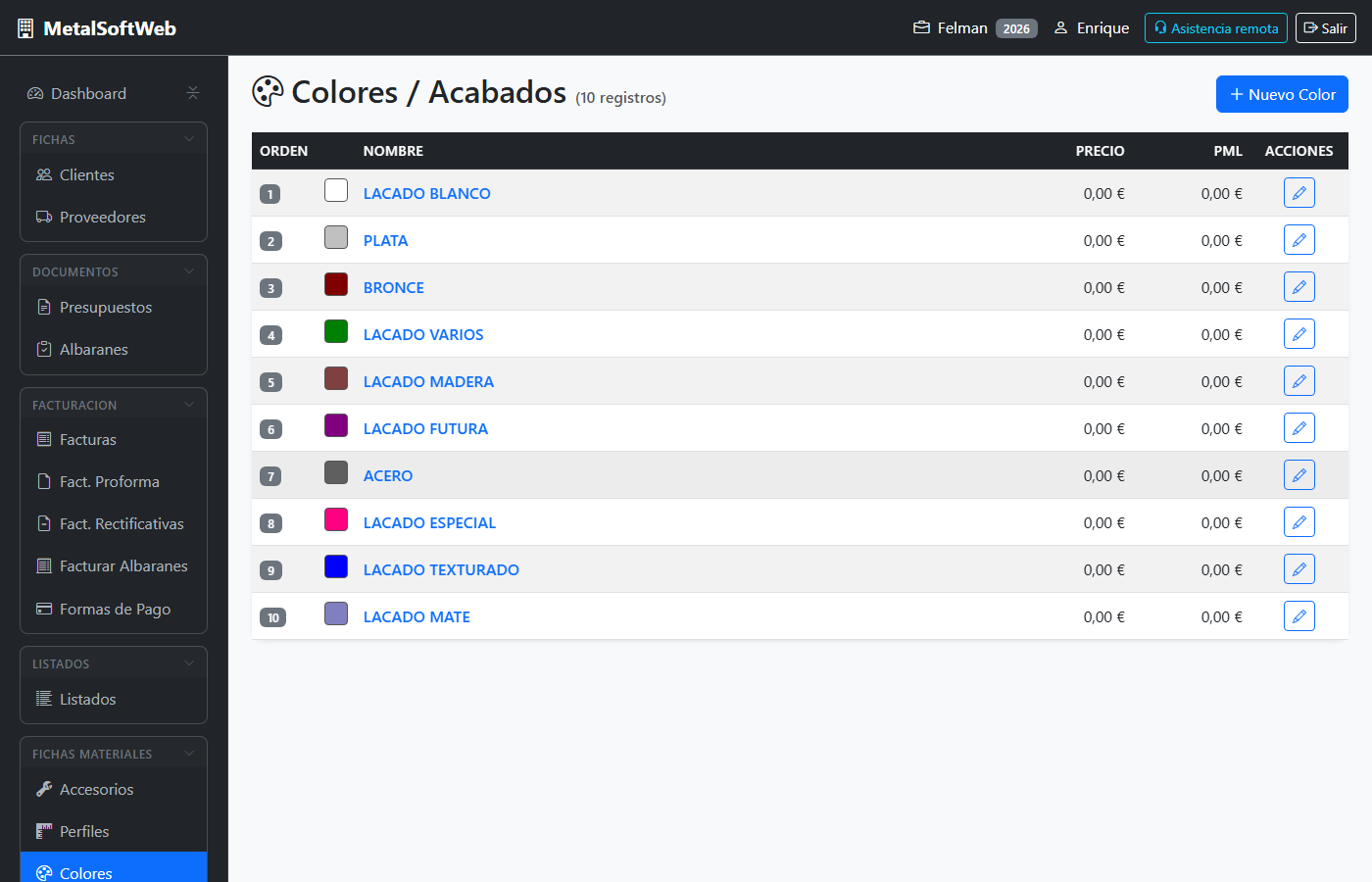
Columnas mostradas:
- Color: nombre que veras en presupuestos.
- Orden: posicion en los desplegables.
- Precio: precio del lacado o acabado que se multiplica por el PDC de cada perfil. Solo lo usan los perfiles con Calculo por Kg (ver formula). Va en la unidad en que tengas el PDC (perimetro) de los perfiles: si el fabricante da el lacado en €/m² y tus perfiles llevan el perimetro en centimetros, divide entre 100 (2,006 €/m² se escribe 0,02006). La lista y la ficha muestran el precio con todos sus decimales (hasta seis).
- PML: importe por metro lineal del color que se suma al precio de los perfiles con Calculo por Kg. Si cambias Precio o PML, al guardar se recalculan automaticamente esos perfiles.
- Muestra: rectangulo coloreado.
Alta y edicion de un color
Pulsa Nuevo Color para crear uno, o el lapiz para editar. Los campos son:
- Color *: nombre del color, obligatorio y unico. Si lo renombras, el cambio se propaga a la tabla de Perfiles y a los precios de Persianas.
- Orden: entero que define la posicion en listas. Si lo dejas a cero al crear, se asigna el siguiente numero libre.
- Precio / PML: sobrecostes asociados (ver arriba).
- Color: pulsa el cuadro de color y se abre
una paleta como la del antiguo MetalSoft: los 48 colores
basicos de Windows, los acabados habituales de carpinteria
(RAL, anodizados, imitacion madera) y los ultimos colores que
hayas usado. Un clic elige el color; con
Mas colores... se abre el selector del navegador para
retocar el tono elegido, y tambien puedes escribir el codigo
hexadecimal (
#RRGGBB) y pulsar Intro. La misma paleta aparece en cualquier otro cuadro de color del programa (estados de procesos, diseno de impresion, Producto Grafico...). - Dato: codigo numerico de color (formato entero compatible con VB6, codifica el RGB en orden BGR). Se rellena solo al elegir el color en la paleta. Puedes dejarlo vacio si solo te interesa el nombre.
Cambio de precio y recalculo automatico
Si modificas Precio o PML de un color y guardas, el sistema detecta el cambio y recalcula automaticamente todos los perfiles que dependen de ese color (los que tienen activado Calculo por Kg; los perfiles de hierro no dependen del color y no se tocan). Vera un mensaje del tipo "Se han recalculado N perfiles (M filas)".
Para cambios de tarifa que afectan a muchos perfiles a la vez es mejor usar Cambio masivo de precios, que registra el cambio en Historico y permite revertirlo.
Como activar las tarifas
En la pantalla de Colores no hay ninguna casilla para "activar" una tarifa, y tampoco en la ficha del proveedor. Que hay que hacer depende de a que tarifa te refieras:
- Tarifas de margen (las que eliges en el cliente y en el presupuesto: por ejemplo Publico, Instalador, Por pieza): se crean en Configuracion, pestana Presupuestos, tabla Tarifas %. La primera de la lista es la que se usa por defecto. Para aplicar otra a un cliente o a un presupuesto ver Como activar una tarifa en un cliente o presupuesto.
- Tarifa de precios por color (el precio de cada perfil o persiana en un acabado): no se activa, se rellena. Ver el apartado siguiente.
- Tarifas del proveedor en Excel o del Repositorio online: se cargan con Cambio masivo de precios (o Descargar e importar en el Repositorio online). En cuanto pulsas aplicar, los precios nuevos quedan en las fichas y se usan en las lineas que calcules desde entonces; las lineas ya guardadas no cambian hasta que las recalculas.
Tarifa de precios por color: que los perfiles tengan precio en un acabado
Cada color de esta pantalla tiene su propio precio en cada perfil y en cada persiana. Al crear un color nuevo se anade en todos los perfiles: los que tienen Calculo por Kg (o son de hierro) ya salen con precio, calculado con la formula de abajo; los demas, y las persianas, salen con precio 0, asi que hasta que no les pongas precio ese acabado saldra a 0. Para darle precio:
- Perfil a perfil: en la ficha del perfil, bloque Precios por Color (columnas Precio Origen (€), Dto (%) e Importe (€)). En persianas, pestana Colores disponibles de la ficha.
- Toda la tarifa de golpe: Cambio masivo de precios > Importar Perfiles. Cada columna de precio del Excel se asocia a un color de esta pantalla, por eso el color tiene que existir antes de importar.
- Perfiles con Calculo por Kg: aqui si cuentan los campos Precio y PML del color (bloque Precios (calculo por Kg)). El precio del perfil es Precio €/kg del proveedor × Kg m/l + Precio del color × PDC + PML + Poliamida. Si el proveedor tiene puesto un perimetro minimo del acabado, el Precio del color se multiplica por ese minimo cuando el PDC del perfil es menor. Al modificar el Precio o el PML de un color se recalculan solos los perfiles que tienen marcada la casilla Calculo por Kg. Al crear un color tambien: las filas del color nuevo nacen con este precio calculado (solo las del color nuevo; los demas colores del perfil no se tocan).
Si al cambiar el acabado de un presupuesto aparece "El perfil X no tiene tarifa para el color elegido (se usa su precio base)", ese perfil no tiene fila de ese color: revisa su bloque Precios por Color.
Trucos y errores comunes
- Renombrar mejor que borrar y crear: si solo quieres corregir un nombre (de Blanco a Blanco 9010), edita el color directamente. El programa propaga el cambio a Perfiles y a Persianas. Borrar y crear destruye precios y obliga a reintroducirlos.
- El recuadro de muestra no aparece: es porque el campo Dato esta vacio o no es un numero. Aunque puedes trabajar igual, conviene rellenarlo para que comerciales y clientes identifiquen el color de un vistazo.
- Orden duplicado: Access lo permite, pero el orden de los desplegables no quedara consistente. Mantenlo unico (10, 20, 30, 40...) dejando huecos por si tienes que insertar uno nuevo entre dos.
- Quiero un color solo para una serie: los colores son globales. Para precios diferenciados por serie, ajusta el Precio origen y Dto color a color en cada perfil de esa serie, no en este modulo.
Manual MetalSoftWeb · Volver al indice