Perfiles
El catalogo de perfiles es el corazon del programa: aqui defines cada tubo, marco, hoja o junquillo que utilizas en el taller, con su precio por color, sus dimensiones y su imagen.
Para que sirve
Cada perfil es una pieza fisica que comprara y cortara el taller: un marco, una hoja, un junquillo, un tapajuntas, un tubo de estructura, etc. Para cada perfil necesitas guardar:
- Un codigo (normalmente el del fabricante,
por ejemplo
4107). - A que serie y familia pertenece (Hojas, Marcos, Junquillos...).
- Sus medidas (largo de barra, ancho, kg/m).
- El precio por cada color en el que se vende.
- Opcionalmente, una imagen de la seccion del perfil para identificarlo de un vistazo.
Toda esta informacion la usa el programa al hacer presupuestos, despieces, ordenes de fabricacion y pedidos al proveedor.
Pantalla del listado
En Materiales > Perfiles ves todos los perfiles agrupados por codigo (un perfil puede existir en varios colores, pero en el listado aparece una sola fila por codigo). Catalogos tipicos tienen entre 1.000 y 10.000 perfiles, asi que el listado usa paginacion.
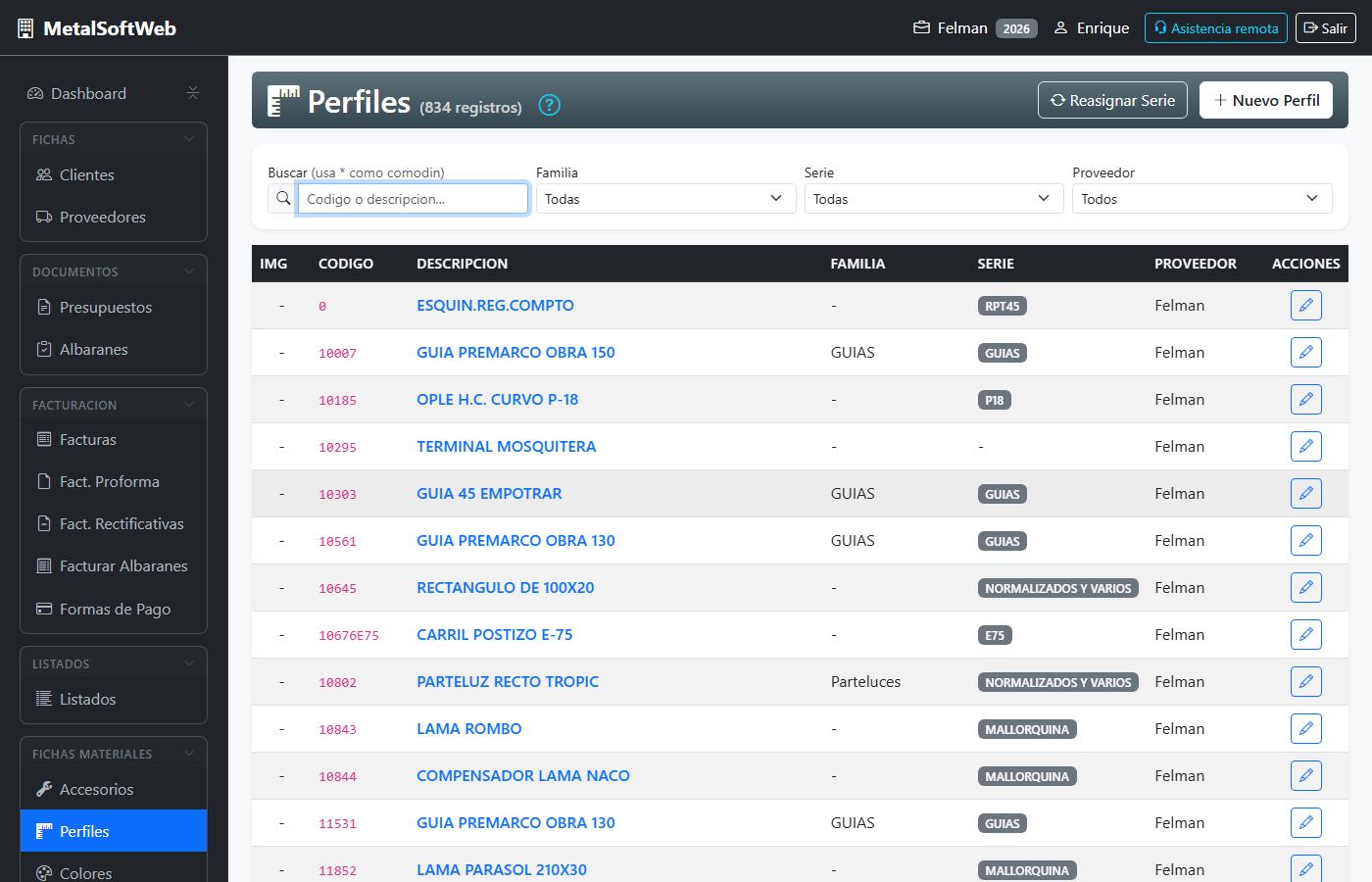
Tienes cuatro filtros combinables encima de la tabla:
- Buscar: por codigo o descripcion. Acepta
*como comodin. - Familia: Marcos, Hojas, Junquillos, etc. (lista de Familias de perfiles).
- Serie: a que serie pertenece (
V-94,2300,RPT80...). - Proveedor: Cortizo, Aluval, Reynaers, etc.
4107 busca codigos que empiezan por esa
cifra. Si quieres que contenga ese fragmento, escribe
*4107. Para fragmentos en cualquier sitio,
*RPT*.
Cada fila muestra una miniatura, el codigo, la descripcion, la familia, la serie y el proveedor. Si tienes permisos de Stock, ademas se anade una columna con las barras disponibles. Pulsa sobre la descripcion para entrar al detalle, o sobre el lapiz para editar.
En el detalle (y al editar) del perfil puedes llevar su stock sin salir de la ficha: escribir las barras que hay de cada color, el mínimo y la ubicación, y dar de alta, usar o descartar retales. Ver Mantener el stock desde la ficha.
Alta y edicion de un perfil
Pulsa Nuevo Perfil para crear uno desde cero, o el lapiz junto a un perfil existente para editarlo. La ficha esta partida en dos bloques:
Identificacion
- Codigo *: obligatorio y unico. Una vez creado no se puede cambiar; si te equivocas hay que borrar y crear de nuevo.
- Descripcion: texto libre, lo que vera el comercial cuando busque el perfil.
- Familia, Serie, Proveedor: se eligen de las listas existentes pero tambien se pueden teclear nuevas; si el valor no existe se da de alta automaticamente.
- Cod. Fabricante: si el codigo interno difiere del que usa el proveedor en su tarifa (util para cruzar precios).
- También vale para las series: ver Un perfil que vale para varias series.
Un perfil que vale para varias series
Muchos perfiles se usan igual en varias series: travesaños, junquillos, zócalos, perfiles de unión… Un perfil solo tiene una serie principal (el campo Serie), pero puedes decir que también vale para otras. Por ejemplo, el travesaño 2022 es de la serie MALLORQUINA y también lo usas en DOMO-40: no hace falta cambiarle la serie (dejaría de salir en MALLORQUINA) ni darlo de alta dos veces.
- En la ficha del perfil, en También vale para las series, elige la serie en la lista, pulsa Añadir y guarda. Cada serie añadida aparece como una etiqueta; la × la quita. La serie principal no se puede añadir (ya es suya).
- También se puede hacer sin salir de la configuración de la serie, con la opción Ver perfiles de otras series… de los desplegables de Perfiles por Defecto.
Qué cambia al vincular un perfil a otra serie:
- Se le ofrece a esa serie como si fuera suyo: en los desplegables y buscadores de la configuración de la serie (Perfiles por Defecto, hojas, asociados, herrajes por perfil, junquillos), en el asistente de series, en los desplegables del Producto Gráfico y en el buscador de extras del Despiece.
- Su serie principal, su precio y sus descuentos no cambian, y sigue saliendo en su serie de siempre.
- No cambia ningún cálculo: lo que calcula una ventana es la configuración guardada de la serie. Vincular solo hace que el perfil se pueda elegir.
- El listado de perfiles, los contadores de la serie y la exportación de series siguen usando la serie principal.
- Si cambias el código del perfil o el nombre de la serie, el vínculo los sigue. Al borrar el perfil o la serie, se borra.
Propiedades
- Medida Barra (m): longitud nominal con que llega del proveedor. Por defecto 6,4 m. Lo usa el optimizador de cortes.
- Ancho Perfil: campo polivalente cuyo
significado depende de la familia del perfil. Por eso la ficha
y el formulario muestran una etiqueta contextual
segun la familia:
- Familias Junquillos → Espesor max. vidrio: espesor maximo de vidrio que admite el junquillo (la tabla de junquillos de cada serie puede sobrescribirlo).
- Familias Solapes → Solapa: cuanto solapa el perfil (cada lado activo se alarga este valor por esquina a inglete).
- Familias Guias (persiana) → Dto. lateral ventana: cuanto descuenta la guia al ancho util de la ventana (una vez por guia).
- Familias Laminas → Ancho de lama: ancho de cada pieza al rellenar un hueco con laminado (define cuantas lamas caben).
- Resto de familias (marcos, hojas, travesanios, zocalos...) → Ancho Perfil: grosor fisico, la cota visual usada para dibujar el perfil en el Designer.
- Margen Venta (%): margen comercial sobre el precio de coste para presupuestar.
- Kg m/l: peso por metro lineal. Imprescindible si activas Calculo por Kg.
- PDC: precio del aluminio (mercado/cotizacion). En perfiles de hierro (Subfamilia) este campo se reusa como precio por kg.
- Caras, Despunte izq./der., Poliamida: parametros para el lacado y los despuntes de corte.
- Calculo por Kg: activalo cuando el precio se calcula a partir de Kg/m * PDC + suplementos por color, en lugar de un precio fijo. Tras cambiar Kg/m o PDC, usa Recalcular precios para refrescar el grid.
- Predeterminado: marcalo si quieres que sea el perfil por defecto de su familia dentro de la serie.
- Cobrar como accesorio: el precio del perfil se cobra por unidad (pieza) y no por metro. Ver detalle »
- Hoja ajunquillada (no requiere junquillo): solo
aparece en perfiles de familia
HOJAS. Ver detalle »
Grid de precios por color
Debajo del formulario hay una tabla con una fila por color existente en el sistema. Para cada color se introduce:
- Precio origen: precio de tarifa del proveedor.
- Dto: descuento (%) que te hace el proveedor.
- Precio: resultado de aplicar el descuento. Se calcula automaticamente.
Cuando das de alta un nuevo color en Colores, el sistema crea de forma automatica una fila para ese color en todos los perfiles, con precios a cero, para que solo tengas que rellenar los que apliquen.
Cobrar como accesorio (perfil cobrado por unidad, no por metro)
La casilla Cobrar como accesorio de la ficha del perfil cambia como se calcula su coste. Normalmente un perfil se cobra por metro: precio × (medida de corte + desperdicio) / 1000 × unidades. Con la casilla marcada, el precio del perfil (el de su color en el grid de precios) se toma como precio por unidad, igual que un accesorio: coste = precio × unidades, sin importar la longitud del corte.
- Para perfiles que compras y vendes por pieza (por ejemplo un remate, una tapa o un tramo de longitud fija con precio por unidad), marca Cobrar como accesorio y pon en el precio lo que vale una pieza.
- Aunque se cobre como accesorio, el margen que se aplica sigue siendo el de perfil: el margen de la columna PERFILES de la tarifa de margenes (o el margen del propio perfil si la tarifa es "Por pieza"), no el de la columna ACCESORIOS.
- El peso (Kg m/l) se sigue calculando por la longitud de corte.
- Se aplica al calcular los productos de despiece (pestana Perfiles del producto, calculadora Coste/Beneficio) y a los extras de tipo perfil anadidos a una linea.
En la herramienta Cambio de datos este campo aparece como Precio por articulo.
Hoja ajunquillada (no requiere junquillo)
La casilla Hoja ajunquillada (no requiere junquillo)
solo se muestra cuando la Familia del perfil es
HOJAS; si cambias la familia a otra, la casilla se oculta
y se desmarca (y al guardar se graba desmarcada).
Marcala en perfiles de hoja que ya integran el cierre del cristal, es decir, hojas que no llevan junquillo aparte. Cuando en el Designer la ventana usa como hoja un perfil marcado:
- Las hojas no llevan junquillo: no se dibujan junquillos en ellas ni se generan sus cortes de junquillo, por lo que tampoco se cobran.
- Los fijos de la misma ventana, si los hay, siguen llevando su junquillo normal.
Que hace AnchoPerf y cuando interviene
AnchoPerf (campo Ancho Perfil en la
ficha del perfil) representa el grosor fisico de
la seccion del perfil. Historicamente se usaba en muchas formulas
del motor de calculo, pero en las versiones actuales esta funcion
ha quedado casi totalmente sustituida por los
descuentos por familia
(PerfDtoFam). Esta seccion explica con precision
donde sigue vivo y donde no.
AnchoPerf
de la base de datos; solo cambia el texto en pantalla.
Donde AnchoPerf SI afecta a medidas o precios
Quedan cinco contextos concretos en los que AnchoPerf
influye en una cota de corte, en el numero de piezas o en el ml
facturado:
| Contexto | Como interviene | Donde se usa |
|---|---|---|
| Guias de persiana |
El AnchoPerf de cada guia (izquierda y
derecha) se resta al ancho util de la ventana
antes de calcular la persiana. Una guia mas gruesa deja
menos hueco para el cajon.
|
Persianas con guias laterales activadas |
| Solape perimetral (mitre joint) |
Cada lado activo del solape se extiende en
AnchoPerf por cada esquina a inglete con
otro lado tambien activo. Afecta la longitud de cada
pieza del solape y por tanto los ml de material.
|
Producto con solape activo en uno o varios lados |
| Junquillo automatico por espesor |
En la tabla CFG_Junquillos de cada serie,
cada candidato lleva un AnchoPerf que define
que espesor de vidrio admite. El motor elige el primer
junquillo cuyo ancho cabe con el cristal seleccionado.
Esto determina que junquillo se factura
(precio y descripcion).
|
Auto-seleccion de junquillo segun composicion del vidrio |
| Laminado (numero de piezas) |
Cuando un hueco se rellena con laminado en vez de vidrio,
el AnchoPerf del perfil laminado define el
paso entre piezas: el motor calcula
num_piezas = ceil(dim / AnchoPerf) y la
longitud total de corte.
|
Rellenos con tipo "Laminado" |
| Composicion de productos |
En productos compuestos (varios articulos sumados) el
AnchoPerf se usa como cota nominal cuando el
motor de despiece necesita una dimension fisica para
evaluar formulas del usuario (por ejemplo en
ArchDespiece).
|
Productos compuestos con formulas custom |
Donde AnchoPerf NO interviene
En todos estos calculos lo que rige es exclusivamente el
descuento PerfDtoFam
del perfil que cierra cada lado, no el
AnchoPerf:
- Cota del cristal (ancho x alto del vidrio
que se pide al cristalero): se calcula con descuentos
→ HUECOS. - Cota del cristal en hojas con cuadrante
(sub-celdas creadas por parteluces): cada parteluce aplica su
descuento
→ HUECOSa cada cristal contiguo. El grosor fisico del parteluce no entra. - Cortes de marco, hoja, travesanio, inversor,
union: longitud calculada con descuentos hacia
HOJAS,TRAVESANOS,INVERSOR, etc. - Cortes de junquillo (longitud de cada
tramo): se calculan a partir del cristal real con
→ JUNQUILLOS. - Zocalo (segmentado por travesanios o
encajado dentro de la hoja): la cota se mide centro a centro
de los perfiles laterales y se aplica
→ HOJASpor cada lado. No se restaAnchoPerf. - Correderas (hoja lateral, central, rodamiento, cruce): usan exclusivamente PerfDtoFam de las familias correspondientes.
Donde AnchoPerf sigue usandose pero solo como ayuda visual
- Dibujo del Designer: el canvas usa
AnchoPerfpara representar el grosor de marcos, hojas, travesanios y parteluces en la pantalla. Si lo cambias, cambia el dibujo pero no las medidas calculadas. - Hit-testing (clic y arrastre sobre los
divisores): el ancho de la zona "agarrable" depende de
AnchoPerf. - Imagen escalada de la seccion en el listado de perfiles, si tienes imagen asociada al codigo.
Reglas para configurarlo correctamente
- Pon el grosor fisico real del perfil (en cm). Esa es la cota que ve el operario en el dibujo, y la que necesitan los 5 contextos listados arriba.
-
No lo uses para "ajustar" cristales o cortes.
Si la medida del cristal o de un corte no encaja, el numero
que hay que revisar esta en
Descuentos por familia,
no en
AnchoPerf. -
Junquillos: comprueba CFG_Junquillos. Si el
motor te selecciona un junquillo "raro" para un espesor de
vidrio dado, repasa los
AnchoPerfde la tablaCFG_Junquillosde la serie (no del perfil base). -
Guias de persiana: usa cm reales. Una guia con
AnchoPerf=3resta 30 mm al ancho util. Si la persiana sale corta, revisa este campo en las dos guias.
AnchoPerf solo entra en cinco contextos puntuales:
guias de persiana, mitre del solape, junquillo automatico,
laminados y productos compuestos. Para todo lo demas es solo
ayuda visual.
Imagen del perfil
En el formulario de alta/edicion puedes subir una imagen
(.jpg, .png, .bmp, etc.).
La imagen se guarda en la carpeta Images/Perfiles/
junto a tu Carp.mdb, con el codigo del perfil como
nombre de archivo.
La miniatura aparece en el listado y en el detalle, lo que ayuda mucho al comercial a localizar visualmente la seccion correcta (sobre todo en series con muchos junquillos parecidos).
Images/Perfiles/ con el nombre del codigo
(4107.jpg, 4108.jpg...), el programa
las detecta solas, sin tener que subirlas una a una. Util cuando
el fabricante te pasa un ZIP con cientos de imagenes.
Imagenes que venian del MetalSoft de escritorio
El MetalSoft de escritorio guardaba la ruta completa del archivo
(por ejemplo
C:\HF System\MetalSoftWEB\MiEmpresa\Perfiles\Tubo rectangular.jpg).
Esas rutas se siguen respetando aunque la imagen este fuera de la
carpeta de tu Carp.mdb, y varios perfiles pueden
compartir la misma imagen. Si la ruta apunta a una instalacion
antigua que ya no existe, el programa busca el mismo archivo
dentro de la carpeta de tu empresa (por ejemplo
Perfiles\Tubo rectangular.jpg o
Images\Perfiles\...).
Si la ficha muestra No se encuentra el archivo de imagen junto a una ruta, el perfil tiene una imagen asignada pero ese archivo no existe en el servidor: revisa que el archivo este en esa carpeta con el mismo nombre y extension, o sube la imagen de nuevo desde Editar.
Al anadir el perfil como linea suelta de un presupuesto, su imagen se copia al presupuesto y sale en el impreso (ver Imagen de las lineas de perfil y accesorio).
Reasignar serie y cambios masivos
Si por error cargaste perfiles con la serie equivocada, o quieres mover un bloque entero de perfiles de una serie a otra, usa el boton Reasignar Serie en la cabecera del listado. Se abre una pantalla con todos los perfiles, filtros para acotar y una columna de seleccion: marca los perfiles, elige la serie destino y aplica.
Si el perfil no es de una serie equivocada sino que vale para varias, no lo reasignes (dejaria de salir en su serie): vincúlalo a las otras, ver Un perfil que vale para varias series.
Para subir o bajar precios en bloque (por ejemplo, un aumento del 5 % de un proveedor), usa Cambio masivo de precios. Cada cambio queda registrado en Historico de cambios de precio por si hay que revertirlo.
Trucos y errores comunes
- "Ya existe un perfil con el codigo X": el codigo es la clave primaria. Si lo da por duplicado pero no lo ves en el listado, comprueba que no este filtrado por familia o serie.
- El precio no cambia despues de editar Kg/m o PDC: el grid de precios solo se recalcula cuando pulsas Recalcular precios en perfiles con Calculo por Kg o Subfamilia activado.
- El recalculo no toca un perfil: revisa que tengas Kg m/l y PDC distintos de cero, y que el color tenga precio configurado en Colores.
- Stock visible: la columna de stock solo aparece si tu usuario tiene permiso sobre el modulo Stock.
- Reservas: en el detalle del perfil hay un bloque con las reservas activas (por presupuestos pendientes de fabricar). Solo cuentan barras enteras, no retales.
Manual MetalSoftWeb · Volver al indice