Login y selecion de empresa
Como acceder a MetalSoftWeb con tu usuario y contrasena, y como elegir la empresa y el ejercicio con los que vas a trabajar.
Como se accede
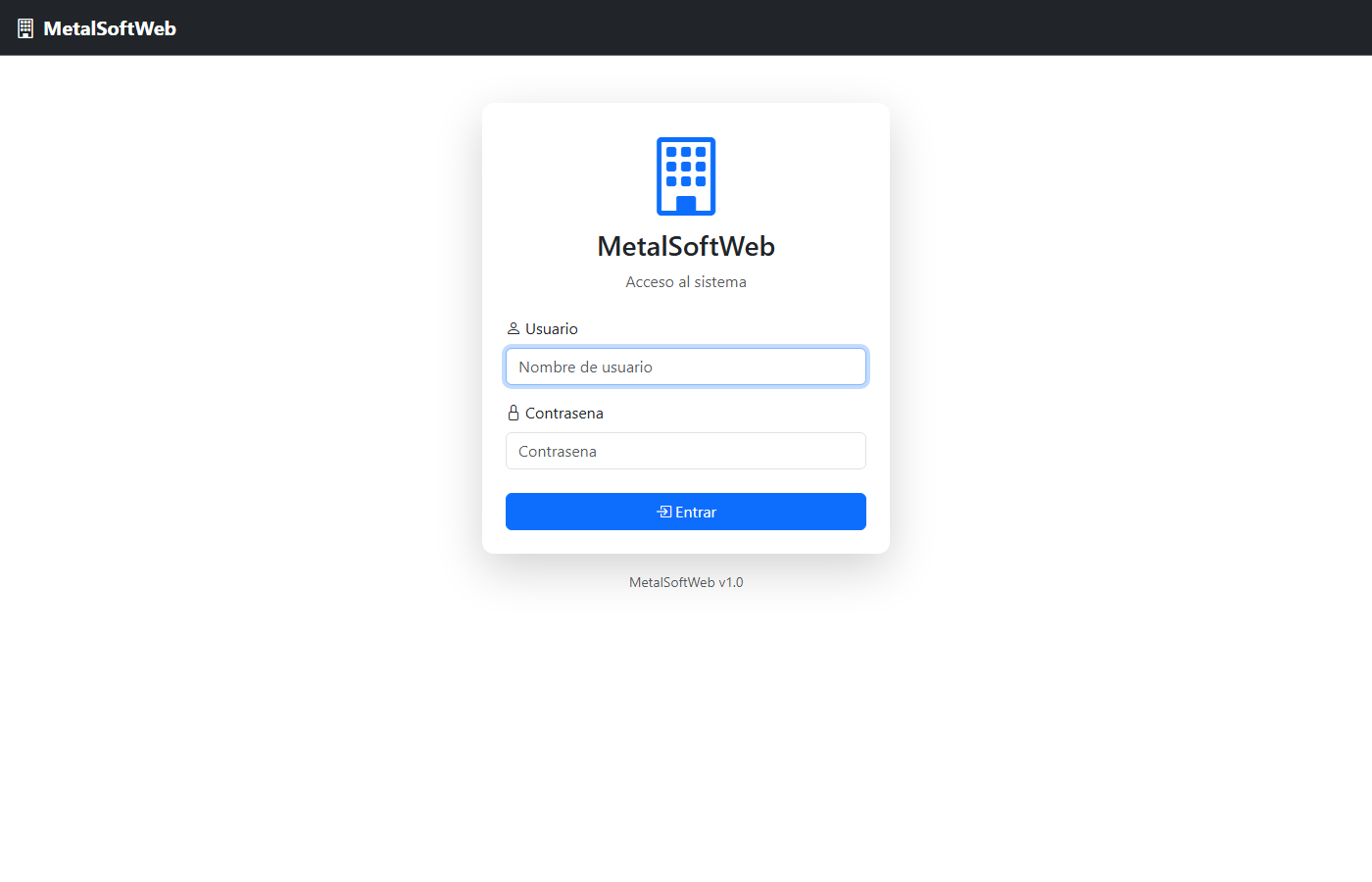
Cuando arrancas MetalSoftWeb (o entras desde el navegador a
http://127.0.0.1:5000), la primera pantalla es
siempre el formulario de inicio de sesion. Tienes que rellenar
tres datos:
- Empresa — el nombre de tu empresa, tal y como se introdujo en el setup inicial. Si solo trabajas con una empresa, sera siempre el mismo nombre.
- Usuario — el nombre del operario o empleado que va a entrar (por ejemplo Enrique).
- Contrasena — la clave personal de ese usuario.
Seleccionar empresa y ejercicio
Despues del login aparece la pantalla
Seleccionar Empresa y Ejercicio. Es una tabla con
las empresas y anios fiscales disponibles para tu usuario. Cada
fila representa una combinacion empresa + ejercicio
(por ejemplo Mi Empresa — 2026).
Las columnas son:
- N. Emp: numero interno de la empresa.
- Nombre: razon social o nombre comercial.
- Ejercicio: anio fiscal de los datos.
- Accion: boton Seleccionar para entrar.
Al pulsar Seleccionar, el sistema carga las
bases de datos de esa empresa/ejercicio
(Carp.mdb y Pregu.mdb) y te lleva al
Dashboard. A partir de
ese momento la cabecera mostrara siempre la empresa y el
ejercicio activos.
Acciones de administrador
Si tu usuario tiene rol Administrador, en la misma pantalla de seleccion veras varios botones adicionales en cada fila y al pie de la tabla:
- Crear nuevo ejercicio: abre el anio siguiente a partir del ejercicio de esa fila, manteniendo el catalogo, los clientes y (si quieres) los presupuestos. Vease Cambio de ejercicio.
- Editar empresa: modifica los datos fiscales (razon social, CIF, direccion, codigo postal, etc.) sin tener que entrar al ejercicio.
-
Actualizar esquema:
compara las tablas de
Carp.mdbyPregu.mdbde la empresa con la version de referencia y crea las que falten. Los datos existentes no se modifican. Util tras una actualizacion del programa. -
Eliminar registro:
borra la fila de la empresa de
General.mdb. Los archivos.mdbde la empresa NO se borran del disco; solo se desvincula del programa. - Anadir nueva empresa: da de alta una empresa adicional. Util para gestorias o si llevas varias razones sociales en el mismo equipo.
Cambiar de empresa o ejercicio sin reiniciar
Una vez dentro, para saltar a otra empresa o a otro ejercicio del mismo programa hay que cerrar sesion: pulsa Salir en la esquina superior derecha (el icono ). El sistema vuelve a la pantalla de login y desde alli a la seleccion de empresa.
No es necesario cerrar el navegador ni reiniciar la aplicacion. La sesion se cierra de forma limpia, dejando registro de la salida en la tabla de accesos.
Problemas comunes
- "Credenciales no validas" — revisa que la empresa esta escrita exactamente igual (sin espacios extra) y que el usuario coincide con uno dado de alta. El mensaje es generico para no revelar si lo que falla es el usuario, la empresa o la contrasena.
- "No se encontraron empresas asociadas a tu usuario" — el usuario existe pero no tiene ninguna empresa asignada. Pidele al administrador que cree o le vincule una en el setup.
- El programa pide la empresa pero antes no — ha cambiado el modo de la aplicacion (offline a online). Es normal tras una migracion al servidor; usa siempre el nombre de empresa del setup.
- He perdido la contrasena del administrador — no se puede recuperar desde la propia aplicacion. Ponte en contacto con el servicio tecnico ( Asistencia remota).
Manual MetalSoftWeb · Volver al indice