Pantalla de inicio
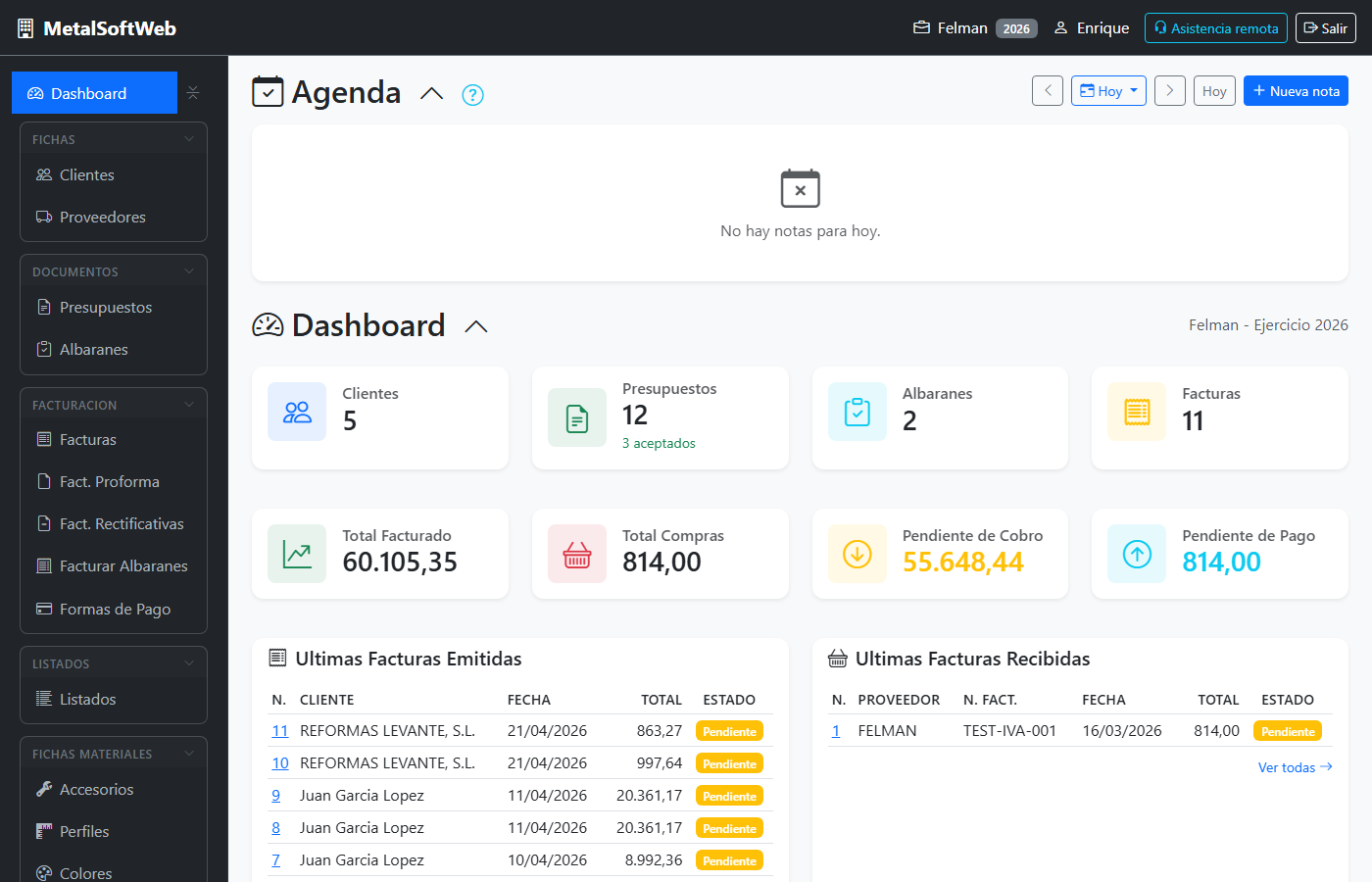
El Dashboard es la primera pantalla que ves al entrar. Te da una foto rapida del estado del negocio: novedades de HF System, agenda del dia, contadores generales, resumen financiero y ultima actividad.
Para que sirve
El Dashboard esta pensado como punto de partida diario. Te permite ver de un vistazo:
- Las tareas y avisos pendientes en tu agenda.
- El volumen total de clientes, presupuestos, albaranes y facturas del ejercicio.
- Las cifras financieras clave: facturado, comprado y pendiente.
- Las ultimas facturas emitidas y recibidas.
Desde aqui puedes saltar directamente a cualquier modulo relacionado mediante los enlaces y los iconos. Es la pantalla que deberias dejar abierta como pestania por defecto.
Novedades
El primer bloque del Dashboard es el panel Novedades: un tablon donde HF System publica las mejoras de MetalSoftWeb, la actualidad del sector (normativa, ferias, materiales) y los avisos de Soporte (mantenimientos, incidencias). Sustituye a la pestana Novedades del antiguo MetalSoft.
Cada entrada lleva:
- Una etiqueta de tipo: MetalSoftWeb, Sector o Soporte.
- La fecha, el titulo y un resumen corto.
- Opcionalmente Leer mas (despliega el texto completo ahi mismo) y Abrir enlace (abre la fuente o la seccion del manual en una pestana nueva).
- Un icono y borde rojo si Soporte la ha marcado como importante.
Entradas nuevas
Cuando se publica algo que todavia no has visto, el panel se abre solo y la cabecera muestra 1 nueva (o el numero que corresponda); cada entrada nueva lleva ademas su propia marca. Se considera que ya las has visto cuando:
- Pliegas el panel con la flecha de la cabecera.
- Pulsas Marcar como leidas.
- Abres una entrada con Leer mas o Abrir enlace.
Ese registro es por usuario, no por equipo: si entras desde otro ordenador veras las mismas marcas. Sin entradas nuevas, el panel recuerda si lo dejaste plegado o abierto.
Ver todas
El boton Ver todas abre el historico completo de novedades con filtros por tipo. En el Dashboard solo se muestran las ultimas; las fijadas por Soporte aparecen siempre primero.
Agenda
La parte superior del Dashboard muestra la agenda del periodo seleccionado. Cada entrada de la agenda representa una tarea, una llamada, una visita o un recordatorio asignado a un usuario.
Puedes filtrar por periodo predefinido:
- Hoy / Ayer / Maniana
- Esta semana / Semana pasada / Semana proxima
- Este mes / Mes pasado / Mes proximo
- Proximos 3 meses
- Personalizado: rango libre con dos fechas.
Las flechas a los lados desplazan el rango actual hacia atras o hacia delante (un dia, una semana, un mes…) sin perder el preset.
Cada entrada muestra:
- Hora y asunto.
- Para: usuario al que va dirigida.
- Nota: descripcion libre.
- Marca de urgente y de realizado.
-
Vinculo opcional a un presupuesto
(
NPresupuesto) para abrir el documento asociado.
Mas detalle del modulo en Agenda y memos.
Contadores generales
La primera fila de tarjetas muestra el numero total de registros del ejercicio activo:
- Clientes — total de fichas en Clientes.
- Presupuestos — total de presupuestos creados, con un subtotal de los que estan aceptados.
- Albaranes — total de notas de entrega.
- Facturas — total de facturas emitidas.
Los contadores son del ejercicio activo. Si entras al ejercicio de 2025 veras los datos de 2025; al cambiar a 2026 los numeros se actualizan al nuevo anio.
Resumen financiero
La segunda fila resume los importes totales del ejercicio:
- Total Facturado — suma de las facturas emitidas a clientes (base + IVA).
- Total Compras — suma de las facturas recibidas de proveedores.
-
Pendiente de Cobro — suma del campo
Falta_Cobrarde todas las facturas con saldo pendiente. Aparece resaltado en amarillo si es mayor que cero. - Pendiente de Pago — importe que aun debes a tus proveedores.
Ultima actividad
En la parte inferior se muestran dos tablas con las 5 ultimas facturas emitidas y las 5 ultimas facturas recibidas. En cada fila ves el numero, el cliente o proveedor, la fecha, el importe total y el estado (Cobrada/Pendiente o Pagada/Pendiente).
El numero de factura es un enlace directo al detalle del documento: pulsalo para abrir Facturas o Facturas de proveedores sin pasar por el listado completo.
Bajo cada tabla, el enlace "Ver todas " te lleva al listado completo del modulo.
Trucos y consejos
- Pulsa el titulo Dashboard para colapsar todos los bloques de KPIs y dejar solo la agenda visible. Util si utilizas la pantalla principalmente como tablero de tareas.
- Si vienes de otra aplicacion y aun no has emitido ninguna factura, aparecera un aviso azul recordandote que configures la continuidad de numeracion en Configuracion -> Facturas. Una vez emitida la primera factura, ya no se puede cambiar el numero salvo si es la ultima del ejercicio.
- El Dashboard es de solo lectura: no se modifica nada entrando aqui. Puedes refrescar con F5 sin perder ningun dato.
Manual MetalSoftWeb · Volver al indice