Cambio de ejercicio
MetalSoftWeb permite mantener un ejercicio (anio fiscal) independiente para cada anio de actividad. Cada ejercicio guarda sus propios presupuestos, albaranes, facturas y cobros, pero comparte los mismos catalogos de partida cuando se crea.
Que es un ejercicio
Un ejercicio es la carpeta de datos de un anio concreto. Cada
ejercicio se identifica por la pareja
Empresa + Anio (por ejemplo
Mi Empresa - 2026). Tecnicamente son dos archivos
(Carp.mdb y Pregu.mdb) dentro de una
carpeta llamada como el anio.
Cada ejercicio guarda por separado:
- Presupuestos, albaranes y facturas (con su numeracion propia).
- Facturas proforma y rectificativas.
- Cobros y formas de pago.
- Movimientos de stock del anio.
Los catalogos de partida (clientes, proveedores, perfiles, accesorios, vidrios, series, colores) se copian del ejercicio anterior al crear el nuevo, pero a partir de ahi cada ejercicio sigue su camino: un cambio de precio en 2026 no toca los precios de 2025.
Cambiar al ejercicio en el que quieres trabajar
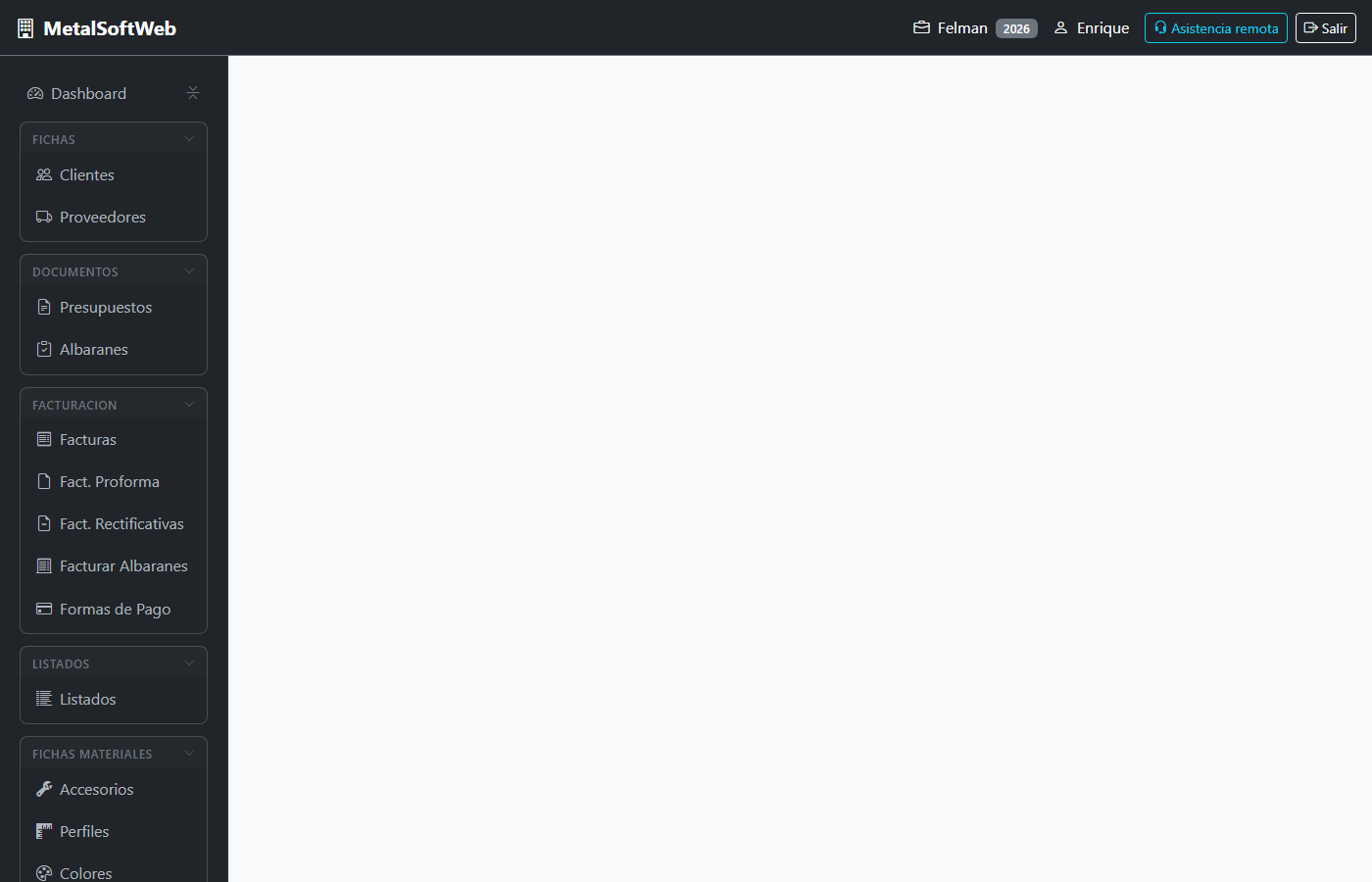
Tras hacer login con tu usuario, el programa muestra la pantalla Seleccionar empresa con todas las combinaciones de empresa y ejercicio disponibles. Pulsa la fila del anio con el que quieres trabajar y entras directamente al Dashboard de ese ejercicio.
Para volver a cambiar de ejercicio sin cerrar sesion, pulsa sobre tu nombre en la barra superior y selecciona Cambiar empresa; volveras a la pantalla de seleccion sin tener que reintroducir la contrasenia.
Crear un nuevo ejercicio
Cuando llega el cambio de anio, hay que abrir el ejercicio nuevo a partir del anterior. Solo puede hacerlo el Administrador, desde la pantalla de seleccion de empresa, con el boton (Crear nuevo ejercicio a partir de este) de la fila del ejercicio del que quieres partir. El asistente tiene tres pasos:
Paso 1: Empresa y anio
Arriba aparece la empresa y el ejercicio de los que partes (los de la fila en la que pulsaste). Si no es la correcta, pulsa Cancelar y usa el boton de la fila adecuada.
Indica el nuevo ejercicio. El programa propone el anio siguiente al de la empresa base.
El ejercicio nuevo recibe su propio numero de empresa (la columna N. Emp de la pantalla de seleccion): el siguiente al mas alto de tu empresa. Por ejemplo, si el 2026 es la empresa 1, el 2027 sera la 2.
Paso 2: Presupuestos y documentos
- Mantener todos los presupuestos (lo habitual): los presupuestos del ejercicio base siguen consultables y se pueden aceptar, fabricar o facturar en el anio nuevo. La numeracion continua donde estaba.
- Empezar sin presupuestos: el anio nuevo arranca con el presupuesto numero 1. Los antiguos siguen en el ejercicio base.
- Documentos que empiezan de cero: marca lo que quieres vaciar en el ejercicio nuevo (albaranes, facturas, proformas, rectificativas, facturas de proveedores, agenda). Su numeracion vuelve a 1. Lo que no marques se copia tal cual. La papelera de reciclaje y el registro de actividad se vacian siempre.
-
Actualizar el anio en las series: si tus series
llevan el anio (por ejemplo
F/2026oP26) se cambian solas al anio nuevo.
Paso 3: Resumen
Revisa lo elegido y pulsa Crear ejercicio. Veras una barra de progreso; al terminar, el ejercicio nuevo aparece en la pantalla de seleccion de empresa.
Que se copia y que se vacia
Lo que siempre pasa al ejercicio nuevo:
- Fichas de clientes y proveedores.
- Catalogo completo: perfiles, accesorios, vidrios, persianas, productos, colores, series, familias, tarifas y margenes.
- Configuracion de la empresa (logos, series, textos, observaciones predefinidas, plantillas de impresion, certificados) y la configuracion de cada usuario.
- Formas de pago y comerciales.
- El registro de VeriFactu (para que la cadena de facturas no se rompa).
Lo que decides tu en el paso 2:
- Presupuestos (mantener todos o empezar sin ellos).
- Albaranes, facturas, proformas, rectificativas, facturas de proveedores y agenda (vaciar o copiar).
Lo que no se copia:
- La papelera de reciclaje y el registro de actividad.
- Las copias de seguridad, las facturas electronicas generadas y las mediciones importadas del ejercicio anterior (siguen en su ejercicio).
Imagenes y documentos adjuntos de los presupuestos
Al mantener los presupuestos, el ejercicio nuevo reutiliza las imagenes de sus lineas, los disenos del Producto Grafico y los documentos adjuntos del ejercicio anterior en lugar de duplicarlos. Para ti es transparente: los presupuestos se ven, se imprimen y se editan igual. Lo que cambies o anadas en el anio nuevo se guarda en el anio nuevo y no toca el anterior.
Las imagenes de presupuestos que ya no existen en ningun ejercicio se pueden localizar y apartar con la utilidad Imagenes huerfanas, que tiene en cuenta esta reutilizacion: nunca aparta un fichero que un ejercicio posterior siga usando.
Trabajar con varios ejercicios a la vez
Es habitual que durante los primeros meses del anio sigas facturando cosas pendientes del anio anterior mientras vas trabajando ya en el nuevo. No hay limite de ejercicios abiertos: cambia entre uno y otro siempre que lo necesites usando Cambiar empresa.
Ejercicios de prueba
Si quieres experimentar con la aplicacion sin ensuciar tus
datos reales, crea un ejercicio con un anio que no vayas a
usar (por ejemplo 2099) a partir del actual.
Podras hacer todas las pruebas que quieras y, cuando ya no lo
necesites, simplemente no entres mas en el o pidele al
servicio tecnico que lo elimine.
Manual MetalSoftWeb · Volver al indice