Agenda y memos
La agenda interna de MetalSoftWeb sirve para anotar recordatorios (llamar a un cliente, ir a tomar medidas, recoger un material) asignados a un usuario concreto. Cada nota tiene fecha, hora y un aviso opcional que aparece automaticamente como notificacion en el dashboard.
Donde esta la agenda
La agenda no es una pantalla aparte: vive integrada en el Dashboard. En el recuadro Agenda ves las notas del rango de fechas seleccionado y, en la barra superior del programa, saltan toasts con los avisos pendientes para tu usuario.
Tambien hay accesos directos para crear notas vinculadas a un
documento concreto: dentro de la ficha de un presupuesto
puedes anotar un recordatorio que queda asociado a ese
NPresupuesto y se ve desde el propio presupuesto.
Crear una nota
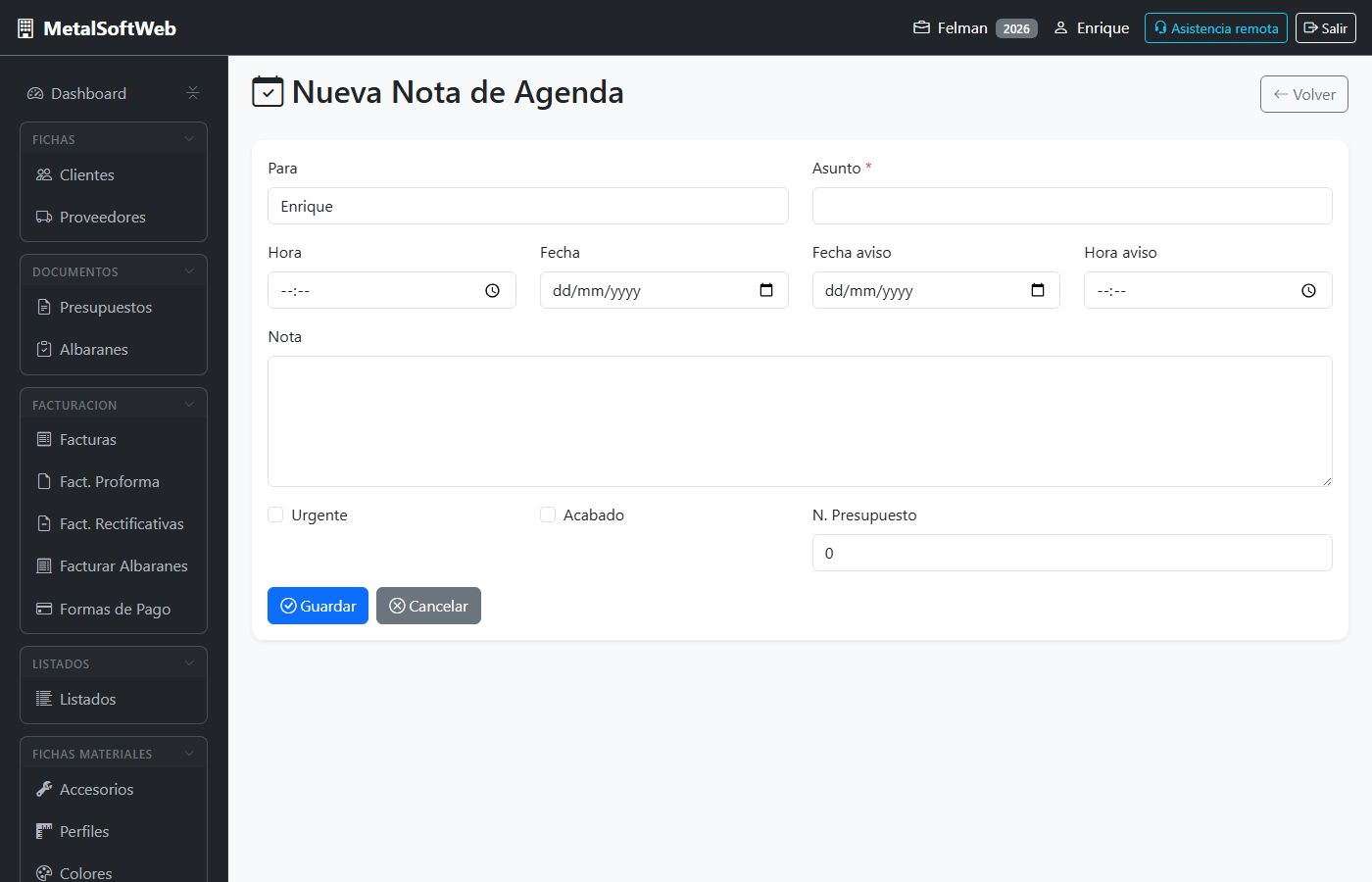
Pulsa Nueva nota en el bloque de Agenda. El formulario pide:
- Para: nombre del usuario al que va dirigida la nota. Por defecto se rellena con tu usuario, pero puedes cambiarlo para asignarsela a un companiero.
- Asunto * (obligatorio): titulo corto que veras en la lista (por ejemplo "Llamar a Juan Perez").
- Fecha y Hora: a que dia y a que hora corresponde la accion.
- Fecha aviso y Hora aviso: cuando quieres que la aplicacion te avise. Pueden ser distintos de la fecha de la accion (por ejemplo: cita el martes a las 17:00, aviso el lunes a las 09:00).
- Nota: texto largo con el detalle (telefono, direccion, lo que tengas que tratar, etc.).
- Urgente: marca la nota con un indicador rojo en la lista.
- N. Presupuesto: opcional. Si pones un numero, la nota queda vinculada al presupuesto y se ve tambien desde su ficha.
Gestor de actividades (calendario)
En el menu lateral, Agenda abre el Gestor de actividades: un calendario por mes, semana o dia, con la lista de pendientes a la izquierda y las actividades del dia seleccionado a la derecha.
Buscar una actividad
Escribe en la caja Buscar de la parte superior (al menos 2 letras). Busca en el asunto, la nota y el campo Para, y tambien en el nombre y los telefonos del cliente. El telefono se puede escribir con o sin espacios ("976 12 34" encuentra "9761234"). Aparecen tambien las actividades pasadas y las ya acabadas, y las de todos los usuarios y operarios, sea cual sea el filtro Ver elegido.
Los resultados salen en el panel de la izquierda. Al pulsar uno, el calendario salta a esa fecha y se abre la actividad. Para volver a los pendientes pulsa la del panel o la tecla Esc en la caja de busqueda.
Eliminar una actividad
Abre la actividad (pulsandola en el calendario, en pendientes o en el resultado de una busqueda) y pulsa Eliminar, abajo a la izquierda. Pide confirmacion y no se puede deshacer. Tambien puedes eliminarla con el boton Eliminar de la lista de pendientes o con la papelera del Dashboard.
Ver la agenda mas grande
- Ampliar: oculta el menu lateral y los paneles para que el calendario ocupe todo el ancho y el alto de la ventana. Se recuerda la proxima vez que entres; vuelve a pulsarlo (Reducir) para la vista normal.
- Pantalla completa: ademas oculta la barra superior y la del navegador. Se sale con Esc.
Colores: por tipo, por persona o por servicio
El selector Color por… del gestor decide el color de cada actividad en el calendario, en los pendientes y en el día:
- Color por tipo (el de siempre): llamada, visita, tarea…
- Color por persona: cada usuario u operario con su color, para ver de un vistazo quién tiene qué. Una nota para varias personas lleva el color de la primera; una sin destinatario, el de quien la creó. Debajo del calendario sale la leyenda.
- Color por servicio: las citas con el cliente según sean medición, instalación, reparación, entrega o visita comercial; el resto de actividades, en gris.
La elección se recuerda en cada ordenador. Los colores los elige un administrador con el botón que hay junto al selector (Colores de la agenda), para toda la empresa; sin tocar nada, cada persona ya tiene uno distinto.
Tareas para los operarios de taller
Si la empresa tiene operarios dados de alta en Produccion > Operarios, puedes dirigirles una nota: en el campo Para pulsa la flecha y elige el operario (aparecen separados los Operarios de taller y los Usuarios). Tambien puedes escribir cualquier nombre. Debajo del campo se indica a quien va: un usuario recibe el aviso al entrar en el programa; un operario no entra en el programa, asi que no recibe avisos, pero la tarea sale en su hoja.
Una nota para varias personas (dos o mas operarios)
Una misma nota se puede asignar a varios operarios o usuarios a la vez, por ejemplo un montaje que hacen dos personas juntas. En el campo Para pulsa la flecha y marca a cada persona: el desplegable se queda abierto y cada una queda marcada con (vuelve a pulsarla para quitarla). Tambien puedes escribir los nombres separados por coma: DAVID, ALBERTO. Debajo del campo se indica cuantas personas son.
La nota sale en la agenda y en la hoja de tareas de cada uno, y en las listas se reconoce por el icono . Es un trabajo compartido: en cuanto uno de ellos la marca como hecha, queda hecha para todos (en MetalSoftWeb queda Acabada). Si un destinatario no tiene acceso a la agenda movil, la nota le sale igualmente en su agenda y su hoja de tareas.
Si la empresa tiene activada la agenda movil (MSW Agenda), tanto los operarios como los usuarios reciben ademas la nota en su movil con un aviso, y lo que hacen con ella (verla, marcarla como hecha, comentar) aparece en la nota con el icono .
Con el selector Ver del gestor eliges que se muestra: Mis actividades y del taller (la opcion por defecto: lo dirigido a ti, lo que has creado tu aunque sea para otro usuario, y todo lo que se ha dado a los operarios), Solo las dirigidas a mi, Toda la agenda de la empresa, Solo del taller o las de un operario concreto. Cada nota guarda quien la creo: cuando va dirigida a otra persona se indica "de Fulano" junto al destinatario. Si guardas una actividad que no se ve con el filtro elegido (por ejemplo, para otro usuario), un aviso te dice donde ha quedado. Con un operario elegido aparece el boton Imprimir tareas, que saca una hoja con sus tareas pendientes (con casilla para marcar, cliente y telefono) para darsela en el taller.
Como funcionan los avisos
La aplicacion comprueba periodicamente las notas pendientes de tu usuario. Cuando llega la fecha y hora de aviso de alguna nota tuya que aun no esta acabada, aparece un toast (mensaje emergente) en la esquina superior con el asunto y el inicio de la nota.
El aviso sigue saliendo cada vez que entras al programa hasta que marcas la nota como Acabada. Para hacerlo:
- Desde la lista del Dashboard, marca el check al lado del asunto.
- O entra en la nota y marca el check Acabado.
Avisos de citas a los clientes
Una actividad con cliente puede ser una cita: una medición, una instalación, una reparación, una entrega o una visita comercial. El programa avisa al cliente de la fecha y la franja horaria, le recuerda la cita y le deja contestar con un botón si le viene bien o no.
Activarlo
Un administrador entra en Agenda > Avisos a clientes y marca Activar los avisos de citas a clientes. Ahí se elige qué avisos se envían (confirmación, recordatorio, cambio de fecha u hora y cancelación), si el email sale solo o pregunta antes, cuándo sale el recordatorio (el día anterior a una hora o unas horas antes), en qué servicios hay avisos y el texto de cada mensaje.
Crear una cita
- Crea la actividad y elige el cliente. Aparece el bloque Cita con el cliente (en una Visita ya viene activado).
- Indica el servicio, la hora de inicio en Cuándo y la hora de fin en Hasta las. La dirección, el móvil y el email se rellenan con los de la ficha del cliente (o la obra del presupuesto) y se pueden cambiar.
- En Avisar por elige email, WhatsApp, no avisar o automático (el canal preferido de la ficha del cliente o, si no hay, el email).
- Al guardar, el programa te propone el aviso de confirmación con el mensaje ya escrito. Revísalo y envíalo, o pulsa Ahora no para dejarlo pendiente.
Email y WhatsApp
- Email: sale con la cuenta de Configuración > Email. Puede salir solo (por ejemplo, el recordatorio del día anterior).
- WhatsApp: lo envías tú, como los presupuestos. Abrir WhatsApp abre el chat del cliente con el mensaje escrito y Ver QR para el móvil lo muestra para escanearlo con el teléfono; solo hay que pulsar «Enviar». Por eso un recordatorio por WhatsApp espera en Avisos a clientes y te llega una nota en la Agenda para que lo mandes.
La respuesta del cliente
La confirmación y el aviso de cambio llevan un enlace. El cliente lo abre en el móvil y pulsa De acuerdo o No puedo ese día u hora (con un comentario si quiere). La cita pasa a Confirmado por el cliente o El cliente no puede y a quien creó la cita y a los asignados les llega una nota en la Agenda (urgente si no puede). El enlace solo sirve para esa fecha: si mueves la cita, el aviso de cambio lleva uno nuevo y el anterior le dice al cliente que la cita ha cambiado.
Una cita en la que el cliente ha dicho que no puede no se pasa por alto:
- En el calendario sale rayada en rojo con la etiqueta NO PUEDE, y en los pendientes, en el día y en el Dashboard, con la etiqueta roja No puede (pasando el ratón se ve el comentario del cliente). Las demás citas llevan también su estado: sin confirmar, confirmada, en camino, realizada…
- Arriba del Gestor y de la Agenda del Dashboard aparece una franja roja con esas citas, el teléfono del cliente y el botón Abrir la cita; el botón Avisos a clientes lleva su número en rojo.
- La franja no se cierra: se quita sola cuando cambias el día o la hora de la cita (al guardarla se te propone el aviso de cambio), la cancelas o la pones a mano como confirmada porque ya lo has hablado con el cliente.
Desde el móvil del operario
Con MSW Agenda, el operario tiene en cada cita los botones Salgo hacia allí, Llego en unos minutos, Voy con retraso, Trabajo terminado e Incidencia. La cita cambia de estado, la oficina recibe el aviso y, si se marca, también se avisa al cliente: por WhatsApp desde el propio móvil del operario o por email desde el programa.
Avisos a clientes
El botón Avisos a clientes del Gestor y del Dashboard muestra, con su número, los avisos pendientes de enviar y las citas de los próximos días que el cliente aún no ha confirmado, con su teléfono para llamarle. Cada aviso queda anotado en la cita y en la ficha del cliente (Avisos de citas): qué, cuándo, por dónde y quién lo envió.
Exportar al calendario del movil
Cada nota de la agenda se puede exportar como archivo
.ics (iCalendar), el formato estandar que
entienden Google Calendar, Outlook, Apple Calendar y la
mayoria de aplicaciones de calendario del movil.
En la lista de la agenda, pulsa el boton del calendario al
lado de la nota: se descarga un archivo
agenda_NNN.ics que, al abrirlo desde el movil,
se anade directamente a tu calendario con el aviso ya
programado.
Vinculo con presupuestos
Cuando anotas un N. Presupuesto en la nota, se establece un vinculo entre los dos:
- Desde la ficha del presupuesto puedes ver las notas que tiene asociadas.
- Desde la nota, hay un enlace para saltar directamente a ese presupuesto.
Es util para llevar el seguimiento comercial: "Llamar a Juan antes del jueves a ver si acepta el presupuesto 1234".
Notas automaticas del sistema
Algunas funciones del programa crean notas de agenda automaticamente para no olvidar tareas importantes. Por ejemplo, al subir un nuevo certificado digital en la configuracion, MetalSoftWeb programa una nota con la fecha de caducidad para avisarte unos dias antes y que tengas tiempo de renovarlo. Si renuevas el certificado, la nota se actualiza sola.
Manual MetalSoftWeb · Volver al indice