Configuracion general
Datos fiscales de la empresa, IVA, moneda, unidades de medida, logos para los documentos y series de numeracion. Es la pantalla que mas se toca al instalar la aplicacion y la que casi no se vuelve a abrir despues.
Como se entra y quien puede cambiar la configuracion
En el menu lateral, dentro del grupo Sistema, entra en Configuracion. Los usuarios con rol Administrador entran siempre. El resto de usuarios solo ven esta opcion si el administrador les ha activado el permiso Configuracion del sistema (viene desactivado por defecto); sin ese permiso la opcion no aparece en el menu y no pueden abrir la pantalla.
La pantalla esta dividida en pestanias en la parte superior: General, Facturas, Albaranes, Presupuestos, Extra, Empresa y Email. Los cambios no se aplican hasta que pulsas Guardar al final del formulario (las excepciones son el texto de las observaciones predefinidas y la pestania Email, que tienen sus propios botones de guardar).
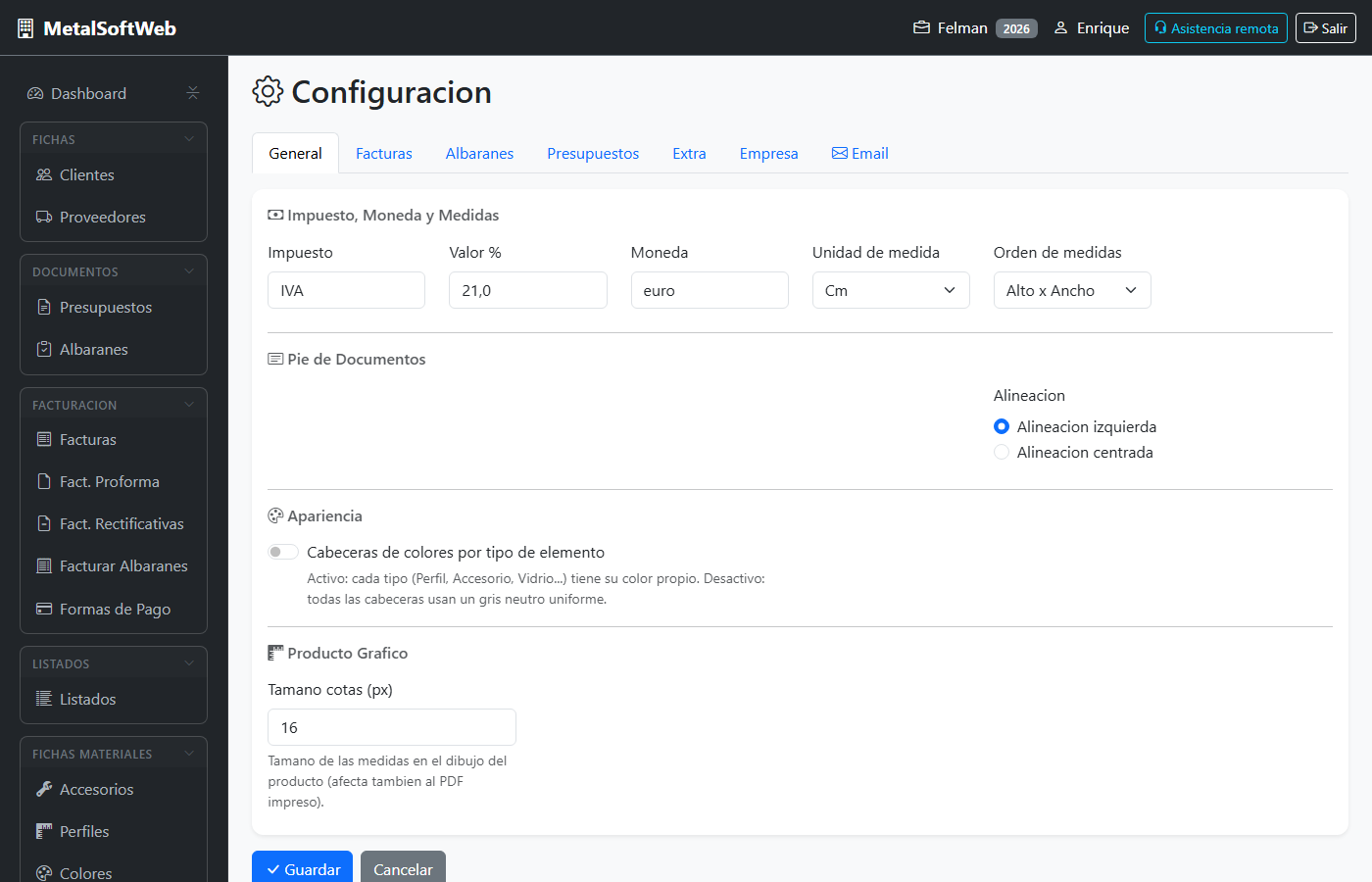
Pestania General: impuesto, moneda y medidas
Aqui se definen los valores que se usan en todos los calculos:
-
Impuesto y Valor %: nombre
del impuesto (por defecto IVA) y porcentaje aplicado
a presupuestos, albaranes y facturas. En Espania, lo habitual
es
IVAal21%. - Moneda: nombre del simbolo monetario que aparece en los importes (por defecto euro).
- Unidad de medida: Cm o Mm. Determina en que unidad se introducen y se imprimen las dimensiones de los productos.
- Orden de medidas: si las medidas se escriben y se muestran como Alto x Ancho o Ancho x Alto.
En la misma pestania puedes editar el Pie de documentos (texto que aparece en la parte inferior de presupuestos, albaranes y facturas) con un editor de texto enriquecido, y elegir si quieres Cabeceras de colores por tipo de elemento en los listados de productos (esta ultima es una preferencia personal de cada usuario).
Tamano de las cotas del dibujo (Tamano cotas)
En Configuracion > General, bloque Producto Grafico, el campo Tamano cotas (px) fija el tamanio de letra de las medidas (cotas) que se dibujan sobre el producto en el Producto Grafico. Segun indica la propia pantalla, afecta tambien al dibujo que sale en el PDF impreso.
- Valor por defecto:
16. - Rango admitido: de
8a32; un valor fuera de ese rango se ajusta al limite mas cercano.
Para que las cotas se lean mejor en ventanas grandes o en pantallas pequenas, sube el valor; si se solapan con el dibujo, bajalo. Pulsa Guardar y vuelve a abrir el Producto Grafico para ver el cambio.
Pestanias Facturas, Albaranes y Presupuestos
Cada una de estas tres pestanias controla un tipo de documento comercial. La estructura es muy parecida en las tres:
-
Serie: prefijo o sufijo que se anade al
numero del documento (por ejemplo
A2026). En Facturas hay serie propia para facturas, proformas y rectificativas. Para presupuestos, ademas, puedes elegir en Posicion serie si la serie va delante o detras del numero. -
Logo (Logo facturas, Logo albaranes, Logo
presupuestos): imagen que aparece en la cabecera del documento
impreso. Pulsa el boton de la carpeta para examinar y
seleccionar el archivo (BMP, JPG, PNG o GIF) desde tu PC; se
copia automaticamente a la carpeta
Images/Logos/de la empresa y se muestra una vista previa al lado. - Observaciones predefinidas: textos que se imprimen al final del documento (ver el apartado siguiente).
En la pestania Facturas hay dos campos
especiales para clientes que vienen de otra aplicacion:
Proximo numero factura y
Proximo numero rectificativa. Sirven para
arrancar la numeracion en un punto concreto (por ejemplo, si
tu ultima factura emitida fue la 347, pon
348). Una vez emitida la primera factura, el
programa ignora estos campos y calcula los siguientes numeros
automaticamente. En esa misma pestania esta el texto
Inscripcion Registro Mercantil, que se imprime
con el bloque "Registro Mercantil" del
panel de impresion
(alli se elige su posicion y tamanio de letra).
En la pestania Presupuestos estan tambien el Coste minuto de la mano de obra y la tabla de tarifas de margen.
Observaciones predefinidas: crear, editar y elegir la que se imprime
Las observaciones predefinidas son textos reutilizables (condiciones de pago, numero de cuenta IBAN para transferencias, garantia, plazos de entrega, contrato...) que se imprimen al final del documento. Hay un juego distinto en cada pestania: Facturas (las proformas y rectificativas usan las de facturas), Albaranes y Presupuestos. El editor admite negrita, colores, listas, enlaces e imagenes (las imagenes se reducen a 1200 px antes de subirlas).
- Nombre observacion predefinida: desplegable con las observaciones guardadas de ese tipo. Al elegir una se carga su texto en el editor. La que este seleccionada al pulsar el Guardar general de la pantalla es la que se imprime por defecto en ese tipo de documento.
- Nueva: pide un nombre y deja el editor en blanco para escribir el texto. No admite un nombre repetido.
- Guardar (el boton verde junto al desplegable): guarda el texto de la observacion en ese momento.
- Papelera: elimina la observacion seleccionada (pide confirmacion).
Para usar otra observacion en un documento concreto sin cambiar la de por defecto, en el panel de impresion abre el bloque Observaciones y elige otra en Observacion predefinida (la opcion "usar la de Configuracion" vuelve a la de esta pantalla).
Recibos: Logo recibos
Al final de la pestania Facturas esta el bloque Recibos. Afecta al recibo que se imprime para un cobro desde la seccion de cobros de un presupuesto, una factura o una factura proforma (ver Cobros).
-
Logo recibos: imagen que aparece en la
cabecera del recibo. Se elige igual que los demas logos (boton
de la carpeta; se copia a
Images/Logos/). Si lo dejas vacio, el recibo usa el logo de facturas. Para poner un logo distinto solo en los recibos, rellena este campo y pulsa Guardar. - Texto en recibos de presupuestos, facturas y proformas: la frase con la que empieza la descripcion de todos los recibos de ese tipo (por ejemplo, cambiar A cuenta del pedido nº: por A cuenta del presupuesto nº:). El numero del documento se anade detras. Si lo dejas vacio, se usa el texto que aparece en gris. Los recibos a los que hayas puesto un texto propio lo conservan.
Pestania Presupuestos: Alineacion descripcion
En Configuracion > Presupuestos, junto a Serie presupuestos y Posicion serie, esta el desplegable Alineacion descripcion con las opciones Izquierda (por defecto), Centro y Derecha.
Fija como se alinea la descripcion de las lineas en los presupuestos impresos (vista previa, PDF, email y WhatsApp), en las dos disposiciones de la tabla (clasica y ficha). Albaranes y facturas no se ven afectados: su descripcion sale siempre a la izquierda.
Es el valor por defecto. Si en un diseno concreto quieres otra alineacion, abre el panel de impresion, activa la edicion de elementos, pulsa sobre la descripcion en la vista previa y cambia su Alineacion en el editor de "Elemento seleccionado": lo que pongas ahi manda sobre este ajuste. Los disenos personalizados creados con el editor visual llevan su propio formato y no usan este ajuste.
Pestania Empresa: datos fiscales y certificado digital
Los datos de esta pestania son los que aparecen en la cabecera de cada documento que imprimes (presupuesto, albaran, factura) y son los que se incluyen en la factura electronica FacturaE. Conviene rellenarlos a fondo:
- Razon social y Nombre comercial.
- Direccion, Codigo postal, Poblacion, Provincia y Pais.
- Id. Fiscal (el CIF / NIF de la empresa).
- Tipo de Residencia (Residente o No residente) y si es Persona Juridica o Persona Fisica.
- Correo electronico de la empresa.
- Telefono: esta en el bloque Datos de empresa del marcado CE. Los campos Empresa y Direccion de ese bloque muestran la razon social y la direccion de arriba; se cambian en los campos de arriba.
En esta misma pestania se sube el certificado digital
(archivo .pfx o .p12) que se utiliza
para firmar las facturas electronicas y los PDF. Pulsa el boton
Examinar..., selecciona el archivo y escribe la
Contrasena Cert. Digital. Al guardar, el programa
lee la fecha de caducidad, rellena el identificador y el numero
de serie del certificado si estaban vacios, y avisa cuando el
certificado esta proximo a caducar. Aqui tambien se activa
Sistema VeriFactu activo y se elige entorno
(Produccion o Preproduccion).
Pestania Email: envio de presupuestos y facturas
Para que la aplicacion pueda enviar los documentos por correo (PDF de presupuestos, facturas, etc.) hay que configurar la cuenta de correo desde la que se envian. Hay dos modos:
-
Empresa: la cuenta la utilizan todos los
usuarios de la empresa. Util si trabajais con una direccion
comun como
info@miempresa.com. - Usuario: marcando el interruptor Usar configuracion personal (anula la de empresa), cada usuario configura la suya. Los campos que el usuario rellene sustituyen a los de la empresa; los que deje vacios se toman de la configuracion de empresa. Util cuando cada comercial envia desde su correo personal. El Metodo de acceso (usuario y contrasenia, o cuenta de Microsoft conectada) no se mezcla: si el usuario pone su propio usuario SMTP o conecta su propia cuenta de Microsoft, se usa entero el suyo.
Hay un asistente que reconoce automaticamente los proveedores mas comunes (Gmail, Outlook, Office 365, Yahoo, iCloud, etc.): solo tienes que escribir tu correo y pulsar Detectar, y rellena los datos de SMTP (envio) e IMAP (carpeta de Enviados). Despues puedes pulsar Probar SMTP, Probar IMAP y Enviar correo de prueba para verificar que todo funciona. Guarda con Guardar configuracion (o con el Guardar general estando en esta pestania).
Si tu correo es de un dominio propio (por ejemplo
info@tuempresa.es), Detectar consulta en
internet quien te gestiona el correo. Si es IONOS, Microsoft 365,
Google Workspace, OVH o Zoho, pone sus servidores. Si es otro
proveedor, solo sugiere mail.tuempresa.es o
smtp.tuempresa.es cuando ese nombre existe. Si no encuentra
ninguno, deja el servidor en blanco y el aviso amarillo te dice quien
lleva tu correo: pidele a ese proveedor el servidor SMTP y el IMAP y
escribelos a mano.
Puerto y Seguridad van de la mano
El puerto y el desplegable Seguridad tienen que casar. Si no casan, el servidor no se entiende con la aplicacion:
- Puerto 587 con Seguridad STARTTLS (587).
- Puerto 465 con Seguridad SSL/TLS (465).
Al cambiar uno de los dos, la aplicacion ajusta el otro sola. Y si aun asi quedan cruzados (por ejemplo SSL/TLS con el puerto 587), al enviar o al pulsar Probar SMTP la aplicacion prueba automaticamente el modo correcto, corrige el desplegable y te avisa para que guardes la configuracion.
Cuentas de Microsoft (Hotmail, Outlook, Microsoft 365): Conectar con Microsoft
Microsoft ya no deja enviar correo con usuario y contrasenia desde
programas externos en las cuentas personales (@hotmail.es,
@hotmail.com, @outlook.es, @outlook.com,
@live.es, @live.com, @msn.com) y lo
esta retirando tambien en Microsoft 365. Con estas cuentas no se
escribe contrasenia: se conecta la cuenta una vez y
MetalSoftWeb envia con el permiso que da Microsoft.
- En Configuracion > Email, en Metodo de acceso, elige Cuenta de Microsoft (Hotmail, Outlook, Microsoft 365). Si escribes tu correo y pulsas Detectar, se elige solo.
- Rellena Nombre remitente y, si quieres, la firma.
- Pulsa Conectar con Microsoft. Se guarda lo que hay en pantalla y se abre la pagina de Microsoft.
- Inicia sesion con la cuenta de correo y pulsa Aceptar en la pantalla de permisos (enviar correo y guardar la copia en Enviados). Puede aparecer el aviso de "editor no verificado": es normal, acepta igualmente.
- Vuelves a la pestania Email con el mensaje Conectado con la cuenta de Microsoft ... y el resultado de una prueba de conexion. Los servidores SMTP e IMAP se rellenan solos. Pulsa Enviar correo de prueba para comprobarlo todo.
- MetalSoftWeb no ve ni guarda la contrasenia de la cuenta: guarda un permiso cifrado que Microsoft puede retirar en cualquier momento.
- El Email remitente debe ser la misma direccion de la cuenta conectada. Si es otra, Microsoft rechaza el envio (salvo que el administrador haya dado permiso "Enviar como").
- Desconectar borra el permiso guardado y vuelve a usuario y contrasenia. Para retirar el permiso tambien en Microsoft: cuentas personales en account.live.com/consent/Manage; Microsoft 365 en myapps.microsoft.com.
- La conexion se mantiene sola mientras se use. Hay que volver a conectar (boton Volver a conectar) si se cambia la contrasenia de la cuenta, si se retira el permiso o si se pasan unos 90 dias sin enviar ningun correo. En ese caso el envio da el aviso La conexion con Microsoft ... ya no es valida y la pestania Email lo muestra en rojo.
Microsoft 365 de empresa
Con un correo de dominio propio alojado en Microsoft 365 hay dos cosas que dependen del administrador de Microsoft 365:
- Aprobacion de la aplicacion. Algunas organizaciones no dejan a los usuarios aprobar aplicaciones externas; al conectar sale un mensaje de que hace falta el administrador. En la pestania Email, despliega Microsoft 365 de empresa pide la aprobacion de un administrador?, copia el enlace y envialo al administrador. Cuando lo abra y acepte, vuelve a pulsar Conectar con Microsoft.
- SMTP autenticado. Aunque se conecte con la cuenta de Microsoft, el buzon tiene que tener activado SMTP autenticado (Centro de administracion de Microsoft 365 > Usuarios activos > el usuario > Correo > Administrar aplicaciones de correo). Si no, Probar SMTP dice Microsoft 365 no deja enviar por SMTP con la cuenta .... Para la copia en Enviados tiene que estar activado tambien IMAP.
Si el correo no funciona: Gmail, Hotmail/Outlook y otros
Pulsa Probar SMTP. Si algo falla, el mensaje en rojo explica la causa y lo que hay que hacer. Los casos mas habituales son estos.
Gmail: contrasenia de aplicacion
Google no permite enviar desde programas externos con la contrasenia normal de la cuenta, aunque sea correcta. El error tipico es "Gmail ha rechazado la contrasena" o, en ingles, Application-specific password required. Hay que crear una contrasenia especial de 16 letras:
- Entra en myaccount.google.com/security con la cuenta de Gmail.
- Activa la Verificacion en dos pasos si no la tienes (pide el movil). Sin ella Google no deja crear la contrasenia.
- Entra en myaccount.google.com/apppasswords.
- Escribe un nombre, por ejemplo MetalSoft, y pulsa Crear.
- Copia la clave de 16 letras que muestra Google (los espacios dan igual).
- En Configuracion > Email pegala en Contrasena SMTP. Deja servidor
smtp.gmail.com, puerto587y Seguridad STARTTLS (587). - Pulsa Probar SMTP y, si dice Conexion SMTP correcta, guarda.
Hotmail, Outlook.com y Live
Sirve para direcciones @hotmail.com, @hotmail.es,
@outlook.com, @outlook.es, @live.com,
@live.es y @msn.com. Con estas cuentas Microsoft
rechaza el usuario y la contrasenia (535 5.7.3 Authentication
unsuccessful o 5.7.139 basic authentication is
disabled), incluso con contrasenia de aplicacion. La solucion es
elegir Cuenta de Microsoft en Metodo de acceso y pulsar
Conectar con Microsoft: ver
Cuentas de Microsoft.
- Microsoft 365 de empresa (correo con dominio propio alojado en Microsoft): tambien con Conectar con Microsoft; ademas el administrador tiene que tener habilitado SMTP autenticado para ese buzon (detalles).
Que significa cada error
| El mensaje dice | Que pasa | Que hacer |
|---|---|---|
| Gmail ha rechazado la contrasena | Se esta usando la contrasenia normal de Gmail. | Crear una contrasenia de aplicacion (pasos). |
| Microsoft ha rechazado la contrasena de esta cuenta personal de Hotmail/Outlook o: Microsoft tiene desactivado para esta cuenta personal... |
Microsoft no acepta usuario y contrasenia en esa cuenta de Hotmail/Outlook/Live. | Metodo de acceso Cuenta de Microsoft y Conectar con Microsoft (pasos). |
| La conexion con Microsoft de ... ya no es valida / ha caducado | Se cambio la contrasenia de la cuenta, se retiro el permiso o se paso mucho tiempo sin enviar. | Pulsar Volver a conectar en la pestania Email. |
| Microsoft 365 no deja enviar por SMTP con la cuenta ... | El buzon de Microsoft 365 tiene desactivado el SMTP autenticado. | El administrador de Microsoft 365 debe activarlo (como). |
| Tu organizacion de Microsoft 365 no deja a los usuarios aprobar aplicaciones externas | Hace falta la aprobacion del administrador de Microsoft 365. | Enviarle el enlace de aprobacion (como). |
| El servidor no deja a la cuenta ... enviar como ... | El Email remitente no es la direccion de la cuenta con la que se entra. | Poner en Email remitente la misma direccion de la cuenta. |
| La autorizacion de MetalSoftWeb ante Microsoft no es valida | Problema de configuracion del servidor, no de tu cuenta. | Avisar a soporte de HF System. |
| Outlook/Microsoft 365 ha rechazado la autenticacion | Microsoft 365 de empresa: contrasenia incorrecta, verificacion en dos pasos activa o SMTP autenticado desactivado. | Usar Conectar con Microsoft y que el administrador active SMTP autenticado (como). |
| El servidor ha rechazado el usuario o la contrasena | Usuario o contrasenia del buzon incorrectos. | El usuario es la direccion completa; la contrasenia es la del buzon, no la del panel del hosting. |
| El puerto no habla SSL/TLS directo (antes: WRONG_VERSION_NUMBER) |
Puerto y Seguridad cruzados. | 587 con STARTTLS o 465 con SSL/TLS. Normalmente se corrige solo. |
| El servidor no responde en el puerto | Puerto equivocado o bloqueado por un firewall. | Revisar servidor y puerto; probar 465 con SSL/TLS o 587 con STARTTLS. |
| No se encuentra el servidor | El nombre del servidor SMTP esta mal escrito o no existe en tu dominio. | Pulsar Detectar (consulta quien lleva tu correo) o pedir el dato al proveedor del correo. |
Envio de emails: Nombre remitente, Email remitente y Reply-To
En Configuracion > Email, debajo de los datos del servidor SMTP, estan los campos que deciden como ve el cliente al remitente del correo:
- Nombre remitente: el nombre que aparece en la bandeja de entrada del cliente como "De:" (por ejemplo Mi Carpinteria S.L.). Para que tus correos lleguen con el nombre de la empresa en lugar de solo la direccion, rellena este campo. Si lo dejas vacio, el correo sale solo con la direccion de email.
- Email remitente: la direccion de correo que figura como remitente. Si lo dejas vacio se usa el Usuario SMTP. Muchos servidores solo permiten enviar con la misma direccion de la cuenta SMTP.
- Reply-To (opcional): si lo rellenas, cuando el cliente pulse "Responder" la respuesta ira a esta direccion en lugar de al remitente.
Tambien puedes escribir una Firma HTML (opcional) que se anade al pie de cada correo; si la dejas vacia se genera una firma automatica con los datos de la empresa.
Copia en Enviados (IMAP): Usar las mismas credenciales que SMTP
Con la casilla Guardar copia en la carpeta "Enviados" del cliente de correo (activada por defecto), cada correo que envia MetalSoftWeb se guarda tambien en la carpeta de enviados de tu buzon, para que lo veas desde Outlook, Gmail o el movil. Para ello se conecta por IMAP.
- Usar las mismas credenciales que SMTP (marcada por defecto): para entrar al buzon por IMAP se usan el Usuario SMTP y la Contrasena SMTP. Es lo normal, porque casi siempre son la misma cuenta. Si la desmarcas aparecen los campos Usuario IMAP y Contrasena IMAP para escribir otros distintos. Al volver a marcarla, esos dos campos se vacian. Con una cuenta de Microsoft conectada esta casilla no aparece: IMAP usa la misma conexion.
- Servidor IMAP, Puerto (993 por defecto) y Seguridad: si dejas el servidor vacio se usa el mismo que el SMTP.
-
Carpeta de Enviados: nombre de la carpeta en el
servidor (por defecto
Sent). Pulsa Probar IMAP y el desplegable se rellena con las carpetas reales de tu buzon para elegir la correcta.
Tarifas y margenes
En la pestania Presupuestos, tabla Tarifas %, se gestionan las tarifas de margen comercial que se aplican sobre el coste de los materiales para calcular el precio de venta. Cada tarifa tiene un porcentaje distinto para cada tipo de elemento:
- Perfiles (aluminio).
- Rellenos (cristal).
- Persianas.
- Accesorios.
- Otros productos.
- Solapes.
- Minutos (mano de obra).
La primera tarifa es la tarifa por defecto que se aplica cuando el cliente o el presupuesto no tienen otra elegida (como elegirla); con las flechas de la columna Orden cambias su posicion. La fila Por pieza es una tarifa especial del sistema que no se puede borrar ni renombrar. Mas detalle en Cambio masivo de precios.
Como activar una tarifa en un cliente o presupuesto
Una tarifa de margen no se "activa" con una casilla: se crea aqui y luego se elige donde se quiera usar.
- Crearla: pestana Presupuestos, tabla Tarifas %, boton Anadir tarifa. Escribe el NOMBRE y el % de cada columna (PERFILES, RELLENOS, PERSIANAS, ACCESORIOS, OTROS PROD., SOLAPES, MINUTOS) y pulsa Guardar.
- Tarifa por defecto: la primera de la tabla. Subela con las flechas de Orden si quieres que sea la habitual.
- Para un cliente: en su ficha, campo Tarifa. Al elegir ese cliente en un presupuesto nuevo, el presupuesto toma su tarifa.
- Para un presupuesto: campo Tarifa de la cabecera ((Primera de la lista) = la tarifa por defecto). Solo precarga la tarifa de las lineas nuevas; no recalcula las que ya hay.
- Para una linea: panel Tarifa del Despiece o del Designer, o desplegable Tarifa de los modales de perfiles, accesorios, vidrios, persianas, tablas y otros productos.
- Para las lineas ya hechas: en el presupuesto, boton Cambiar acabado, campo Tarifa nueva: reprecia todas las lineas con esa tarifa y la deja como tarifa del presupuesto.
Con la tarifa Por pieza no se usan los % de la tabla sino el Margen propio de cada perfil, accesorio, vidrio u otro producto.
Como activar el control de stock (Activar control de stock)
El modulo de stock (almacen) viene desactivado en las empresas nuevas. Para activarlo, entra en Configuracion > Extra, marca la casilla Activar control de stock y pulsa Guardar.
Al activarla:
- Aparece en el menu lateral el grupo Almacen con la opcion Stock (ver Control de stock).
- En el listado y la ficha de perfiles se muestran las existencias, el listado de accesorios permite anadir la columna de stock, y en el presupuesto aparece el panel de reservas de stock.
Los administradores lo ven en cuanto se activa. Los demas usuarios necesitan ademas el permiso Control de Stock (desactivado por defecto) en la gestion de usuarios. Si desmarcas la casilla, el modulo se oculta para todos, pero los movimientos registrados no se borran.
Pestania Extra: imagen de cabecera, marca de agua y proteccion de datos
-
Imagen cabecera: imagen que se imprime a todo
el ancho, encima de la cabecera de presupuestos, albaranes y
facturas (por ejemplo, una franja con el membrete de la
empresa). Pulsa el boton de la carpeta para elegir el archivo
(BMP, JPG, PNG o GIF); se copia a
Images/Logos/de la empresa y aparece una vista previa al lado. El boton rojo X la quita. Recuerda pulsar Guardar. En el panel de impresion la casilla Imagen cabecera permite ocultarla en un documento concreto. - Marca agua: imagen que se imprime centrada y atenuada detras del contenido (por ejemplo, el logotipo en gris o la palabra "BORRADOR"). Se elige y se quita igual que la imagen de cabecera. No sale sola: activa la casilla Marca de agua en el panel de impresion, donde tambien regulas su opacidad.
- Texto proteccion de datos: texto legal (RGPD) que se imprime en el pie de los documentos junto al pie de documentos. Tamano letra fija su tamanio (de 1 a 30; por defecto 7). En el panel de impresion se decide si se muestra.
En MetalSoft clasico esta pestania tenia tambien Idioma, Modo de aprendizaje y Controlar Otros prod. temp.. MetalSoftWeb se muestra siempre en espanol y no usa esas opciones, asi que se han retirado. Al guardar la configuracion se conserva el valor que tuvieran, por si la empresa sigue usando tambien el programa de escritorio.
Pestania Extra: API key de Gemini y asistente de ayuda
Las funciones de inteligencia artificial (importar facturas y presupuestos en PDF, cuadrantes, dictado y el asistente de ayuda) usan una clave de Google Gemini que se configura en Configuracion > Extra:
- API key de Gemini: pega la clave creada en Google AI Studio (copiala con el boton de copiar). El boton del ojo la muestra u oculta; Probar clave hace una peticion minima a Gemini para comprobar que funciona; la papelera la borra al guardar. Si ya hay una clave guardada, deja el campo vacio para mantenerla.
- Mostrar el asistente de ayuda en todas las pantallas: muestra el asistente flotante (icono del robot, abajo a la derecha) que responde dudas leyendo este manual. Si nunca lo has tocado, aparece marcado en cuanto hay una clave guardada; si lo desmarcas y guardas, se respeta.
La pantalla avisa de que con una clave del plan gratuito de Google los datos enviados pueden usarse para mejorar sus productos y hay pocas peticiones al dia; para uso real se recomienda el plan de pago.
Preguntas sin respuesta del asistente (solo Soporte)
Cuando el asistente de ayuda no encuentra nada en el manual responde literalmente "No encuentro informacion sobre eso en el manual. Si lo necesitas, contacta con soporte". Desde el 08/10/2026 esas preguntas quedan guardadas con su texto para que el fabricante pueda completar el manual. El boton Preguntas sin respuesta, junto a la casilla del asistente en Configuracion > Extra, abre el listado; solo lo ve el usuario con rol Soporte, porque reune las preguntas de todas las empresas.
- Filtros: periodo (7, 30, 90, 365 dias o todo) y empresa. Las preguntas repetidas (misma empresa y mismo texto) se agrupan y muestran una marca xN con las veces que se han hecho.
- Pantalla: la pagina del manual asociada a la pantalla desde la que se pregunto, util para saber en que contexto estaba el usuario.
- Uso del asistente por empresa: debajo, un resumen con las preguntas totales del periodo, las que no tuvieron respuesta y los fallos tecnicos (indice no cargado, Gemini caido, cuota agotada). Al pulsar una empresa se filtra el listado.
Una pregunta sin respuesta suele significar que falta una seccion en el manual: una vez documentada y regenerado el indice del asistente, las consultas nuevas sobre ese tema dejan de aparecer aqui.
Manual MetalSoftWeb · Volver al indice