Facturas de proveedores
Recepcion, registro y pago de las facturas que llegan de tus proveedores. Soporta importacion automatica desde FacturaE (XML/XSIG) y PDF.
Esta seccion centraliza todas las facturas que tu recibes (compras, gastos, servicios). Es el complemento natural de la ficha de Proveedores: cada factura se asocia a un proveedor del catalogo, suma a su deuda pendiente y queda disponible para registrar pagos parciales o totales.
Listado principal
La pantalla de inicio del modulo muestra las facturas de proveedores. Para cada una se ve el numero interno, el proveedor, su numero de factura, las fechas de emision y vencimiento, la base imponible, el total, lo pendiente de pago y una columna de Estado:
- Pagada — sin saldo pendiente.
- Pendiente — queda importe por pagar y aun no ha vencido.
- Vencida — queda importe por pagar y la fecha de vencimiento ya paso (se resalta en rojo).
Filtrar por estado, fecha o vencimiento
Sobre la tabla hay una barra de filtros que replica y mejora la busqueda del MetalSoft clasico:
- Estado: muestra Todas, solo Pendientes (con saldo vivo) o solo Pagadas.
- Filtrar por Fecha o Vencimiento + rango Desde / Hasta: elige si el rango de fechas se aplica a la fecha de la factura o a su fecha de vencimiento. Al filtrar por vencimiento, las facturas se ordenan por vencimiento (lo mas urgente primero).
- Proveedor: por nombre, con soporte de comodin.
Justo encima del listado se muestran tres totales del conjunto filtrado: Total facturado, Pagado y Pendiente de pago. Asi, por ejemplo, filtrando por Pendientes y por Vencimiento en un rango de fechas obtienes de un vistazo cuanto tienes que pagar en ese periodo.
juan), con asterisco delante busca contiene
(*juan).
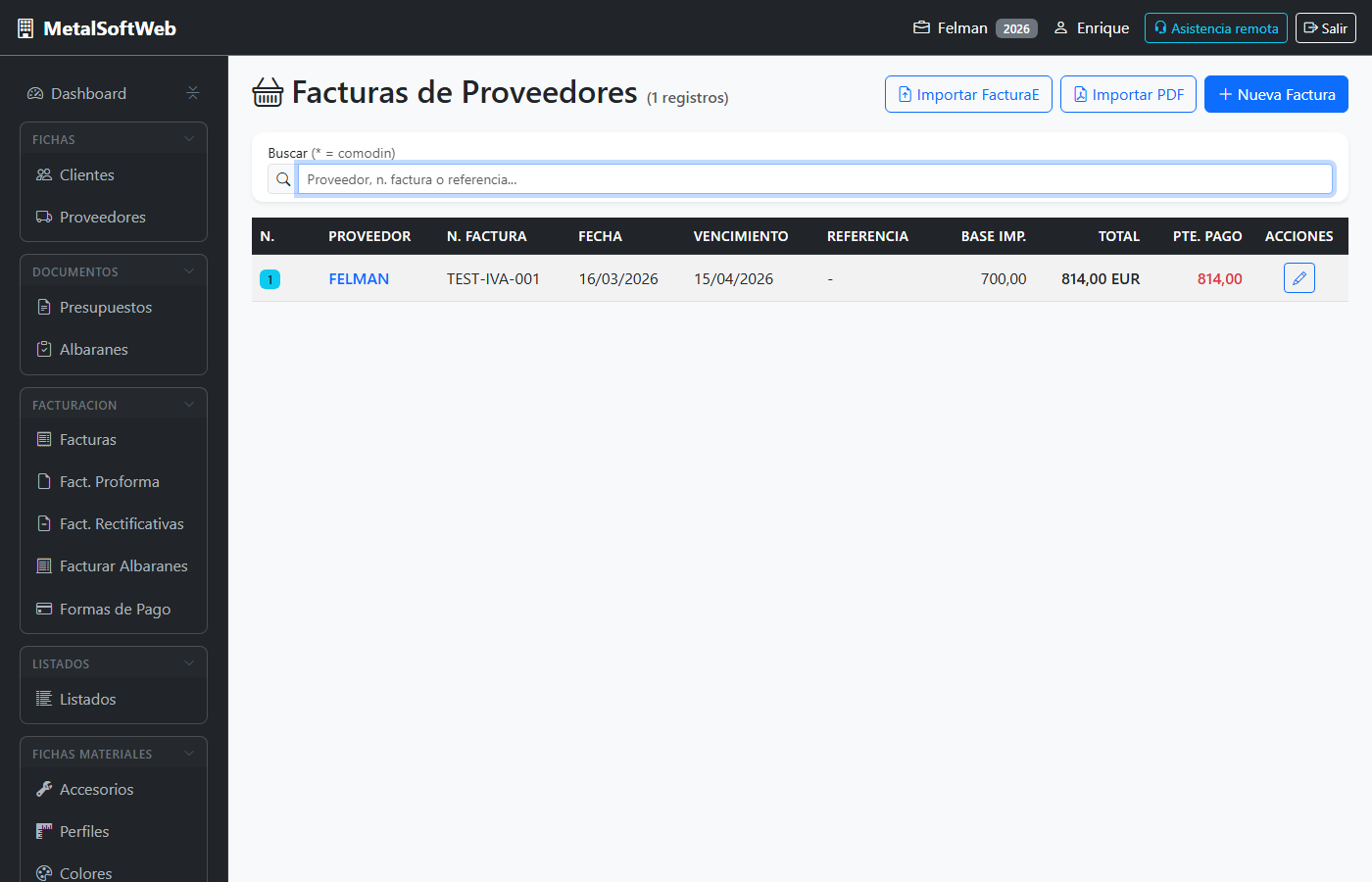
En la barra superior hay tres botones de accion:
-
Importar FacturaE: sube uno o varios
archivos
.xsig,.xmlo.zipcon facturas electronicas. - Importar PDF: sube facturas en PDF y la aplicacion intenta extraer los datos automaticamente.
- Nueva Factura: formulario manual para teclear la factura desde cero.
Dar de alta una factura a mano
El alta manual es el camino tradicional. Pulsa Nueva Factura y rellena la cabecera:
- Proveedor: selecciona uno del catalogo. Sus datos fiscales (direccion, NIF, telefono, forma de pago) se rellenan automaticamente. Si el proveedor no existe puedes crearlo en el momento con el boton de creacion rapida, sin salir del formulario.
- N. Factura del proveedor: el numero que figura en el documento original. Es obligatorio. Si ya existe una factura con el mismo numero para ese proveedor, la aplicacion avisa para evitar duplicados.
- Fecha de la factura y vencimiento.
- Base imponible, tipo de IVA (21 % por defecto) y retencion si aplica. El total se calcula automaticamente.
- Concepto, referencia, observaciones y forma de pago como campos opcionales.
Una vez creada la factura puedes anadir lineas de detalle desde su ficha. Cada linea lleva cantidad, descripcion, precio, descuento y porcentaje de IVA propio. Si introduces lineas, la base imponible y los impuestos de la cabecera se recalculan a partir de ellas; si no, se respeta la cifra global tecleada en la cabecera.
Importar FacturaE (XML / XSIG)
Si tu proveedor te envia la factura como
FacturaE 3.2.x (formato oficial de la
administracion espanola, extension .xsig o
.xml), MetalSoftWeb la lee y rellena todos los
campos por ti.
-
Pulsa Importar FacturaE y arrastra uno o
varios archivos. Se admite tambien un
.zipcon varias facturas dentro. - La aplicacion analiza cada archivo y muestra una pantalla de previsualizacion: para cada factura se ven los datos del proveedor, la cabecera, las lineas y los totales tal y como se grabaran.
- Si el proveedor no existe en tu catalogo, se crea automaticamente al confirmar. Si ya existe pero hay diferencias (telefono, direccion, IBAN, etc.), aparece un panel de actualizacion selectiva: marca con un check los datos que quieras actualizar y deja sin marcar los que prefieras conservar.
- Si el numero de factura ya estaba registrado, la fila se marca como duplicada y se omite por defecto.
-
Marca las facturas que quieres importar y pulsa
Confirmar. Las facturas se graban en la
base de datos y los XML originales quedan archivados en
FacturaE/Importadas/<anio>/dentro de tu carpeta de empresa, por si necesitas recuperarlos.
Importar facturas en PDF
Para los proveedores que aun no envian FacturaE, MetalSoftWeb puede leer un PDF "normal" e intentar extraer los datos usando inteligencia artificial. El flujo es identico al de FacturaE:
- Pulsa Importar PDF y selecciona uno o varios archivos.
- Cada PDF se procesa y se muestra en la misma pantalla de previsualizacion, con los datos rellenos para que los revises.
- Corrige lo que haga falta antes de confirmar. La extraccion automatica suele acertar la cabecera (proveedor, fecha, total) pero puede fallar en lineas muy complejas o tablas poco estandar.
-
Confirma; los PDF originales quedan archivados en
FacturasProveedor/PDFs/Importadas/<anio>/.
Base imponible y % de IVA
Antes de guardar, la aplicacion comprueba el reparto entre base e IVA de cada PDF: el % de IVA solo puede ser 0, 4, 5, 10 o 21 y Base × (1 + IVA/100) tiene que dar el Total (con 2 centimos de margen). El % se lee del propio documento ("IVA 21 % s/ 104,71"), nunca se deduce dividiendo el IVA entre la base. Si no se cumple, la factura aparece con el badge No cuadra, la casilla queda desmarcada y no se importa: comprueba el PDF y dala de alta a mano desde Nueva factura.
- Electricidad y gas (Endesa, Iberdrola, Naturgy...): el impuesto electrico y el alquiler del contador forman parte de la base del IVA. La base es la que la factura indica en la linea "IVA 21 % s/ XXX" (ej. impuesto electrico 5,05, "IVA 21 % s/ 104,71 = 21,99", total 126,70 → base 104,71, IVA 21 %).
- Recibos de seguros (ASISA, Mapfre, cualquier aseguradora): estan exentos de IVA. El IPS y el recargo del Consorcio no son IVA, son parte del gasto, asi que se guarda IVA 0 % y base = total del recibo (prima neta + IPS + consorcio; ej. 125,75 + 0,08 + 0,17 → base 126,00, IVA 0 %).
Registrar pagos y vencimientos
Desde la ficha de cada factura puedes registrar uno o varios pagos. Cada pago lleva fecha, importe, modo (transferencia, efectivo, talon, domiciliacion, etc.), estado y observaciones.
La columna Pte. Pago del listado se actualiza automaticamente: Total - suma de pagos en estado Pagado. Cuando queda en cero la factura pasa a estado Pagada; mientras quede saldo sale como Pendiente (o Vencida en rojo si ya paso su vencimiento), lo cual permite ver de un vistazo la deuda viva con cada proveedor.
Los apuntes en estado Pendiente (por ejemplo, los vencimientos que genera la forma de pago o un plazo que programas tu) son dinero que aun no ha salido: aparecen en la ficha como Plazos pendientes pero no descuentan deuda hasta que los pasas a Pagado. Es el mismo criterio que el MetalSoft clasico. Al saldar una factura de un clic, todos sus plazos pendientes pasan a Pagado y, si aun queda resto, se anade un pago final.
Marcar como pagada (saldar) de un clic
Para las facturas que aun tienen saldo, en la columna de acciones del listado aparece un boton Marcar como pagada. Al pulsarlo (y confirmar) se registra automaticamente un pago por el importe pendiente con la observacion "Pago final saldado" y la factura queda en cero. Es el equivalente al boton Saldar del MetalSoft clasico, pensado para liquidar rapido facturas pequenas sin abrir la ficha.
Informe de vencimientos
Para planificar los pagos hay un informe dedicado: Vencimientos de proveedores, dentro del portal de listados (categoria Cobros y pagos). Muestra las facturas por vencimiento que faltan por pagar, ordenadas por fecha de vencimiento (lo mas urgente primero), con una columna de dias hasta el vencimiento (en negativo si ya esta vencida) y su estado.
- Filtra por estado Pendientes, Solo vencidas o Todas, por periodo de vencimiento y por proveedor.
- Puede agruparse por mes de vencimiento, por proveedor o por estado, con subtotales.
- Se puede imprimir y exportar a PDF, Excel y CSV, como el resto de listados.
Errores y dudas frecuentes
"Ya existe una factura con ese numero para este proveedor"
Aviso de proteccion contra duplicados al guardar una factura
manual. Comprueba el numero original; si efectivamente es
otra factura distinta y el proveedor te repite la
numeracion, anade un sufijo (por ejemplo
-V2) para distinguirlas.
Aviso "Revise la numeracion de estas facturas de proveedor"
Sale encima del listado cuando hay facturas registradas en el MetalSoft de escritorio con el mismo Nº interno (el de escritorio dejaba teclearlo a mano), o cuando la misma factura del proveedor (mismo numero, fecha e importe) esta dada de alta dos veces.
- Nº interno repetido: cada factura se abre por separado desde el aviso (su numero sale en amarillo en el listado). En su ficha, el boton Asignar Nº interno nuevo a esta factura le da el siguiente numero libre; sus pagos la acompañan. Mientras el numero siga repetido no se pueden modificar las lineas de detalle.
- Factura registrada dos veces: revisa cual de las dos sobra (normalmente la que no tiene pagos) y eliminala.
¿Puedo cambiar el Nº interno de una factura (rellenar un hueco)?
Si. En Editar, el campo Nº interno admite cualquier numero que no tenga ya otra factura de proveedor (si esta ocupado, avisa y no guarda nada). Los pagos, lineas y documentos de la factura pasan al numero nuevo. Las facturas que se den de alta despues siguen numerandose a partir del mayor numero existente.
"El NIF del comprador no coincide"
Aparece al importar FacturaE. Revisa que el certificado y el NIF de tu empresa esten bien configurados en Sistema > Configuracion, o que la factura no este destinada a otra empresa.
"Cuota diaria de extraccion PDF agotada"
Limite del plan gratuito de extraccion automatica. Como alternativa puntual, puedes dar de alta la factura a mano o esperar al reset del dia siguiente.
¿Las facturas de proveedor afectan al stock?
No directamente. Registrar una factura de compra no anade material al almacen: para eso esta Entrada manual en Stock. Son dos operaciones independientes a proposito (porque el material y la factura no siempre llegan a la vez, ni con las mismas cantidades).
Manual MetalSoftWeb · Volver al indice