Navegacion general
Estructura visual de MetalSoftWeb: barra superior, menu lateral y atajos generales que se repiten en todas las pantallas.
Estructura de la pantalla
Una vez dentro de una empresa y ejercicio, todas las pantallas de MetalSoftWeb comparten la misma disposicion:
- Barra superior (negra, fija arriba) con el logo, la empresa/ejercicio activos, el usuario y los botones globales.
- Menu lateral izquierdo con el indice completo de modulos del programa.
- Area central de trabajo, donde se muestra la pantalla del modulo seleccionado.
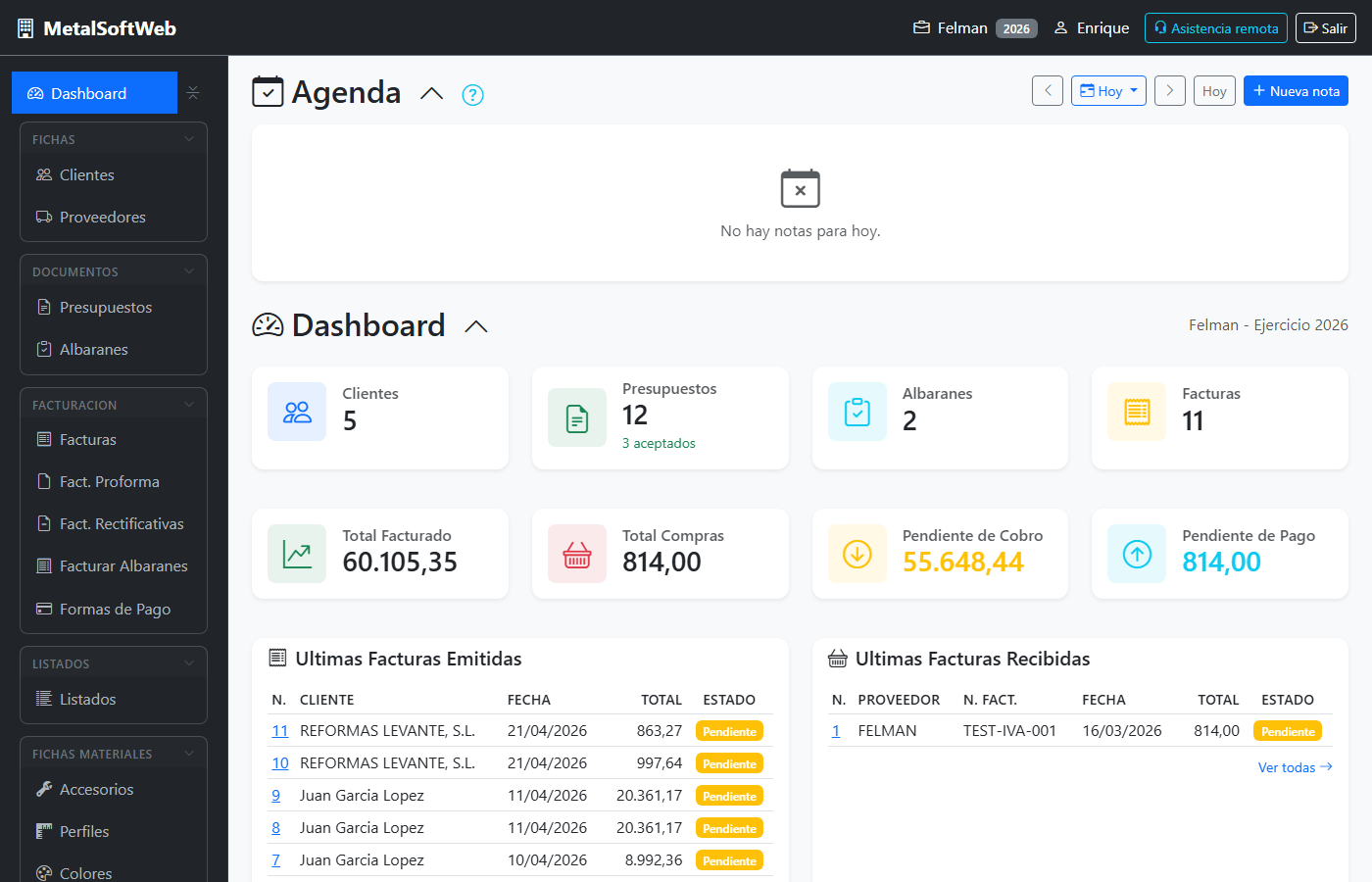
Barra superior
De izquierda a derecha encontraras:
- Logo "MetalSoftWeb" — pulsando vuelves al Dashboard desde cualquier pantalla.
- Empresa y ejercicio activos — muestra el nombre de la empresa con el ejercicio en una etiqueta gris al lado. Sirve para confirmar de un vistazo que estas trabajando en el sitio correcto.
- Usuario conectado — nombre de quien ha iniciado sesion.
- Usuarios X/Y — cuantas personas estan trabajando ahora (X) de las que la licencia permite a la vez (Y). Al pasar el raton salen sus nombres. Ver Licencia y usuarios.
-
Asistencia remota — descarga el programa
ControlRemoto.exepara que el servicio tecnico se conecte. Detalle en Asistencia remota. - Salir — cierra la sesion y vuelve al login.
Ayuda contextual
En la mayoria de pantallas, junto al titulo principal aparece un pequenio icono . Pulsandolo se abre directamente la pagina de este manual que describe la pantalla en la que estas. Es la forma mas rapida de consultar la ayuda sin tener que buscar en el indice.
Patrones comunes en los listados
La mayoria de modulos de tipo listado (clientes, presupuestos, facturas, perfiles, etc.) siguen el mismo patron visual:
-
Buscador y filtros en la parte superior. La
busqueda por defecto es "empieza por"; si antepones
un asterisco (
*texto) busca "contiene". - Tabla de resultados con paginacion. Algunas columnas opcionales (Comercial, Pedido, etc.) se muestran u ocultan con un toggle "Mostrar X".
- Boton "Nuevo" arriba a la derecha para crear un registro nuevo.
- Acciones por fila al final de cada linea: ver, editar, eliminar, imprimir.
Atajos y consejos generales
- Para abrir un registro en pestania nueva, usa Ctrl + clic sobre el enlace. Util para comparar dos presupuestos o dos facturas en paralelo.
- Las acciones destructivas (eliminar, anular, regenerar) piden siempre confirmacion mediante un dialogo.
- Si una pantalla no responde, refresca con F5: la sesion se conserva y vuelves al mismo punto.
- Las cifras monetarias siempre estan en euros con dos decimales y formato espaniol (1.234,56 €).
Carp.mdb o
Pregu.mdb en Microsoft Access desde el explorador
de Windows. Bloqueara la base de datos y la web empezara a
dar errores.
Manual MetalSoftWeb · Volver al indice