Portal de listados
Centro de informes de la aplicacion: facturacion, documentos comerciales, cobros, fichas y catalogos. Filtros homogeneos, exportacion a PDF, Excel y CSV, y favoritos para repetir consultas habituales.
Que es el portal de listados
El portal de listados es el punto unico de la aplicacion donde se generan informes filtrables e imprimibles. Combina datos de facturas, presupuestos, albaranes, cobros, clientes, proveedores y de tus catalogos de materiales (perfiles, accesorios, vidrios, etc.) bajo una misma interfaz.
Cada listado funciona igual: barra de filtros, tabla de resultados con totales al pie y botones para exportar el conjunto filtrado a PDF, Excel (XLSX) o CSV.
Pantalla del hub
Al entrar en Listados ves un mosaico de tarjetas agrupadas por categoria. Cada tarjeta abre un listado.
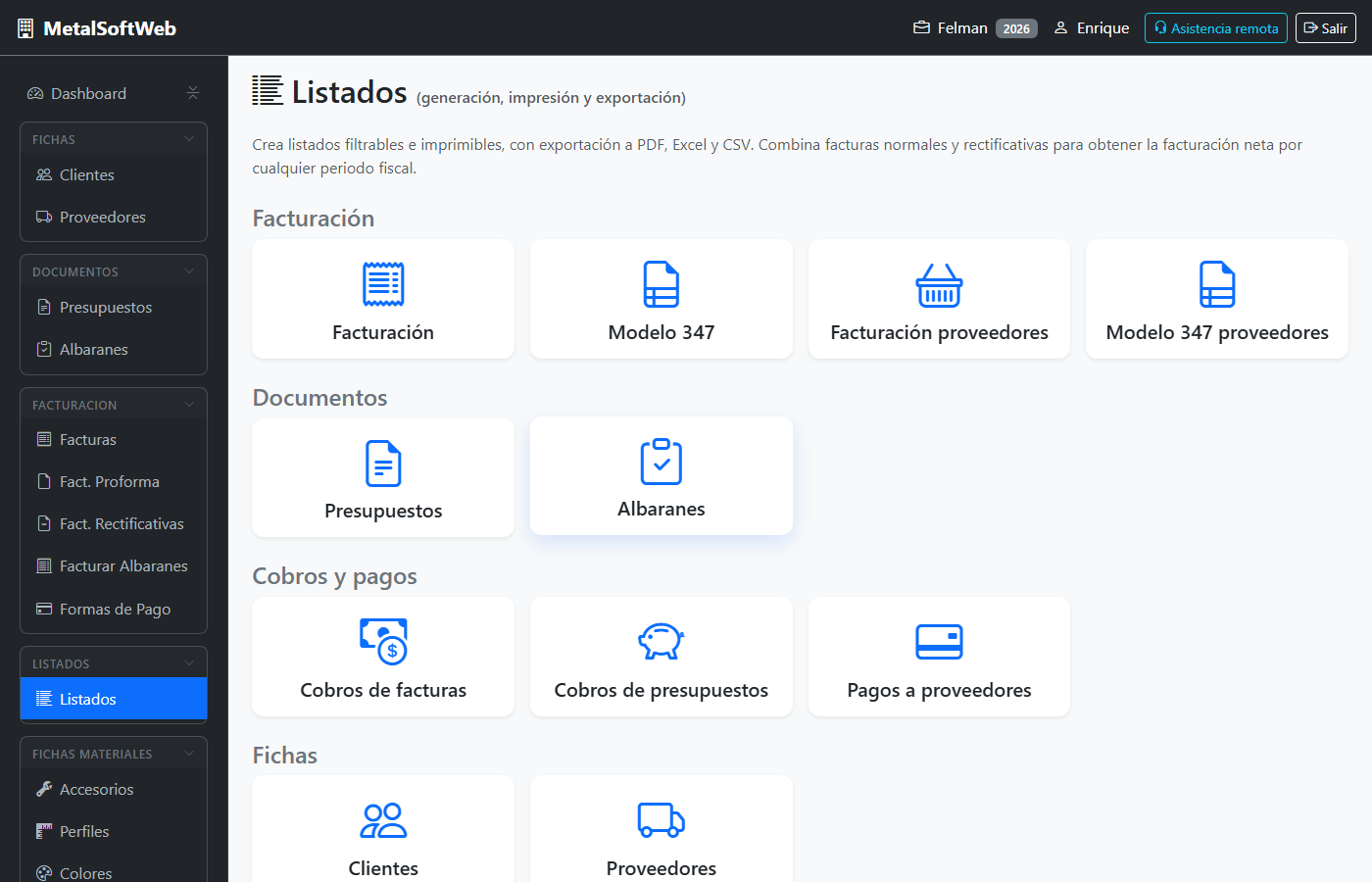
Facturacion
- Facturacion — facturas ordinarias y rectificativas combinadas para obtener la facturacion neta. Incluye el NIF/CIF del cliente y la cuota de IVA de cada factura; las columnas de recargo de equivalencia, retencion y exencion de IVA aparecen solas cuando alguna factura del periodo las lleva.
- Modelo 347 — clientes que superan el umbral del 347 con generacion de carta individual en PDF.
- Facturacion proveedores y Modelo 347 proveedores — equivalentes para el lado de compras (tambien con NIF/CIF, cuota de IVA y retencion).
Documentos
- Presupuestos — con filtros por estado, comercial, periodo y cliente.
- Albaranes — pendientes de facturar y entregados.
Cobros y pagos
- Cobros de facturas — cobrados, pendientes y vencimientos por periodo.
- Cobros de presupuestos — senales y cobros a cuenta.
- Pagos a proveedores — el equivalente para compras.
- Vencimientos de proveedores — facturas de compra por vencimiento que faltan por pagar (pendientes y vencidas), ordenadas por fecha de vencimiento.
Fichas
- Clientes — listado maestro de clientes con filtros por poblacion, provincia y forma de pago.
- Proveedores — idem para proveedores, con actividad y CIF.
Materiales
Listados sobre los catalogos de Productos, Perfiles, Accesorios, Vidrios y rellenos, Persianas y Series. Permiten sacar tarifas, comparar precios entre proveedores y exportar el catalogo completo. El listado de Perfiles incluye una exportacion especial: tarifa por colores en formato matriz Excel.
Filtros y barra de busqueda
Cada listado abre con una barra de filtros plegable. Los mas habituales:
- Periodo: rango de fechas desde / hasta, con accesos rapidos para "este mes", "trimestre", "anio fiscal" y similares.
- Cliente / Proveedor / Comercial: campo de texto con autocompletado. Al teclear dos caracteres aparece una lista de sugerencias sacadas de la base de datos.
- Serie y referencia: para acotar por bloque de numeracion.
- Modo de cobro/pago: efectivo, transferencia, tarjeta, etc.
- Estado: cobrado/pendiente, presupuesto aceptado/rechazado, albaran facturado/no facturado, etc.
aluminios
busca lo que empieza por "aluminios"; si escribes
*aluminios, busca lo que contiene
"aluminios" en cualquier parte.
Estado VeriFactu en el Listado de facturacion
El Listado de facturacion tiene una columna VeriFactu que indica, factura a factura (normales y rectificativas), si se ha enviado a la AEAT:
- Enviada: registrada y aceptada por la AEAT.
- Anulada: se envio y despues se anulo en la AEAT.
- Error: la AEAT rechazo el envio; hay que revisar la factura y reintentarlo.
- Pendiente: envio en curso.
- No enviada: todavia no se ha enviado nunca.
Con el filtro VeriFactu de la barra de filtros puedes ver solo las Enviadas (incluye las anuladas, que tambien estan registradas en la AEAT) o solo las No enviadas (sin enviar, pendientes o con error), por ejemplo para localizar las facturas de un trimestre que faltan por enviar. La columna sale tambien en las exportaciones a PDF, Excel y CSV.
Mostrar graficos en los listados
Para ver el listado resumido en graficos, marca la casilla Mostrar graficos de la barra de filtros y pulsa Aplicar. Encima de la tabla aparecen tres graficos (dos en Vencimientos proveedores) calculados sobre todas las filas filtradas, no solo la pagina visible:
- Presupuestos: presupuestos por mes, aceptados vs pendientes y top 10 clientes.
- Albaranes: albaranes por mes, facturados vs pendientes y top 10 clientes.
- Facturacion: facturacion por mes, distribucion por serie y top 10 clientes.
- Cobros de facturas y Cobros de presupuestos: cobros por mes, por forma de pago y top 10 clientes.
- Facturacion proveedores: compras por mes, top 10 proveedores y top 10 conceptos.
- Pagos a proveedores: pagos por mes, por forma de pago y top 10 proveedores.
- Vencimientos proveedores: pendiente por mes de vencimiento y top 10 proveedores (pendiente).
Esta desmarcada por defecto. Los graficos solo se ven en pantalla: no salen al imprimir ni en las exportaciones a PDF, Excel o CSV.
Columnas opcionales: Mostrar comercial, Mostrar email y otras casillas Mostrar
Algunos listados tienen casillas Mostrar ... para anadir columnas que no salen por defecto. Se aplican al pulsar Aplicar, y las exportaciones a PDF, Excel y CSV usan las mismas columnas que estas viendo. Todas estan desmarcadas por defecto salvo Mostrar imagen.
- Mostrar comercial (Presupuestos, Albaranes y Facturacion): para ver o filtrar por comercial, marca esta casilla. Anade la columna Comercial y muestra el filtro Comercial en la barra de filtros. Agrupar por comercial funciona aunque la casilla este desmarcada.
- Mostrar email (Clientes y Proveedores): anade la columna de correo electronico.
- Mostrar observaciones (Cobros de facturas, Cobros de presupuestos y Pagos a proveedores): anade las observaciones de cada cobro o pago.
- Mostrar concepto (Facturacion proveedores): anade el concepto de cada factura de proveedor.
- Mostrar cod. fab. (Perfiles): anade el codigo de fabricante del perfil.
- Mostrar imagen (Perfiles, Accesorios y Productos): miniatura de cada articulo en el listado. Esta marcada por defecto.
Exportar a PDF, Excel y CSV
Una vez aplicados los filtros, los botones de la cabecera del listado generan los archivos:
- PDF: informe imprimible con cabecera de empresa y totales. Se abre en el navegador para revisarlo o imprimirlo directamente.
- Excel (XLSX): hoja de calculo con los datos crudos, util para post-procesar o cruzar con otras fuentes.
- CSV: texto separado por comas en UTF-8 para importar en otras herramientas.
Favoritos: guardar combinaciones de filtros
En los listados que reutilizas a menudo (Facturacion y Facturacion proveedores) puedes guardar la combinacion actual de filtros como favorito. Aparece un menu desplegable en la cabecera con tus favoritos guardados; un clic los aplica de golpe.
Es util para informes recurrentes: "facturacion del mes por comercial", "cobros pendientes a 30 dias por cliente", etc. Los favoritos son personales, vinculados a tu usuario y empresa.
Comparativa entre periodos
Dentro del listado de Facturacion, la opcion Comparativa deja introducir dos rangos distintos (por ejemplo "primer trimestre 2025" frente a "primer trimestre 2026") y muestra las diferencias absolutas y porcentuales lado a lado. Es la herramienta rapida para ver si la facturacion crece o decrece respecto al ano anterior.
Rendimiento economico de la empresa
La tarjeta Rendimiento economico (grupo Analisis, la primera del portal) no es un listado: es una pantalla de graficos que cruza las facturas de venta, las facturas de proveedor, los cobros y los pagos para ver de un vistazo como va el negocio. Lleva el mismo selector de Periodo que los listados; sin periodo muestra todo el ejercicio.
- Resultado del periodo: ventas menos compras, con el margen sobre ventas. Es la cifra grande de la izquierda.
- Ventas y Compras: bases imponibles, sin IVA. Las ventas ya descuentan las facturas rectificativas.
- Cobrado y Pagado: dinero que ha entrado y salido en el periodo, con IVA.
- Pendiente de cobro y Pendiente de pago: lo que queda por cobrar y por pagar a dia de hoy, de toda la empresa, no solo del periodo.
- Ventas, compras y resultado por mes: barras de cada mes y la linea del resultado. Pulsando una barra se abre el listado de facturas de ese mes.
- Acumulado del periodo: la suma mes a mes. Es la grafica que hay que mirar para saber si el ano va bien, porque el material se compra un mes y la obra se factura otro.
- Cobros y pagos por mes, Clientes que mas facturan, Proveedores con mas compras y, si rellenas el campo Concepto en las facturas de proveedor, Compras por concepto.
- Datos por mes: la tabla con las mismas cifras de los graficos.
Si no registras las facturas de compra
Muchas empresas no meten en el programa las facturas de sus proveedores. En ese caso restar las compras a las ventas no sirve (el resultado saldria igual a las ventas), asi que la pantalla calcula el resultado de otra forma: con el coste guardado en cada linea de factura, el mismo que ves en el Desglose de precios. Arriba, el selector Resultado calculado con dice cual de las dos se esta usando:
- Compras registradas: ventas menos facturas de proveedor. Es el resultado mas completo si registras todas las compras y gastos.
- Coste de las lineas: venta menos el coste de material y mano de obra que el programa calculo al presupuestar. La cifra grande pasa a ser el Beneficio segun el coste de las lineas y los graficos ensenan venta, coste y beneficio de cada mes. Desaparecen las compras, los pagos y los proveedores, que no tendrian datos.
La pantalla elige sola: usa el coste de las lineas cuando el periodo no tiene facturas de compra, o cuando son tan pocas frente a las ventas que esta claro que no se registran todas. Si pulsas una de las dos opciones, esa eleccion se recuerda para la empresa; con Automatico vuelve a elegir sola.
Comparar con otros anos
El bloque Ventas acumuladas, ano contra ano dibuja las ventas de los ultimos tres anos, mes a mes, una linea por ano: de un vistazo se ve si este ano va por delante o por detras del anterior. Al lado, Resumen por ano da las ventas, compras, resultado y margen de cada ano, y encima una frase con la comparacion justa del ano en curso: cuanto llevas vendido hoy frente a lo que llevabas en las mismas fechas del ano pasado.
Este bloque junta todos los ejercicios de la empresa (los abre solo para leer) y agrupa por el ano de la fecha de cada factura, asi que no depende del periodo que tengas elegido arriba ni del ejercicio en el que hayas entrado. Tarda un momento mas que el resto porque tiene que leer los otros ejercicios.
Margen teorico de lo facturado
Cada linea de factura que viene de un presupuesto guarda cuanto cuesta y por cuanto se vende, repartido en perfiles, accesorios, vidrio, persiana, mano de obra, etc. (es lo que ensena el Desglose de precios de una factura). Este bloque suma todas las del periodo y dice que margen llevabas presupuestado, en total y por tipo de coste, con una barra por tipo: la parte naranja es coste y la verde beneficio.
- Comparalo con el margen real del periodo (ventas menos compras), que sale justo debajo. Si el real queda por debajo del teorico, se esta gastando mas de lo presupuestado o hay compras de obras que aun no se han facturado.
- Solo cuentan las lineas con coste. Las tecleadas a mano, los anticipos y las facturas antiguas sin desglose quedan fuera, y la pantalla dice cuantas son y que parte de lo facturado si entra.
- Este bloque solo lo ve quien ademas tiene el permiso Ver precios de coste y desglose de rentabilidad.
Si eliges un periodo cerrado (un mes, un trimestre, un ano) y la empresa tiene datos del periodo anterior, cada indicador muestra ademas cuanto ha subido o bajado.
Material: comprado frente a presupuestado
Debajo del margen teorico hay un cruce que responde a una pregunta concreta: lo que compro a los almacenes, se parece al material que presupuesto? Por cada tipo (perfiles, vidrio, herrajes y accesorios, persianas) compara dos barras: en gris el coste de material guardado en las lineas de las facturas de venta del periodo y en naranja lo comprado a proveedores de ese tipo.
- Mirado en un ano entero, las dos cifras deberian parecerse. Comprar algo mas de lo presupuestado es normal: retales que no se aprovechan y material que queda en el almacen.
- Una diferencia grande suele ser una de estas tres cosas: las tarifas de coste del programa estan desactualizadas, se desperdicia mas de lo que se calcula o hay obras con material comprado y sin facturar.
- No entran la mano de obra ni la instalacion de las lineas (no son compras) ni los gastos generales (alquiler, luz, gestoria), que la pantalla suma aparte.
- Mes a mes no cuadra nunca, porque el material se compra antes de facturar la obra: usalo con trimestres o con el ano.
Como sabe el programa de que tipo es cada compra. Primero mira el campo Concepto de la factura de proveedor (si pone Perfiles, Vidrio, Herrajes, Persianas...). Si esta vacio, mira que tiene ese proveedor en tu catalogo: un proveedor del que solo tienes perfiles cuenta como perfiles. Un proveedor que te vende de varios tipos cuenta en el total de material, pero no en el desglose. Las facturas sin Concepto de un proveedor que no esta en el catalogo quedan sin clasificar y la pantalla te dice cuantas son y cuanto suman: ponles Concepto para que entren.
Informe en PDF
El boton PDF, arriba a la derecha, genera un informe de dos o tres paginas con lo mismo que ves en pantalla para el periodo elegido: indicadores, graficos, comparacion entre anos, margen teorico (si tienes permiso de costes), clientes y proveedores principales y la tabla de datos por mes. Se abre en una pestana nueva, listo para guardar, imprimir o enviar al gerente o al gestor. El boton Imprimir de al lado imprime la pantalla tal cual; para entregar el informe a alguien usa el PDF, que sale maquetado en A4.
Quien la ve. Solo los administradores. Para que la vea otro usuario hay que activarle el permiso Ver el rendimiento economico de la empresa (Listados) en su ficha de permisos; viene desactivado.
Cartas individuales del Modelo 347
En los listados de Modelo 347 y Modelo 347 proveedores, ademas del listado global, cada fila tiene un boton para generar una carta en PDF dirigida al cliente o proveedor con el desglose trimestral declarado. Util para enviar como justificante o solicitar confirmacion antes de presentar el modelo.
Ver tambien
- Facturas, Cobros y Presupuestos — documentos que alimentan los listados.
- Clientes y Proveedores — fichas maestras.
- Materiales — catalogos sobre los que se sacan tarifas y comparativas de proveedor.
Manual MetalSoftWeb · Volver al indice