Clientes
Maestro de clientes: alta, edicion, consulta y historial comercial completo (presupuestos, albaranes y facturas).
Para que sirve
La ficha de Clientes es el maestro unico de personas y empresas con las que trabajas. Aqui se guardan los datos fiscales, los datos de contacto, las condiciones comerciales por defecto (descuento, tarifa, forma de pago) y los datos especificos para emitir factura electronica.
Cada cliente tiene un numero unico, NCliente, que
es la referencia que enlaza al cliente con todos sus
documentos: presupuestos, albaranes, facturas y cobros.
Nclientes); cada presupuesto que les hagas
genera ademas una entrada en otra tabla distinta. Si en algun
listado tecnico ves "Clientes", se refiere a las cabeceras
de presupuestos, no al maestro.
Pantalla principal: el listado
Al entrar en Clientes ves la tabla con todos los clientes dados de alta, ordenados por numero de cliente. En la cabecera, a la derecha del titulo, aparece el contador de registros y el boton Nuevo Cliente.
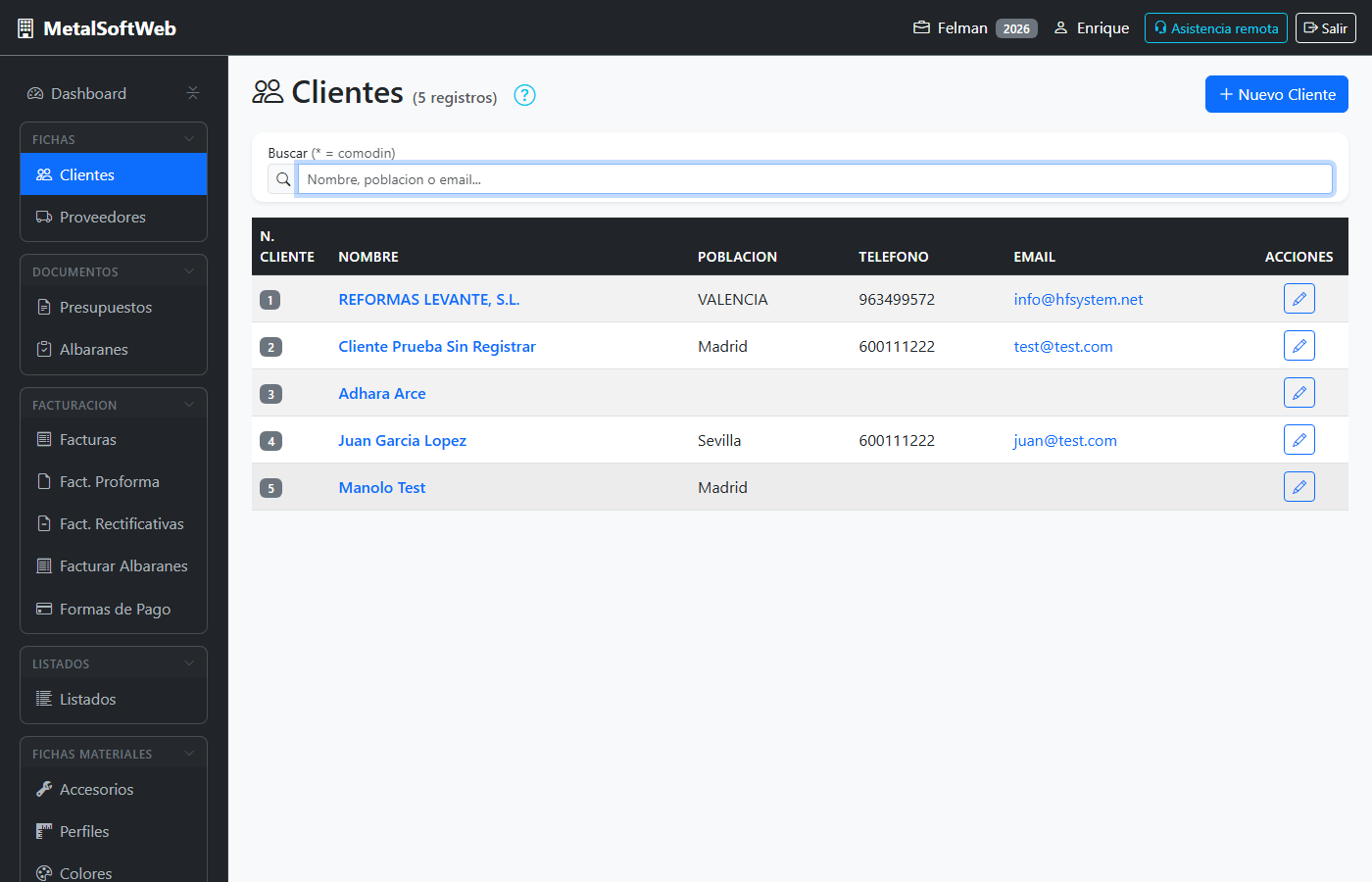
Las columnas que se muestran son:
- N. Cliente: numero unico del cliente.
- Nombre: razon social o nombre comercial. Pulsa sobre el para abrir el detalle.
- Poblacion, Telefono y Email.
- Acciones: el icono del lapiz abre la edicion directa de la ficha.
Buscador con comodin
En la parte superior tienes una caja de busqueda que filtra el listado en tiempo real por nombre, poblacion o email:
-
Sin asterisco: busca clientes que empiezan por
el texto. Por ejemplo,
marencuentra "Martinez", "Marin", "Marquez"... -
Con asterisco al principio: busca contiene.
Por ejemplo,
*slencuentra "Industrias SL", "Carpinteria del Sur SL", etc.
La paginacion muestra 25 clientes por pagina. Si tienes muchos clientes el filtro es la forma mas rapida de localizar uno.
Alta y edicion de clientes
Pulsa Nuevo Cliente (o el lapiz de un cliente
existente) para abrir el formulario. El numero NCliente
se asigna automaticamente al guardar; no hay que rellenarlo.
Datos de contacto
- Nombre / Razon Social * (obligatorio).
- NIF / CIF: necesario para emitir facturas.
- Direccion, Poblacion, Provincia, C. Postal, Pais.
Comunicacion y facturacion
- Telefono 1 y Telefono 2, Email.
- IBAN: cuenta bancaria del cliente, completa (por ejemplo ES79 2100 0813 6101 2345 6789). Es la que se imprime en el recibo bancario de sus facturas. Mientras escribes se comprueba que los digitos de control cuadran. Si pegas una cuenta antigua de 20 digitos, el prefijo ES se calcula solo. Las cuentas que venian del MetalSoft de escritorio (entidad, oficina, DC y numero de cuenta) aparecen aqui ya unidas.
- Banco y BIC: nombre de la entidad y su codigo, opcionales.
- Forma de pago: se elige de la lista de formas de pago configuradas. Sera la que se proponga por defecto al crear presupuestos y facturas para este cliente.
- Descuento (%): descuento por defecto que se aplicara en sus presupuestos (ver Descuento por defecto del cliente).
- Tarifa: si trabajas con varias tarifas de precios, indica con cual cobras a este cliente.
- Comercial: nombre del comercial asignado. Sirve para los listados por comercial.
Factura electronica (FacturaE)
Estos campos solo son necesarios si vas a emitir factura electronica firmada para este cliente:
- Tipo de persona: Juridica, Fisica o Administracion Publica.
- Tipo de residencia: Residente, Residente en la UE o Extranjero.
Si seleccionas Administracion Publica aparece un bloque adicional con los codigos DIR3 (Oficina Contable, Organo Gestor y Unidad Tramitadora). Son obligatorios para que la factura sea aceptada por la plataforma FACE.
Observaciones
Campo de texto libre para anotar lo que necesites: contacto principal, horario de entrega, peculiaridades de cobro, preferencias del cliente, etc. Se ve siempre en la cabecera del detalle. No se copia a los presupuestos ni a las facturas. Para que salga un aviso al hacer documentos con este cliente, marca Revisar observaciones (ver Revisar observaciones y Avisar).
Cuando termines pulsa Guardar (o Cancelar para descartar los cambios).
Descuento por defecto del cliente
El campo Descuento (%) de la ficha del cliente es su descuento por defecto. Para que un cliente lleve siempre el mismo descuento, escribelo aqui (por defecto 0).
- Al crear un presupuesto para el cliente (o asignarselo a un presupuesto), su descuento se copia al campo Descuento por defecto (%) de la cabecera del presupuesto.
- No es un descuento sobre el total. Es el % con el que nace cada linea nueva del presupuesto en el campo Dto. (despiece, Designer, producto compuesto, perfiles y accesorios sueltos, linea manual). El descuento real es el de cada linea y puedes cambiarlo linea a linea. Las sublineas de un producto compuesto nacen sin descuento: se aplica una sola vez en la linea del compuesto.
- Cambiar el descuento en la ficha del cliente no modifica los presupuestos ya hechos.
- Si cambias el Descuento por defecto (%) en la cabecera de un presupuesto que ya tiene lineas, la aplicacion pregunta si quieres aplicar el nuevo % tambien a todas las lineas existentes (sobrescribe los descuentos puestos a mano) o dejarlas como estan.
Tipo de persona y Tipo de residencia (FacturaE)
Estan en el bloque Factura electronica (FacturaE) de la ficha del cliente y solo se usan al generar la FacturaE.
- Tipo de persona:
- Juridica: empresas y sociedades. En la FacturaE el cliente va como razon social con el nombre completo. Si el campo se deja vacio (-), se trata como Juridica.
- Fisica: particulares y autonomos. La FacturaE separa el campo Nombre en nombre y apellidos por palabras (primera palabra = nombre, segunda = primer apellido, tercera = segundo apellido), asi que escribe el nombre como Nombre Apellido1 Apellido2.
- Administracion Publica: ayuntamientos y organismos. Al elegirlo aparecen los codigos DIR3 (Oficina Contable, Organo Gestor y Unidad Tramitadora), obligatorios para FACE: sin ellos la FacturaE no se genera.
- Tipo de residencia: Residente, Residente en la UE o Extranjero. Si se deja vacio, se toma Residente.
Revisar observaciones y Avisar: aviso al hacer documentos
Encima del campo Observaciones de la ficha esta la casilla Revisar observaciones, y en el marco Otros la casilla Avisar con su propio texto y una Fecha opcional. Funcionan como en el MetalSoft de escritorio.
Para que la aplicacion te recuerde algo de un cliente (que paga tarde, que hay que pedir cobro por adelantado, que la obra tiene acceso complicado...), escribelo en Observaciones y marca Revisar observaciones.
- Con cualquiera de las dos casillas marcada, al elegir este cliente en un presupuesto, factura, proforma, factura rectificativa o albaran sale el aviso "El cliente ... tiene observaciones especiales. Deseas revisarlas?" con el boton Mostrar observaciones.
- Tambien avisa al abrir el detalle de un documento de ese cliente, una sola vez por documento mientras no cierres el navegador.
- Revisar observaciones muestra el texto de Observaciones; Avisar muestra el texto del marco Otros junto con su fecha. Si estan las dos, se ven ambos textos.
- El aviso solo informa: no bloquea el documento. Las observaciones del cliente no se copian al documento.
Cliente generico: factura simplificada en VeriFactu
La casilla Cliente generico esta en el marco Otros de la ficha del cliente, junto a Avisar. Esta desmarcada por defecto.
Para ventas de mostrador o a particulares de los que no tomas los datos, crea un cliente (por ejemplo CLIENTES VARIOS) y marca Cliente generico. Sus facturas se envian a VeriFactu como factura simplificada:
- Facturas: tipo F2 (en lugar de F1).
- Facturas rectificativas: tipo R5 (en lugar de R1).
- No se envian el NIF ni el nombre del cliente, y la validacion previa del envio no exige NIF, nombre ni pais.
Detalle del cliente: el historico
Al pulsar el nombre de un cliente entras en su ficha de detalle. La pantalla muestra arriba la cabecera con los datos de contacto y los datos comerciales, y debajo el historico completo de todo lo que has hecho con ese cliente:
- Presupuestos: numero, fecha, referencia y total de cada presupuesto.
- Albaranes: numero, fecha y referencia de los albaranes entregados.
- Facturas: numero, fecha, total y importe pendiente de cobro. Si la factura esta cobrada al completo aparece "Cobrada" en verde; si no, el saldo pendiente en rojo. Vease tambien Facturas y Cobros.
Asi de un vistazo sabes la situacion comercial del cliente (que ha pedido, que se le ha entregado, que se le ha facturado y que tiene pendiente de pagar).
Desde la cabecera del detalle puedes pulsar Editar para modificar los datos o Eliminar para darlo de baja.
Eliminar un cliente
El boton Eliminar abre una confirmacion antes de borrar. La aplicacion solo permite eliminar clientes que no tengan documentos asociados: si el cliente tiene presupuestos, albaranes o facturas, el sistema avisa indicando cuantos hay de cada tipo y cancela el borrado.
Trucos y errores comunes
- Repetidos: antes de dar de alta a un cliente, escribe parte de su nombre en el buscador para comprobar que no exista ya. Asi evitas duplicados que luego ensucian los listados.
- Descuentos por cliente: si un cliente siempre lleva el mismo descuento, configuralo en la ficha y te lo arrastrara automaticamente a cada presupuesto nuevo.
- Datos fiscales completos: aunque el programa permite guardar un cliente solo con el nombre, sin CIF y direccion completos no podras facturarle. Mejor completar todos los datos al darlo de alta.
Manual MetalSoftWeb · Volver al indice