Facturas
Emision de facturas comerciales con efecto fiscal: cabecera con datos del cliente, lineas de detalle, calculo de IVA y enlace directo con cobros y FacturaE.
Para que sirve
La pantalla de Facturas es el cierre fiscal del ciclo de venta. Cada factura tiene una cabecera (datos del cliente, fecha, base imponible, IVA, total, importe pendiente de cobro) y una serie de lineas de detalle. Internamente:
- La cabecera vive en la tabla
Facturasidentificada porNfactura. - Las lineas viven en
Cuerfact, enlazadas tambien porNFactura. - Los cobros parciales o totales se registran en
Cobrosy se restan alFalta_Cobrarde la cabecera.
Una factura se puede crear en blanco, a partir de un presupuesto o generando una conversion masiva desde Facturar albaranes.
Pantalla del listado
En Facturacion > Facturas ves todas las facturas del ejercicio en orden descendente (la mas reciente arriba), con un buscador por cliente o referencia.
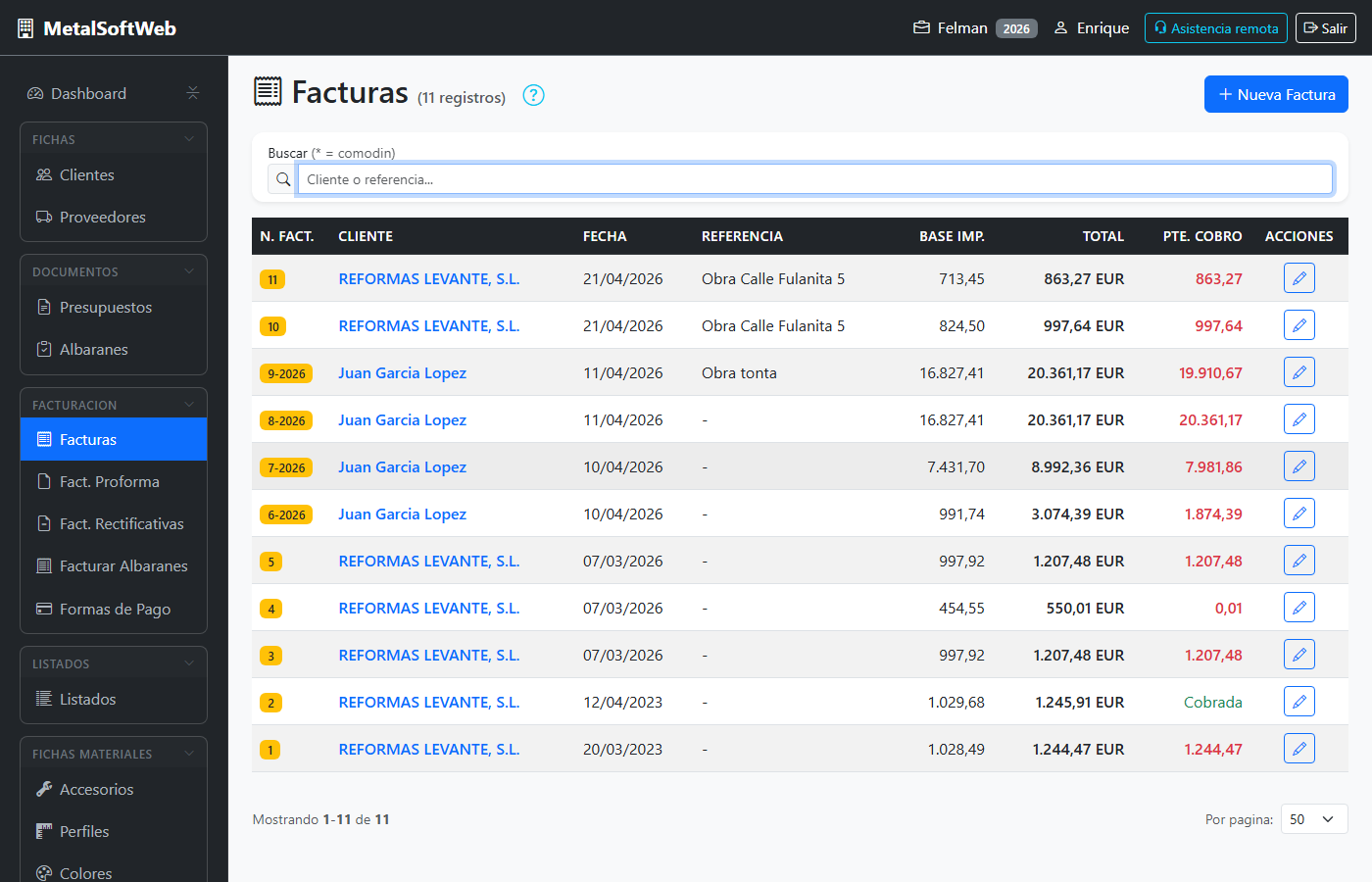
Para cada factura el listado muestra:
- N. Fact. — numero con la letra de serie
(por ejemplo
123A2026). - Cliente, Fecha, Referencia.
- Base imponible y Total en euros.
- Pte. Cobro: en rojo si queda algo por cobrar, en verde si la factura esta cobrada.
*texto delante, busca lo que contiene.
Crear o emitir una factura
Tienes tres caminos para emitir una factura:
-
Manual desde cero. Pulsa Nueva Factura
en el listado. Selecciona cliente (sus datos fiscales se copian
en la cabecera), confirma la
Fecha, elIva(por defecto 21 %), introduce referencia, forma de pago y, si procede, marca Retencion o Recargo de equivalencia. Al guardar se asigna el siguienteNfacturalibre. Despues anades las lineas una a una en el detalle. - Desde un presupuesto. En la ficha del presupuesto, el boton Convertir a Factura copia cabecera y lineas respetando el desglose de costes.
- Desde uno o varios albaranes. Ver Facturar albaranes.
En la ficha de la factura puedes anadir, editar y borrar lineas. Cada cambio recalcula automaticamente la base imponible, el total y el importe pendiente de cobro.
Factura con retencion (IRPF) y recargo de equivalencia
Si tu empresa factura con retencion (por ejemplo el 1 % de las actividades en modulos o el 15 % de profesionales) o tu cliente esta en recargo de equivalencia, se indica en cada factura, igual que en MetalSoft clasico. En el formulario de la factura (Nueva Factura o Editar) hay un bloque Impuestos especiales con dos casillas:
- Retencion: al marcarla aparece el campo del porcentaje. Se calcula sobre la base imponible y se resta despues de sumar el IVA.
- Recargo de Equivalencia: igual, con su porcentaje, pero se suma al total.
Ejemplo con retencion del 1 %: base imponible 2.150,00, IVA 21 % 451,50, subtotal 2.601,50, retencion 1 % de la base 21,50, total a pagar 2.580,00. En la factura impresa el bloque de totales anade la columna Retencion: 1 % con el importe en negativo, para que el cliente vea de donde sale el total.
El mismo bloque esta en las proformas y en las rectificativas. Al facturar albaranes se marca en las opciones de cabecera antes de emitir, y al convertir un presupuesto en factura desde su pantalla de envio hay un campo Retencion % junto al IVA que actualiza el total en pantalla.
Exencion de IVA: Codigo AEAT y texto legal (facturas con IVA 0 %)
Cuando en el formulario de la factura pones el campo IVA (%) a 0, aparece el recuadro Motivo de exencion de IVA con dos campos obligatorios. Si el IVA es mayor que 0 el recuadro se oculta y ambos campos se vacian al guardar.
- Codigo AEAT: el motivo por el que la factura no lleva IVA. Para una factura con
inversion del sujeto pasivo, una exportacion o una entrega intracomunitaria elige aqui el codigo
correspondiente:
- S2: inversion del sujeto pasivo (art. 84 LIVA), por ejemplo obras a otra empresa en las que el IVA lo declara el cliente.
- N1: operacion no sujeta (art. 7, 14 u otros).
- N2: operacion no sujeta por reglas de localizacion (arts. 68 a 74).
- E1: exenta por el art. 20 LIVA (operaciones interiores).
- E2: exenta por exportacion (art. 21).
- E3: exenta, operaciones asimiladas a exportacion (art. 22).
- E4: exenta, regimenes aduaneros y fiscales (arts. 23 y 24).
- E5: entrega intracomunitaria exenta (art. 25).
- E6: otras causas de exencion.
- Texto legal a imprimir en la factura: al elegir el codigo se rellena con el texto por defecto de ese motivo. Puedes editarlo para precisar el apartado (por ejemplo "art. 20.Uno.22"). Si ya lo habias cambiado a mano, cambiar de codigo no lo sobrescribe.
El texto legal se imprime en la factura como Regimen de IVA (codigo): texto, y en la ficha de la factura aparece una etiqueta amarilla con el codigo. La factura rectificativa hereda el codigo y el texto de la factura original.
Fecha Operacion de la factura
El campo Fecha Operacion esta en Datos de la factura, junto a Vencimiento. Es la fecha en la que se hizo el trabajo o la entrega, cuando es distinta de la fecha de la factura. En el uso normal dejalo vacio.
- Con VeriFactu, si envias la factura un dia posterior al de su fecha, la app hace lo mismo que el MetalSoft anterior: la Fecha factura pasa a ser la del envio y la fecha que tenia la factura se guarda como Fecha Operacion y se envia asi a la AEAT. No tienes que hacer nada.
- Si quieres que conste otra fecha (por ejemplo, una obra terminada en un mes y facturada al siguiente), escribe tu la Fecha Operacion antes de enviar: la app respeta la que hayas puesto y no la cambia.
- Si la factura se envia el mismo dia de su fecha y no has escrito nada, la Fecha Operacion se queda vacia: la AEAT entiende que la operacion es de la fecha de la factura.
- Se ve en la ficha de la factura cuando tiene valor. En la vista previa, la impresion y el PDF sale junto a la fecha de la factura (Fecha operacion) solo cuando es distinta de ella; si no quieres que salga, desmarca Mostrar fecha de operacion en el bloque Numero / Fecha del panel de impresion.
- Se guarda al editar la factura. En una factura nueva, si la necesitas, guarda primero la factura y luego pulsa Editar para ponerla.
- Una factura ya enviada o anulada en VeriFactu no se puede editar, asi que si quieres una Fecha Operacion distinta debes ponerla antes del envio.
Series y numeracion
La numeracion es correlativa por ejercicio. Cada factura nueva
recibe el MAX(Nfactura) + 1 del ejercicio actual. La
letra de serie (campo LetraFac, por
ejemplo A2026) se configura en
Series y se imprime junto
al numero en cabecera, listados y FacturaE.
Si vienes de otra aplicacion y necesitas que tu primera factura tenga un numero concreto (por continuidad con la herramienta antigua), un usuario administrador puede usar el boton Cambiar numero en la ficha de la ultima factura emitida. Renumera tambien sus cobros y rectificativas asociadas.
Factura a nombre de varios clientes
Cuando dos o mas clientes compran en comun el mismo trabajo (copropietarios, una pareja, herederos, dos empresas que pagan a medias una obra), la factura puede ir a nombre de todos. Si son trabajos distintos, haz una factura a cada uno. A una comunidad de propietarios con CIF se le factura como a un solo cliente: la comunidad.
- Abre la ficha de la factura y pulsa Varios clientes.
- Pulsa Añadir cliente y eligelo. Tiene que estar dado de alta y tener NIF y domicilio en su ficha.
- Escribe que parte le corresponde, en porcentaje. El cliente de la factura (el titular) se queda con el resto. Con A partes iguales se reparte solo.
- Pulsa Guardar. En la ficha aparece la tarjeta Destinatarios con la base, la cuota y el total de cada uno, y el boton Cambiar.
- Impresion: salen los datos de todos y el cuadro Parte que corresponde a cada destinatario, que es obligatorio. En el panel de impresion, el desplegable Ejemplar elige el original (para el titular) o el duplicado de cada uno de los demas, que vale lo mismo. Al enviar un duplicado por email o WhatsApp se proponen el correo y el telefono de ese cliente.
- VeriFactu: se comunican todos los destinatarios. Una vez enviada, el reparto ya no se puede cambiar.
- FacturaE: su formato solo admite un cliente, asi que no se puede generar. Para FACe, emite una factura a cada uno por su parte.
- Modelo 347: a cada cliente se le cuenta su parte. El listado de facturacion añade la columna Otros destinatarios.
- Cobros y recibos: siguen siendo de la factura entera, sin repartir.
- Proformas: tienen el mismo boton y, al pasarlas a factura, el reparto va con ellas. Una rectificativa creada desde la factura sale a los mismos clientes.
- En la ficha del otro cliente la factura aparece como Compartida, con su porcentaje.
Acciones desde la ficha
En la cabecera de la factura tienes una barra con las acciones mas habituales:
- Imprimir / PDF — abre el modulo de impresion para generar el PDF de la factura, enviarlo por email o firmarlo digitalmente. Detalle en Impresion y diseno.
-
FacturaE
— lleva al checklist de validacion para emitir la factura
electronica firmada (
.xsig) compatible con FACE. Detalle en FacturaE 3.2.2. - Cobros — panel lateral para registrar pagos parciales o totales. Cada cobro se acumula en la columna Pte. Cobro hasta que la factura queda saldada. Mas detalle en Cobros.
- Desglose (solo para usuarios con permiso de costes) — muestra coste vs. precio de venta vs. margen por linea, con composicion de materiales y top de lineas mas/menos rentables.
- Crear Rectificativa — genera una factura rectificativa copiando la actual con los importes en negativo. Antes de crearla se ofrece anular los recibos pendientes de la factura original (casilla marcada por defecto): pasan a estado Anulado —sin borrarse, queda la nota de lo que tenian— y la factura deja de figurar como pendiente de cobro en el listado, el dashboard y la ficha del cliente, donde pasa a verse como Rectificada. Los cobros que ya estaban Cobrados no se tocan: ese dinero entro de verdad, hay que devolverlo o aplicarlo a la factura que sustituya a esta, y la ficha lo avisa. Si eliminas la rectificativa, los recibos vuelven a quedar pendientes.
Como ensanchar la columna Descripcion de las lineas
En la tabla de lineas de la factura puedes hacer la columna Descripcion mas ancha (o mas estrecha) para leer mejor las descripciones largas: pon el raton sobre el borde derecho del titulo Descripcion y arrastra hacia la derecha (en tablet, con el dedo). Un doble clic en ese borde vuelve al ancho por defecto.
- El ancho se guarda en ese ordenador y navegador, y es el mismo para presupuestos, albaranes, facturas, proformas y rectificativas.
- Solo afecta a la pantalla, no al documento impreso. En el PDF la Descripcion se ensancha ocultando columnas que no uses en el diseno de Impresion y diseno.
Explicacion completa en Presupuestos: como ensanchar la columna Descripcion.
Trucos y errores comunes
Manual MetalSoftWeb · Volver al indice