Albaranes
El albaran (o nota de entrega) certifica que el material ha salido del taller hacia el cliente. En MetalSoftWeb se genera normalmente desde un presupuesto aceptado y mas adelante se factura, solo o agrupado con otros albaranes del mismo cliente.
Para que sirve
Un albaran sirve para:
- Documentar la entrega del material al cliente (lo firma cuando lo recibe).
- Separar entrega y facturacion: se entrega ahora y se factura despues, agrupando varias entregas en una sola factura mensual o de obra.
- Hacer entregas parciales de un mismo presupuesto: una primera tanda de ventanas, una segunda cuando esten las puertas, etc.
- Pasar a facturacion masiva a final de mes desde Facturar albaranes.
Internamente, la cabecera vive en la tabla Albaranes
y las lineas en Cueralba. El campo
Npresupuesto mantiene la trazabilidad con el
presupuesto de origen (si lo hay), y NCliente apunta
a la ficha maestra del cliente.
Pantalla del listado
Al entrar en Albaranes se muestran los del ejercicio activo, ordenados del mas reciente al mas antiguo.
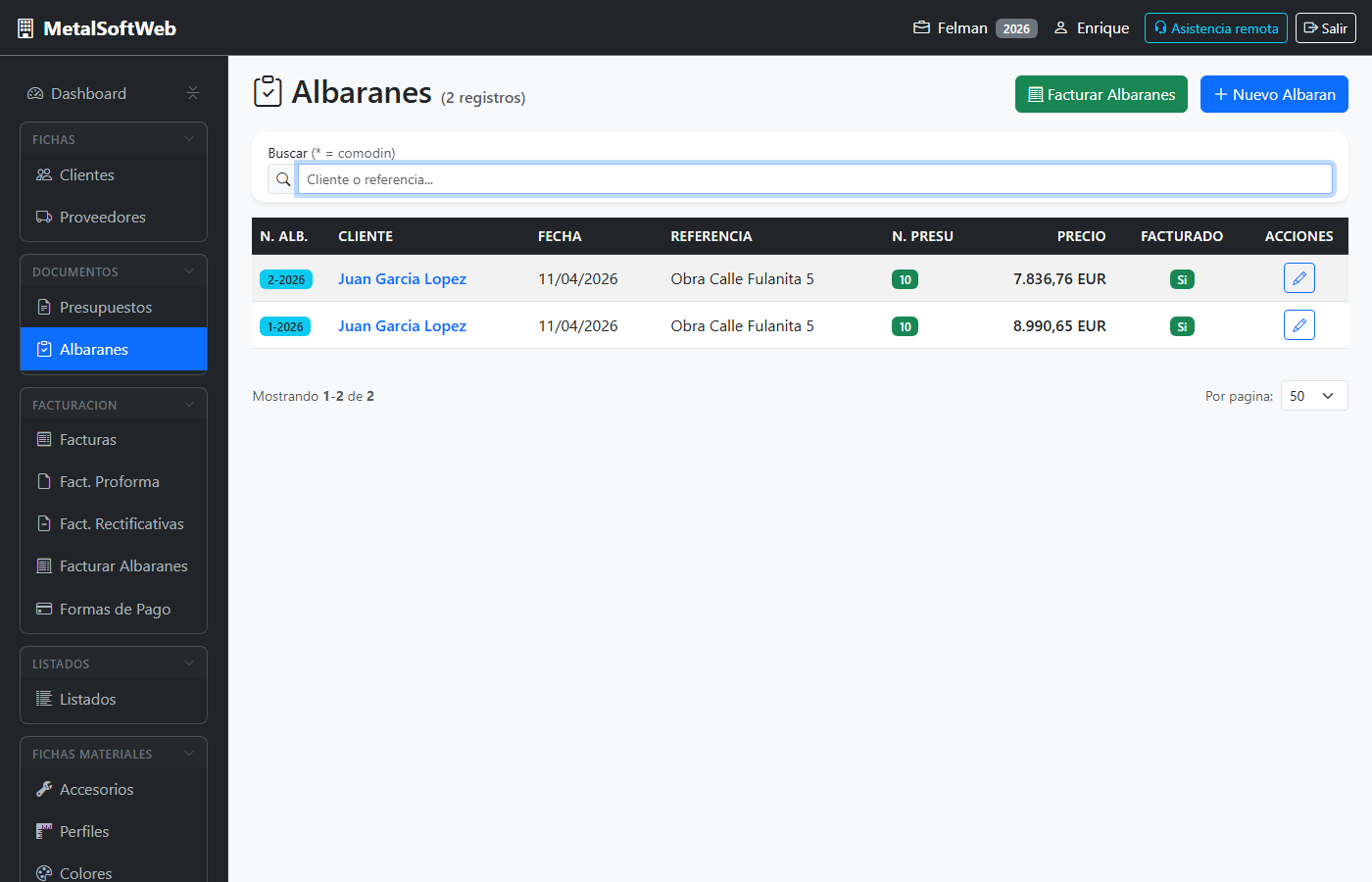
Las columnas son:
- N. Alb. — numero de albaran
(
Nalbaran) con la letra de serie. - Cliente — enlace al detalle del albaran.
- Fecha de creacion.
- Referencia de obra.
- N. Presu — presupuesto de origen, si el albaran nace de uno (enlace directo al presupuesto).
- Precio — suma de los importes de las lineas (sin IVA).
- Facturado — Si / No. Cuando se factura, queda marcado y deja de aparecer en la pantalla de Facturar albaranes.
La caja superior busca por nombre de cliente o
por referencia. Como en el resto del programa,
sin * busca lo que empieza por el texto y con
* delante busca lo que contiene el texto.
Como generar un albaran
Hay dos caminos:
1. Desde un presupuesto (recomendado)
Es la via habitual: el presupuesto ya tiene cliente, lineas y precios calculados. Pasos:
- Abre el presupuesto y comprueba que esta Aceptado y que el cliente esta registrado.
- Pulsa Enviar a... > Albaran en la barra superior.
- Se abre una pantalla intermedia con todas las lineas del presupuesto. Marca solo las que vas a entregar ahora (puedes hacer varias entregas parciales del mismo presupuesto).
-
Confirma. El sistema crea el albaran (
Nalbaran= maximo + 1), copia la cabecera y las lineas seleccionadas aCueralbay calcula el precio total.
2. Albaran a mano (sin presupuesto previo)
Si quieres entregar algo que no tiene presupuesto (por ejemplo una reparacion rapida o una venta de mostrador), pulsa Nuevo Albaran:
- Selecciona el cliente de la lista de Clientes o teclea uno suelto.
- Rellena referencia, forma de pago, IVA, observaciones y campo de pedido si lo necesitas.
- Guarda. Quedaras en el detalle, donde podras anadir las lineas una a una.
Lineas del albaran
En el detalle, debajo de la cabecera, aparece la tabla de lineas.
Si el albaran se genero desde presupuesto, ya estan rellenas con
los datos copiados de Cuerpre: cantidad,
descripcion, alto, ancho, color, precio unitario, descuento e
importe.
Para anadir una linea manual, pulsa Anadir Linea en la cabecera de la tabla. Cada linea pide:
- Cantidad, descripcion, alto y ancho en mm.
- Color de aluminio (texto libre).
- Precio unitario y descuento %.
El importe se calcula automaticamente como
Cantidad × Precio × (1 - Descuento / 100).
Cada vez que anades, editas o eliminas una linea, el
precio total de la cabecera se recalcula
automaticamente (suma de ImpTotal de todas las
lineas).
Como ensanchar la columna Descripcion de las lineas
En la tabla de lineas del albaran puedes hacer la columna Descripcion mas ancha (o mas estrecha) para leer mejor las descripciones largas: pon el raton sobre el borde derecho del titulo Descripcion y arrastra hacia la derecha (en tablet, con el dedo). Un doble clic en ese borde vuelve al ancho por defecto.
- El ancho se guarda en ese ordenador y navegador, y es el mismo para presupuestos, albaranes, facturas, proformas y rectificativas.
- Solo afecta a la pantalla, no al documento impreso. En el PDF la Descripcion se ensancha ocultando columnas que no uses en el diseno de Impresion y diseno.
Explicacion completa en Presupuestos: como ensanchar la columna Descripcion.
Facturar el albaran
Tienes dos opciones:
- Factura suelta: en el detalle del albaran, boton Facturar. Se genera una factura con un unico albaran.
- Facturacion masiva: ir a Facturar albaranes, filtrar por cliente y/o fechas y generar una unica factura que agrupa varios albaranes del mismo cliente. Es el flujo de fin de mes.
Una vez facturado, el albaran queda con
Facturado = 'S' y aparece marcado como
Facturado. Si por error necesitas volver a facturarlo,
usa el boton Desmarcar Facturado del detalle:
vuelve a estar disponible para facturar.
Imprimir y enviar
El boton Imprimir / PDF de la cabecera abre la pasarela de impresion comun a todos los documentos comerciales. Desde alli puedes:
- Ver el albaran en pantalla.
- Descargarlo como PDF (a Descargas, preguntando donde guardarlo o en una carpeta fija).
- Imprimirlo directamente para que el cliente lo firme.
- Enviarlo por correo al cliente.
El diseno (cabecera, logo, condiciones, codigo QR) se configura en Impresion y diseno.
Trucos y errores comunes
- Entregas parciales: al pulsar Enviar a albaran desde un presupuesto, la pantalla intermedia permite marcar solo algunas lineas. Repite el envio mas adelante con las restantes y tendras dos albaranes ligados al mismo presupuesto.
- Editar el cliente del albaran cambia los datos copiados (nombre, NIF, direccion) pero no afecta a la ficha maestra. Si necesitas cambiar la ficha maestra, hazlo en Clientes.
- "El precio del albaran no coincide con la suma" — el sistema lo recalcula automaticamente al abrir el detalle. Si te aparece el aviso, simplemente vuelve a entrar: quedara cuadrado.
- Eliminar un albaran borra la cabecera y todas sus lineas, pero ya no es definitivo: el albaran queda en la papelera de reciclaje, desde donde puedes restaurarlo durante 30 dias. Si el albaran ya esta facturado, primero hay que desmarcarlo y quitar la factura asociada.
Manual MetalSoftWeb · Volver al indice