Accesorios
Catalogo de accesorios y herrajes: cerraduras, bisagras, manetas, felpas, tornilleria, kits de practicable, etc. Todo lo que se cuenta por unidades (no por metros) entra aqui.
Para que sirve
Mientras los perfiles son piezas que se cortan a medida, los accesorios son piezas que se compran y se ponen tal cual: una cerradura, un kit de bisagras, un tornillo, un metro de junta. Cada accesorio tiene una referencia unica y un precio fijo (no varia por color ni por longitud, aunque puede pertenecer a una serie).
El catalogo de accesorios alimenta los presupuestos (al elegir un tipo de ventana, el sistema calcula automaticamente cuantas bisagras, cuantos tornillos, etc. lleva), las ordenes de fabricacion y los pedidos al proveedor.
Pantalla del listado
En Materiales > Accesorios se muestra la lista paginada de todas las referencias con su nombre, familia, serie y precios.
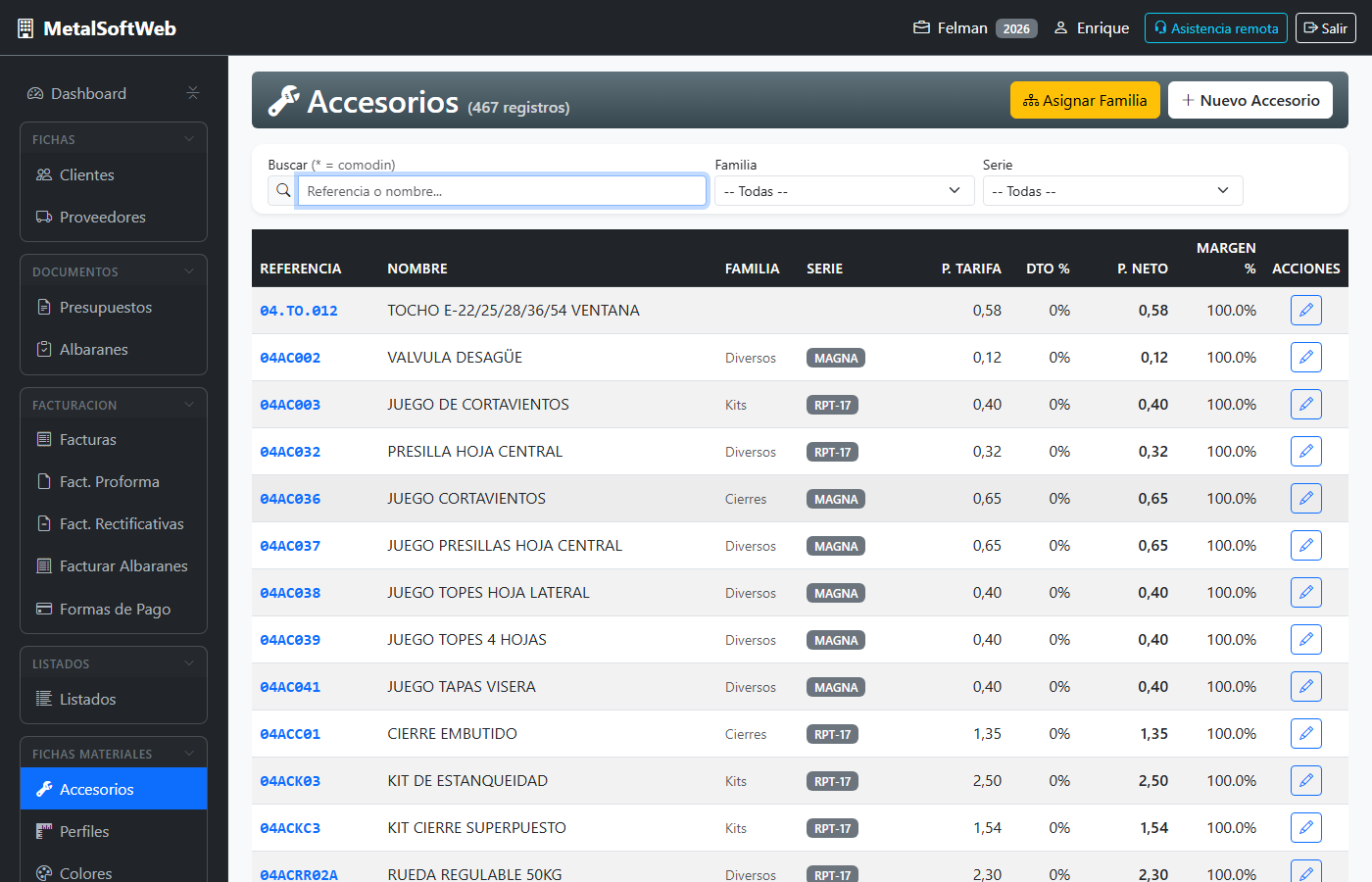
Filtros disponibles:
- Buscar: por referencia o nombre. Acepta
*como comodin (sin asterisco busca lo que empieza por; con asterisco delante, lo que contiene). - Familia: agrupacion logica del accesorio (Cerraduras, Bisagras, Tornilleria, Felpas...). Las familias disponibles se gestionan en Familias de accesorios.
- Serie: si el accesorio es especifico de una
serie (por ejemplo un kit propio de la
RPT80).
Convertir accesorios en perfiles
Algunas tarifas traen como accesorios articulos que en realidad se venden por metro lineal: complementos de PVC, felpudos, gomas, juntas... El boton Convertir en Perfiles los pasa al catalogo de perfiles de una vez.
- Filtra el listado para que solo queden esos articulos (por
ejemplo buscando
*9048). El boton no funciona sin filtro, para que nadie convierta todo el catalogo por error. - Pulsa Convertir en Perfiles. En el dialogo
puedes, si quieres, indicar:
- Familia de perfil (si escribes una nueva se crea sola). Vacia = sin familia.
- Medida de barra (m): por defecto 0, que es lo correcto para gomas y felpudos que vienen en rollos de 50 o 100 m (no se optimizan en barras). Si pones una medida, el maximo es 6,5 m.
- Confirma. Cada accesorio pasa a ser un perfil con el mismo codigo, nombre, serie, proveedor, margen y descuento, y su unico precio se pone igual en todos los colores.
- El accesorio se elimina. Si esta usado en el despiece de algun producto o tiene stock, se crea el perfil pero el accesorio se conserva (te avisa de cuales) para no dejar esos productos sin su material: cambialos por el perfil y borra despues el accesorio.
- Si ya existe un perfil con ese codigo, ese accesorio no se toca.
- Antes de convertir se hace una copia de seguridad de los
materiales (carpeta
Backups). Si algo falla a mitad, no se cambia nada.
Alta y edicion
Pulsa Nuevo Accesorio para dar de alta uno nuevo, o el lapiz junto a una referencia para editarla. Los campos son:
- Referencia *: obligatoria y unica. Igual que en perfiles, no se puede cambiar una vez creada.
- Nombre: descripcion comercial del accesorio.
- Familia: elegir de la lista o teclear una nueva.
- Serie: opcional, solo si el accesorio es especifico.
- Proveedor: nombre del proveedor habitual.
- Precio de tarifa: precio bruto del proveedor, sin descuento.
- Descuento (%): descuento que te hace el proveedor sobre la tarifa.
- Precio neto: resultado neto (se calcula solo, no se puede teclear). Ver detalle »
- Margen (tarifa Por pieza) (%): margen propio del accesorio; solo se usa cuando el presupuesto usa la tarifa Por pieza. Con cualquier otra tarifa se aplica el margen ACCESORIOS de esa tarifa.
- Imagen: opcional, util para identificar
herrajes complejos. Se guarda en
Images/Accesorios/junto aCarp.mdb.
Precio de tarifa, Descuento y Precio neto del accesorio
En el bloque Precio y margen de la ficha del accesorio hay tres campos relacionados:
- Precio de tarifa (€): el precio bruto de lista que publica el proveedor, sin ningun descuento. Es el que introduces o actualizas cuando llega una tarifa nueva.
- Descuento (%): tu descuento comercial con ese proveedor (de 0 a 100).
- Precio neto (€): lo que realmente te cuesta el accesorio. Es de solo lectura y se calcula solo: Precio neto = Precio de tarifa × (1 − Descuento / 100), redondeado a 4 decimales. Se actualiza al momento mientras escribes y se vuelve a calcular al guardar.
Ejemplo: Precio de tarifa 20,00 € con Descuento 35 % da un Precio neto de 13,00 €.
Que precio se usa al presupuestar
Al calcular un producto, el Precio neto es el coste del accesorio: coste = Precio neto × unidades. Sobre ese coste se aplica el margen de venta (el margen ACCESORIOS de la tarifa del presupuesto, o el Margen del propio accesorio si la tarifa es Por pieza). El Precio de tarifa no entra directamente en el calculo: solo sirve para obtener el neto.
Imagen del accesorio
En la ficha hay un campo para subir una imagen del herraje
(formatos .jpg, .png, .bmp...).
La imagen se guarda con la referencia como nombre de archivo en la
subcarpeta Images/Accesorios/ de tu empresa.
Images/Accesorios/ (junto a tu
Carp.mdb) con la referencia como nombre
(K-100.jpg, K-200.png...): el programa
las detecta solas, igual que en perfiles, sin tener que subirlas
una a una. Si el accesorio ya tiene una imagen asignada en su
ficha, manda la de la ficha.
Al marcar Eliminar imagen actual (o al borrar el accesorio) tambien se borra de esa carpeta el archivo con el nombre de la referencia, para que no vuelva a aparecer. Si otro accesorio usa ese mismo archivo, se conserva.
Imagenes que venian del MetalSoft de escritorio
El MetalSoft de escritorio guardaba la ruta completa del archivo
(por ejemplo
C:\HF System\MetalSoftWEB\MiEmpresa\Accesorios\Arreglar cajon.jpg).
Esas rutas se siguen respetando aunque la imagen este fuera de la
carpeta de tu Carp.mdb. Si la ruta apunta a una
instalacion antigua que ya no existe, el programa busca el mismo
archivo dentro de la carpeta de tu empresa.
Si la ficha muestra No se encuentra el archivo de imagen junto a una ruta, el accesorio tiene una imagen asignada pero ese archivo no existe en el servidor: revisa que el archivo este en esa carpeta con el mismo nombre y extension, o sube la imagen de nuevo desde Editar.
Al anadir el accesorio como linea suelta de un presupuesto, su imagen se copia al presupuesto y sale en el impreso (ver Imagen de las lineas de perfil y accesorio).
Subida de tarifa o cambio masivo
Cuando un proveedor te pasa una nueva tarifa, no entres referencia por referencia: usa Cambio masivo de precios para aplicar un porcentaje (o un importe fijo) a todos los accesorios de ese proveedor, esa familia o esa serie. Cada modificacion queda registrada en Historico de cambios de precio.
Trucos y errores comunes
- Stock de accesorios: si tu usuario tiene permiso de Stock, en el listado puedes activar la columna "Mostrar Stock" para ver de un vistazo cuantas unidades tienes de cada referencia. En el detalle (y al editar) del accesorio puedes escribir las unidades que hay en el almacén, el mínimo y la ubicación sin salir de la ficha (ver Mantener el stock desde la ficha).
- Reservas: en el detalle del accesorio aparecen las reservas activas: presupuestos confirmados pendientes de fabricar que ya tienen apartadas unidades de esta referencia.
- Asignar familia en bloque sin filtros: el programa lo bloquea aposta. Tienes que aplicar al menos un filtro (busqueda, familia o serie) para evitar reasignar la tabla entera por error.
- Familias automaticas: si tecleas una familia que no existe, se da de alta en el catalogo de familias de accesorios al guardar. Cuidado con los typos: revisa la lista periodicamente para fusionar duplicados.
Manual MetalSoftWeb · Volver al indice