Facturar albaranes
Conversion masiva de albaranes pendientes en una unica factura (o factura proforma) por cliente, con opciones de agrupacion y de inclusion de las referencias de origen.
Para que sirve
Es la herramienta clasica para facturacion mensual o periodica: a final de mes seleccionas un cliente, marcas todos los albaranes pendientes que le has servido y generas una unica factura que los engloba.
Tambien sirve para emitir una factura proforma a partir de albaranes (por ejemplo, para enviar al cliente un resumen previo antes de la factura definitiva).
Internamente, la herramienta crea una cabecera nueva en
Facturas (o FacturasProforma), copia las
lineas seleccionadas desde Cueralba a
Cuerfact (o CuerFactProforma) y marca
cada albaran origen con Facturado='S' para que ya no
vuelva a aparecer en la lista.
Pantalla del proceso
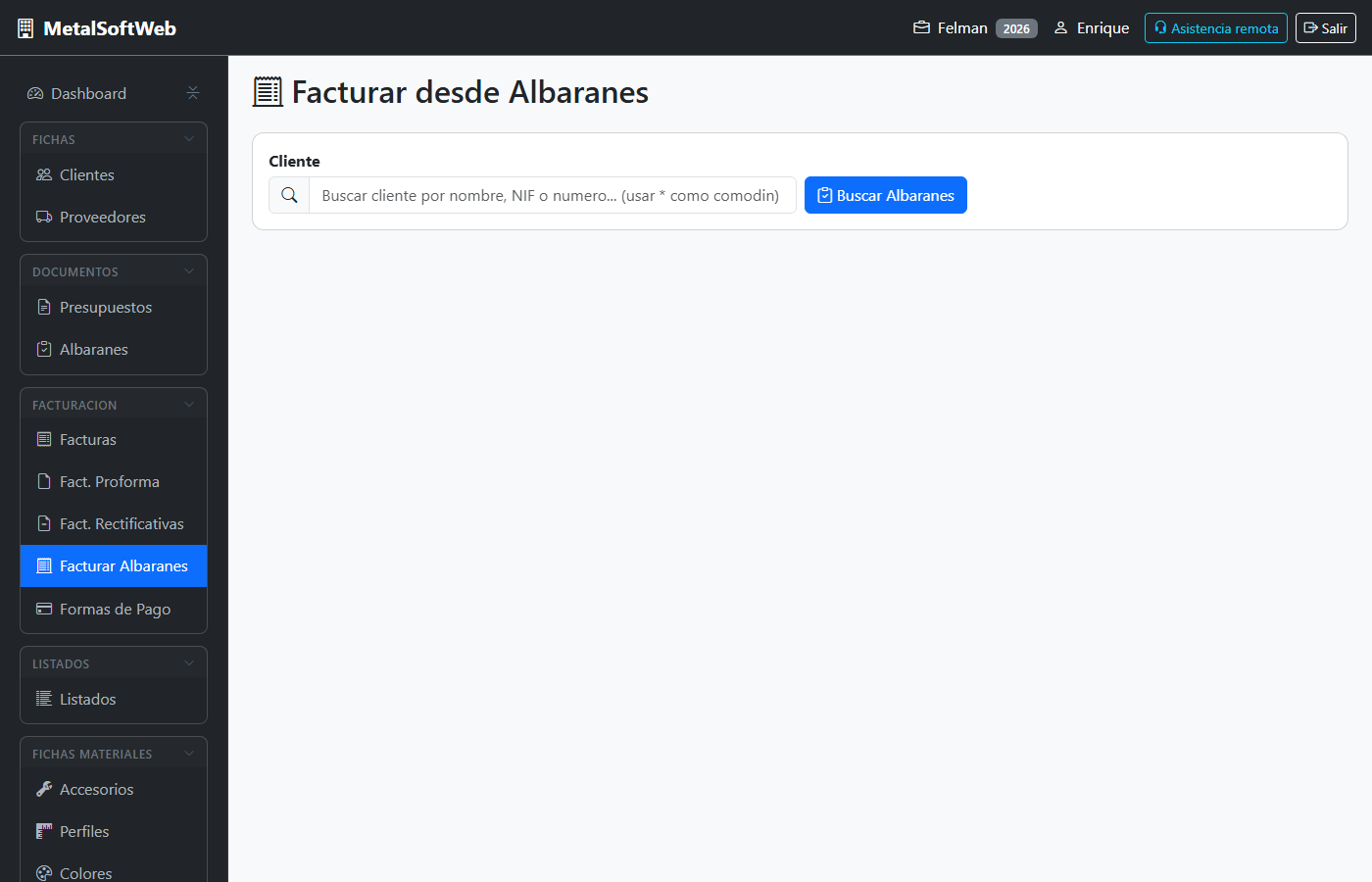
El flujo se hace en una sola pantalla con estos bloques:
-
Buscador de cliente. Por nombre, NIF o numero
de cliente. Admite comodin con
*al principio para buscar lo que contiene el texto. - Opciones de cabecera: IVA (preestablecido del 21 % por defecto), referencia, forma de pago, retencion y recargo de equivalencia.
-
Lista de albaranes pendientes del cliente, con
checkbox por albaran y por linea. Se muestran solo los que
tienen
Facturado <> 'S'. - Botones para emitir: Crear Factura o Crear Proforma. La aplicacion redirige a la ficha del documento recien creado.
Opciones de agrupacion
Hay dos casillas que cambian como se construye la factura:
- Incluir linea de origen (recomendado): por cada albaran se inserta una linea de cabecera con el texto "Albaran n.: 123 | Fecha: 15/04/2026 | Ref.: ...". Asi el cliente identifica claramente que albaranes esta pagando.
- Agrupar lineas por albaran: en lugar de copiar cada pieza por separado, suma el total de cada albaran y lo presenta en una sola linea. Ideal para clientes con muchas lineas pequenias en los que solo importa el importe total servido. Se conservan internamente los costes y desgloses para que puedas analizar margen.
Tres combinaciones tipicas:
- Incluir origen = SI, Agrupar = NO: cabecera por albaran + todas las piezas detalladas (factura larga pero completa).
- Incluir origen = SI, Agrupar = SI: una sola linea por albaran con su importe total (factura corta y limpia).
- Incluir origen = NO, Agrupar = NO: copia plana de todas las piezas, sin marcar de que albaran proceden.
Series y numeracion
La factura generada usa la serie
configurada en Sistema > Configuracion (claves
SerieFactura y SerieFacturaProforma) y
recibe el siguiente numero libre de su tabla
(MAX(Nfactura) + 1).
Si emites distintos tipos de venta con series distintas (por
ejemplo A2026 para particulares y B2026
para empresas), cambia la serie en configuracion antes de
facturar el lote correspondiente.
Acciones disponibles
- Marcar todos / desmarcar todos — agiliza la seleccion cuando vas a facturar el mes completo.
- Seleccion parcial por linea — util si en un albaran hay material que el cliente todavia no autoriza facturar.
- Crear Factura — emite una factura real (con efecto fiscal). Puedes despues imprimirla, enviarla por email, registrar cobros o generar FacturaE.
- Crear Proforma — emite una factura proforma en lugar de una factura real. Los albaranes tambien se marcan como facturados, asi que solo crea proformas si has acordado con el cliente que la factura definitiva sera otra despues.
Trucos y errores comunes
Manual MetalSoftWeb · Volver al indice