Series
Las series son los sistemas de aluminio o PVC con que trabaja tu
taller: V-94, 2300, RPT80,
Cor 60... Cada serie agrupa sus perfiles, accesorios y
productos, y guarda sus prestaciones tecnicas, su marcado CE y su
enlace a la web del fabricante.
Para que sirve
Una serie es un sistema del fabricante: un conjunto cerrado de perfiles, juntas, herrajes y accesorios disenados para funcionar juntos. Por ejemplo:
V-94— serie practicable de aluminio.2300— serie corredera de aluminio.RPT80— serie corredera con rotura de puente termico de 80 mm.
Cada serie almacena las prestaciones tecnicas necesarias para emitir el marcado CE y la Declaracion de Prestaciones (DoP): estanqueidad al agua, permeabilidad al aire, resistencia al viento, transmitancia termica, aislamiento acustico, etc. Estos valores aparecen en la documentacion impresa que entregas al cliente.
Pantalla del listado
En Materiales > Series ves todas las series con conteo de cuantos perfiles, productos y configuraciones tienen asociados. La cabecera de cada fila muestra:
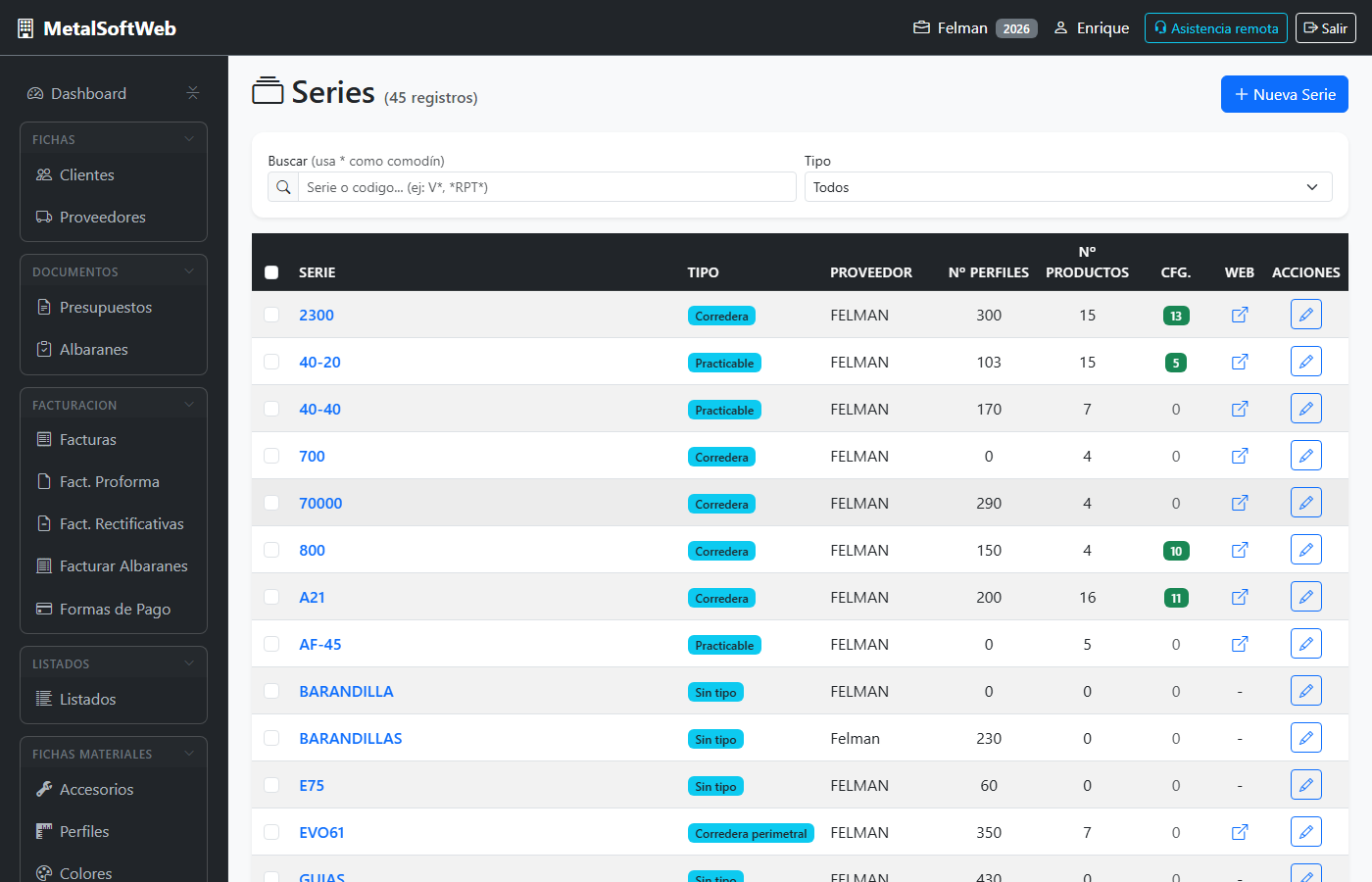
- Serie: nombre/codigo del sistema.
- Tipo: Practicable, Corredera, Fija, etc. Si la serie no tiene tipo y el catálogo del fabricante sabe cuál es (por ejemplo, las series de ventana hecha de López Ferriz: Xtrem 76, Premiline, E-75, Refine...), se usa el del catálogo y la ficha lo indica con «según el catálogo de ...». El Producto gráfico la dibuja entonces como practicable, corredera o corredera perimetral. No se guarda: el tipo que usted elija en la serie manda.
- Proveedor: Cortizo, Aluval, Reynaers...
- N° Perfiles / N° Productos: cuantos perfiles y productos finales usan esta serie.
- Cfg.: cuantas filas de configuracion tienes en CFG_SeriePerfilDefecto.
- Web: enlace directo a la web del fabricante (si lo configuraste).
La barra de filtros admite busqueda con * como
comodin (V* para series que empiecen por V,
*RPT* para series que contengan RPT) y un
desplegable de tipo.
RPT 80
y RPT80): elige la que se queda y el resto se
consolidan en ella, con las mismas reglas que
Series duplicadas (antes de
confirmar, la ventana resume lo que va a pasar).
Series duplicadas: unir la misma serie dada de alta con varios nombres
Es frecuente encontrar la misma serie del almacén dada de alta dos o
tres veces con nombres distintos, cada una con su copia de perfiles
(por ejemplo 28 ABATIBLE EUROPEA,
ABISAGRADA E-28 y ABISAGRADA E/28, las
tres la E28 de Extrual). Suele venir de altas repetidas en el
MetalSoft anterior.
Cuando el catálogo del fabricante (el mismo que pone dibujos de perfiles, imagen de serie y ensayos) reconoce varias series de su empresa como la misma serie y tienen el mismo proveedor, el listado de Series muestra un aviso amarillo con el botón Revisar y unir. Si dos series casan con la misma del catálogo pero tienen proveedores distintos no se proponen: puede comprar la misma serie a dos almacenes con precios distintos.
Cada grupo muestra sus series con los perfiles, códigos (y cuántos comparten), productos, accesorios y filas de configuración. Para unirlas:
- Destino: la serie que se conserva. Se propone la que tiene más configuración y productos montados; su configuración y sus precios son los que mandan.
- Unir: desmarque una serie para dejarla fuera.
- Nombre de la serie que queda: se propone el nombre que le da el almacén al que compra (el botón con la estrella), así coincide con sus tarifas. Si el proveedor es el propio fabricante, es el nombre de su catálogo; si es un distribuidor, el de su tarifa, en su variante fría o con rotura de puente térmico (por ejemplo, «ABISAGRADA E-28» o «CORREDERA E-75 R.P.T.» de Primalum). Si no se sabe cómo la llama el almacén, se deja el de la destino. Los demás botones ponen el de cualquiera de las series o el del fabricante.
- Tipo de la serie que queda: se deduce del nombre (CORREDERA, PERIMETRAL, ELEVABLE, ABISAGRADA…), de las familias de sus perfiles o, en último lugar, del catálogo del fabricante. Si alguna serie del grupo ya tiene tipo, se respeta, salvo que los nombres digan otra cosa con claridad y no haya configuración del Diseñador: por ejemplo, tres series «CORREDERA PERIMETRAL E-17» con tipo «Corredera» se proponen como «Corredera perimetral». Si hay configuración, se mantiene el tipo y se avisa para que lo revise. Debajo se explica por qué; puede cambiarlo o dejar «Sin cambiar».
- Pulse Ver qué se hará. Sin cambiar nada, le dice cuántos perfiles pasan, cuántas copias repetidas se quitan, qué perfiles repetidos tenían otro precio (y cuál se queda), qué configuración se descarta y cuántas líneas de documentos cambian.
- Pulse Unir series y confirme.
Qué hace la unión
- Perfiles: un perfil con el mismo código y color que ya está en la serie destino no se duplica: se queda el de la destino (con su precio) y se borra la copia. Los que la destino no tiene, pasan a ella. Igual con los accesorios (referencia y color) y los productos (código).
- Configuración (perfiles por defecto, asociados, herrajes, junquillos): por familia de producto. Si la destino ya tiene configurada esa familia, la de la otra serie se descarta; si no la tiene, pasa entera. Nunca se mezclan dos configuraciones de la misma familia.
- Datos de la serie (tipo, prestaciones, web, QR, imagen): la destino conserva los suyos y rellena solo los que tenga vacíos con los de las otras.
- Presupuestos, albaranes y facturas del ejercicio: sus líneas pasan a la serie que queda.
- Diseños antiguos: el nombre viejo se recuerda, de modo que una línea del Diseñador guardada con la serie antigua se abre con la nueva.
Como dar de alta una serie con ayuda de la IA (asistencia de IA)
No hay un boton que cree una serie completa (perfiles, herrajes y configuracion) a partir del catalogo. La IA (Google Gemini) ayuda en dos partes concretas del alta:
- Productos de la serie leidos del PDF del catalogo: en Materiales > Series pulsa Importar Producto de despiece (el mismo boton esta en el listado de Productos). Subes las paginas del catalogo en las pestanas PDF o Imagenes, escribes si quieres unas Instrucciones extra para la IA y pulsas Extraer con IA. La IA propone un producto de despiece por cada columna de fabricacion, con sus perfiles, accesorios, formulas de corte y huecos de vidrio. En la revision eliges la Serie destino; si la serie aun no existe, el boton Crear serie nueva la da de alta pidiendo Nombre de la serie, Proveedor y Tipo de carpinteria (Practicable, Corredera o Corredera perimetral). Termina con Guardar seleccionados. Detalle en Importar Producto de despiece.
- Precios por medidas leidos de un presupuesto del fabricante: en la pestana Cuadrante de un producto, el boton Importar de PDF rellena los puntos del cuadrante. Ver Importar cuadrante desde PDF.
Hace falta una clave de Gemini en Configuracion > Extra > API key de Gemini. Sin clave el boton Extraer con IA aparece desactivado y solo funciona la pestana JSON pegado.
Que no hace la IA al dar de alta una serie y orden recomendado
La IA no hace lo siguiente; hay que hacerlo con las herramientas normales:
- No da de alta perfiles ni accesorios. Solo los busca en tu catalogo; los que no existen salen con el icono amarillo. Cargalos antes con la tarifa del proveedor en Cambio masivo de precios (pestanas Importar Perfiles e Importar Accesorios).
- No rellena la configuracion de la serie (perfiles por defecto, herrajes y junquillos que usa el Designer). Se hace en Configuracion de la serie o con el Asistente paso a paso (icono de estrellas verde en la tarjeta de la serie), que es un asistente guiado de 10 pasos, sin IA.
- No rellena las prestaciones CE ni los datos de la DoP de la ficha de la serie: se teclean en Alta y edicion.
Si la serie ya esta preparada en otra empresa o la publica el
proveedor, es mas rapido traerla entera (perfiles, accesorios y
configuracion) con un paquete .msser:
Exportar / Importar
series (solo administradores) o el
Repositorio
online.
Alta y edicion de una serie
Pulsa Nueva Serie o el lapiz junto a una serie. La ficha esta dividida en tres bloques:
Datos basicos
- Serie *: nombre/codigo unico.
- Cod. Serie: codigo interno corto (opcional).
- Tipo: Practicable, Corredera, Fija, etc.
- Proveedor: nombre del fabricante.
- Ruta Web: URL de la pagina del producto en la
web del fabricante. Al guardar, MetalSoftWeb genera
automaticamente un codigo QR con esa URL y lo
guarda como BMP en
ImageQRSeries/. Ese QR se imprime en la documentacion para que el cliente final pueda consultar la ficha tecnica del fabricante. - Ruta Instrucciones: ruta a un PDF local con las instrucciones de montaje.
Prestaciones tecnicas (CE / DoP)
Aqui se rellenan los valores certificados por el fabricante:
- Norma: norma de referencia (UNE-EN 14351-1...).
- Aislamiento Acustico, Cap. Soporte Carga, Estanqueidad, Permeabilidad, Resistencia Viento, Transmitancia Termica, Factor Solar, Capacidad Desbloqueo, Sustancias Peligrosas: los datos del ensayo, segun los certifique el fabricante.
- Alto / Ancho de ensayo: dimensiones de la ventana de prueba sobre la que se hicieron los ensayos.
Datos de la Declaracion de Prestaciones
- Num. Organismo / Direccion Organismo: el laboratorio que realizo el ensayo.
- Responsable Tecnico / Cargo: persona firmante de tu empresa.
- Uso Previsto, Sistema Evaluacion, Lugar Emision DoP, Ruta Firma: datos formales que aparecen en la DoP que entregas al cliente.
El detalle de cada campo (en que documento sale, que valor se usa si lo dejas vacio y como entra en el calculo) esta en los apartados siguientes: Prestaciones de la serie, Dimensiones de ensayo, capacidad de soporte y sustancias peligrosas, Datos de la DoP y Firma de la DoP.
Prestaciones de la serie (marcado CE): Resistencia viento, Estanqueidad agua, Permeabilidad aire y Transmitancia termica
Estos campos estan en el bloque Prestaciones (marcado CE) de la ficha de la serie. Son texto libre: copia la clase o el valor tal como aparece en la DoP o el certificado del fabricante del sistema. Se leen al abrir la Etiqueta energetica de una linea de presupuesto de esta serie y precargan su pestania Carpint.
- Transmitancia Termica: es la Uf del marco en W/m²K (admite coma decimal). Precarga el campo Uf - Transmit. Termica y entra en el calculo de la Uw de la ventana. Si esta vacio se usa 2,8 W/m²K y la etiqueta muestra el aviso de datos de simulacion.
- Permeabilidad Aire: clase de permeabilidad al aire. Precarga Clase aire y se imprime en la etiqueta energetica (completa y reducida), en la Etiqueta CE, en la DoP y en el Informe Tecnico. Si esta vacio se usa la clase 4 y sale el aviso de simulacion.
- Estanqueidad Agua: clase de estanqueidad al agua. Precarga Clase agua y se imprime en la Etiqueta CE, la DoP y el Informe Tecnico. Vacio = NPD (prestacion no determinada) y aviso de simulacion.
- Resistencia Viento: clase de resistencia a la carga del viento. Precarga Clase viento y se imprime en la Etiqueta CE, la DoP y el Informe Tecnico. Vacio = NPD y aviso de simulacion.
Aislamiento Acustico, Prestacion Acustica, Factor Solar y Norma de la serie
- Aislamiento Acustico y Prestacion Acustica de la serie: se guardan como referencia (se ven en el detalle de la serie y viajan al exportar o copiar series), pero la etiqueta energetica y los documentos CE no los usan: el aislamiento acustico Rw de la ventana se calcula a partir del aislamiento acustico del vidrio (y del cajon de persiana), corregido por las dimensiones de ensayo.
- Factor Solar de la serie: tambien es solo informativo; el factor solar de la etiqueta sale del vidrio.
- Norma: por defecto
EN 14351-1en series nuevas. Se imprime en la cabecera y el pie de la Etiqueta CE; si esta vacia se imprimeEN 14351-1:2006+A2:2017.
Alto ensayo y Ancho ensayo, Cap. Soporte / Disp. Seguridad y Sust. Peligrosas
- Ancho Ensayo (mm) y Alto Ensayo
(mm): medidas de la ventana patron que el fabricante
del perfil uso en los ensayos de laboratorio (dato de su
Declaracion de Prestaciones). Son numeros enteros en mm. Se
usan para dos cosas:
- Corregir el aislamiento acustico segun el tamano real de
la ventana (UNE-EN ISO 717-1): al Rw de la
ventana se le suma
10 · log10(superficie de ensayo / superficie
                  de la ventana)
, redondeado a dB. Una ventana mas pequena que la ensayada suma; una mas grande resta. Por ejemplo, con una superficie de ensayo de 2,3 m² una ventana de 1,15 m² gana 3 dB. El producto Alto × Ancho precarga el campo Area ensayo (m2) del modal de etiqueta. - Se imprimen en la Etiqueta CE ("dimensiones de ensayo ... mm") y en la DoP (fila Dimensiones ensayo).
- Corregir el aislamiento acustico segun el tamano real de
la ventana (UNE-EN ISO 717-1): al Rw de la
ventana se le suma
- Cap. Soporte / Disp. Seguridad: capacidad
de soporte de carga de los dispositivos de seguridad. Su texto
se imprime tal cual en la fila Capacidad de soporte de los
dispositivos de seguridad de la Etiqueta CE (por ejemplo
APTOo el valor de la DoP del fabricante). Rellenalo siempre: vacio, esa fila de la Etiqueta CE no muestra un valor valido. La DoP no lee este campo: en su fila Capacidad soporte (seguridad) imprime siempreAPTO. - Cap. Desbloqueo: capacidad de desbloqueo. Se guarda como referencia; no se imprime en los documentos CE.
- Sust. Peligrosas: declaracion de sustancias
peligrosas. Se imprime en la fila Sustancias
peligrosas de la Etiqueta CE y de la DoP; si esta vacio se
imprime
NPD.
Datos de la Declaracion de Prestaciones (DoP): Nº organismo notificado, Direccion del organismo, Uso previsto y Sistema evaluacion
Estan en el bloque Marcado CE y Declaracion de Prestaciones (DoP) de la ficha de la serie. Para que la DoP salga completa rellena estos campos una vez por serie:
- Nº Organismo notificado: numero del
organismo notificado (laboratorio) que ensayo el sistema, por
ejemplo
1668. Se imprime en la Etiqueta CE ("Organismo notificado nº ...") y en el apartado 5 de la DoP. Si lo dejas vacio, esa linea no aparece. - Direccion del organismo: direccion postal del organismo; se imprime en el apartado 5 de la DoP, debajo del numero.
- Uso previsto: apartado 3 de la DoP. En series nuevas viene con "Carpinteria exterior de uso domestico, publico y/o privado", que tambien es el texto que se imprime si lo dejas vacio.
- Sistema evaluacion: sistema de evaluacion y
verificacion de la constancia de las prestaciones (apartado 4
de la DoP). Por defecto
3, que es tambien lo que se imprime si esta vacio. - Lugar emision DoP: poblacion que se imprime
en Lugar y fecha de emision de la DoP, junto a la
fecha del presupuesto. En series nuevas viene con
Madrid: cambialo por tu poblacion. Si lo vacias se usa la poblacion de tu empresa.
Firma de la DoP y del Informe Tecnico: Responsable tecnico, Cargo y Ruta a imagen de firma
- Responsable tecnico (firmante): nombre de la persona de tu empresa que firma. Se imprime bajo "Firmado por y en nombre del fabricante" en la DoP y en el bloque de firma del Informe Tecnico de Carpinteria.
- Cargo: cargo del firmante (por ejemplo Jefe de produccion), debajo del nombre. Si esta vacio, el Informe Tecnico pone Responsable tecnico y la DoP lo deja en blanco.
- Ruta a imagen de firma (opcional): ruta
completa a un fichero PNG o JPG con la firma escaneada (por
ejemplo
C:\...\firma.png). No se sube ningun archivo: se escribe la ruta, que debe existir en el equipo donde se ejecuta MetalSoftWeb, porque los PDF se generan alli. La imagen se coloca encima del nombre del firmante en la DoP y en el Informe Tecnico.
Los tres documentos CE (Informe Tecnico, Etiqueta CE y DoP) se descargan desde el boton Documentos CE del modal de Etiqueta energetica de cada linea del presupuesto; leen estos datos de la serie de la linea en el momento de generarlos, asi que un cambio en la ficha se refleja en el siguiente PDF.
Codigo QR del fabricante
Si rellenas la Ruta Web de la serie, MetalSoftWeb
crea automaticamente una imagen QR con esa URL al guardar y la
almacena como ImageQRSeries/QRSerie<nombre>.bmp
junto a tu Carp.mdb. Esa imagen se incluye en los
documentos impresos (presupuestos, facturas, instrucciones) para
que el cliente final, escaneandolo con el movil, pueda llegar
directamente a la ficha tecnica oficial del fabricante.
Si actualizas la URL, el QR se regenera con la nueva direccion en el siguiente guardado.
Configuracion de la serie
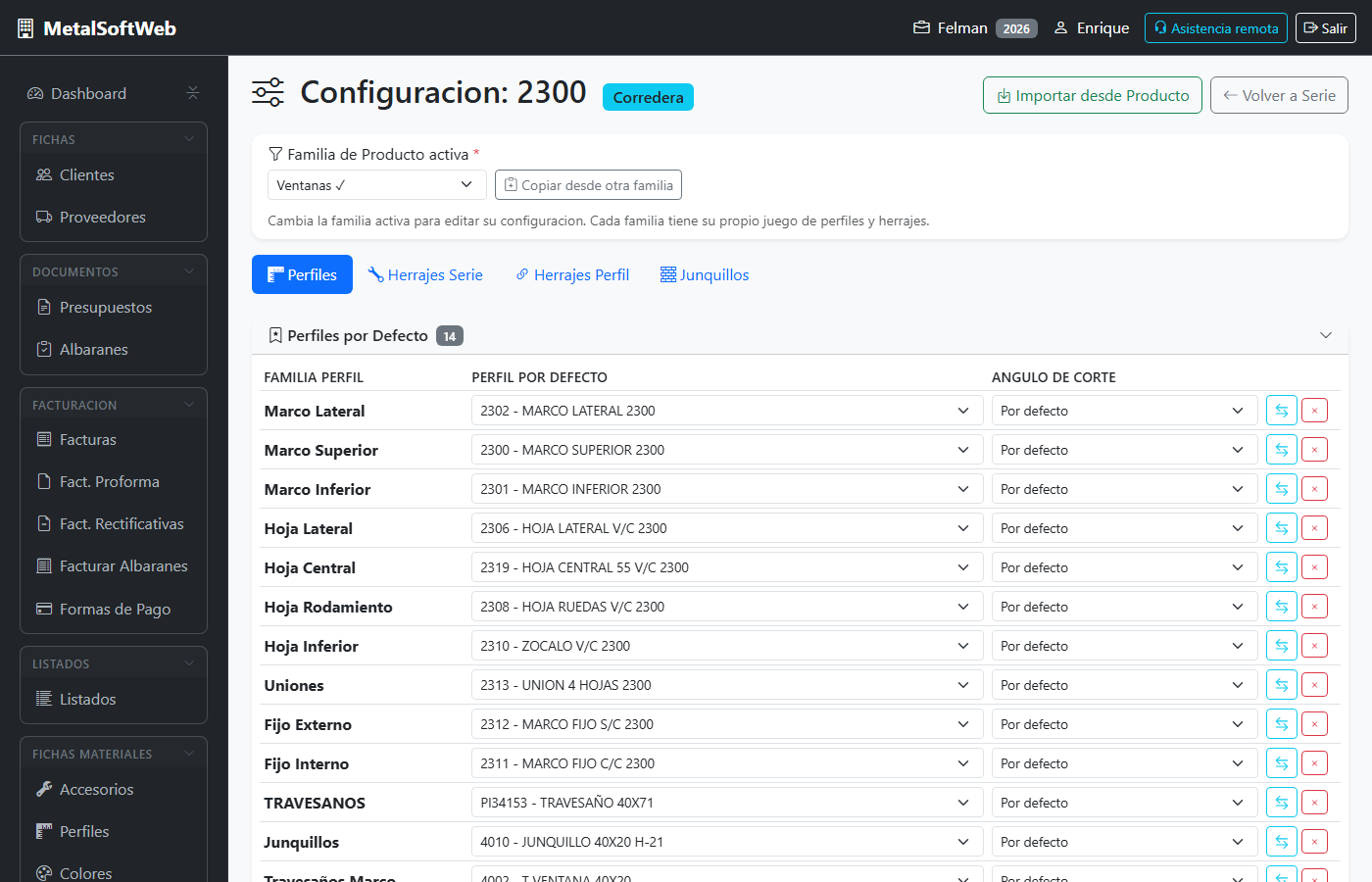
Llegas a esta pantalla desde el detalle de la serie, pulsando el
boton Configurar
(). La URL es
/series/<serie>/configuracion.
Configuración de catálogo: series que ya vienen configuradas
Si tienes una serie dada de alta con su proveedor (el almacén de aluminio) y sus perfiles cargados, pero todavía no la has configurado, puede que el programa ya tenga una configuración de catálogo para esa serie de ese almacén. En ese caso no tienes que hacer nada para empezar a presupuestar con ella:
- En el listado de Series aparece la insignia Catálogo en lugar de Cfg N.
- En el Producto Gráfico la serie sale en el desplegable con · catálogo y, junto a la palabra Serie, un distintivo catálogo. Calcula perfiles, asociados, herrajes, junquillos y descuentos por familia con esa configuración.
- Si entras en Configurar, ves la configuración de catálogo cargada en la pantalla normal, con un aviso azul arriba.
Mientras no la toques, la configuración de catálogo se mantiene al día sola. En cuanto pulses cualquier botón «Guardar» de la pantalla de configuración (o guardes un descuento por familia de uno de sus perfiles), la serie pasa a ser tuya: se copia entera a tu empresa, con todas sus familias de producto y los descuentos por familia de sus perfiles, y a partir de ahí solo cambia cuando la cambies tú. Deshabilitar una familia en el Designer no cuenta como guardar: sirve para no ofrecer una familia de la configuración de catálogo sin copiar nada.
Si tu almacén usa otros códigos
Un fabricante y sus distribuidores venden los mismos perfiles, pero a veces cada uno los numera a su manera (el marco que un almacén llama 4107 es el 941610 del fabricante). No importa: la configuración de catálogo guarda la referencia del fabricante de cada perfil y el programa busca en tu empresa el perfil que tiene esa misma referencia, se llame como se llame. Así, una configuración publicada desde un cliente de un almacén sirve a los clientes del otro, y todo (pantalla de configuración, Producto Gráfico, hoja de corte y lo que se copia al guardar) sale con tus códigos.
Cuando ocurre, el aviso azul lo dice: «Publicada desde almacén, que numera los perfiles de otra forma: N perfiles de su empresa emparejados por la referencia del fabricante», con la lista de equivalencias. Lo que no tiene referencia de fabricante (junquillos o gomas propios de ese almacén, herrajes) no se puede emparejar y aparece como referencia que falta: mira el apartado siguiente.
Dar de alta lo que falta
Cuando a tu empresa le falta alguna referencia que la configuración de catálogo usa, no hace falta crearla a mano. En Series > Configurar aparece el botón Dar de alta lo que falta… en dos situaciones:
- Aviso azul (la serie ya se está usando): faltan asociados, junquillos o herrajes y el despiece sale sin ellos.
- Aviso amarillo (la serie todavía no se puede usar): falta algún perfil principal. En el listado de Series la insignia dice Catálogo: faltan N. En cuanto los des de alta, la serie queda lista para el Producto Gráfico sin configurar nada más.
El diálogo lista lo que falta, ya marcado, y propone todo lo necesario:
- Descuento de compra y margen de venta: los que tu empresa usa más en los perfiles de esa serie, y por separado los de sus herrajes. Puedes cambiarlos antes de aceptar. Un perfil que pertenece a otra serie tuya (un junquillo común, una goma) se da de alta en esa serie y con el descuento y el margen que usas en ella; el diálogo lo indica en su línea.
- Precio de los perfiles: los que se calculan por kilo nacen con su peso y su perímetro, y el precio lo calcula tu empresa con su precio por kilo y sus acabados, como cualquier otro perfil. Los que tienen precio por acabado traen la tarifa del catálogo.
- Acabados (solo si hay perfiles con precio por acabado): cada acabado tuyo se empareja solo con el de la tarifa que se llama igual. Los que no casen puedes emparejarlos a mano; si los dejas «sin tarifa», ese acabado nace con precio 99.999 para que no se presupueste a 0 sin que nadie lo vea, y lo corriges después en la ficha del perfil.
- Herrajes y accesorios: traen su tarifa de catálogo en una casilla que puedes corregir. No tienen acabados que emparejar.
- Si la configuración viene de un almacén con otros códigos: un perfil que tu almacén sí tiene se da de alta con el código de tu almacén (la línea lo indica en verde). Lo que no tiene equivalente conocido aparece sin marcar, porque llevaría el código y la tarifa del otro almacén: márcalo solo si te sirve así; si tu almacén lo vende con otro código, créalo con el suyo en Perfiles o Accesorios. Los acabados que solo cambian en la palabra «lacado» (L BLANCO = LACADO BLANCO) se emparejan solos.
Dar de alta solo añade lo que falta: no cambia ningún perfil, herraje ni precio que ya tengas, y no convierte la configuración en propia (eso sigue ocurriendo al pulsar «Guardar»). Hazlo antes de guardar: al guardar se copia la configuración tal como se está usando en ese momento. Una referencia que aparezca en gris no se puede dar de alta (por ejemplo, si ese código ya existe en tu empresa para otro almacén y otra serie); el diálogo dice el motivo.
Familia de Producto activa
Una misma serie puede usarse para fabricar productos muy distintos (una ventana practicable, una corredera de 2 hojas, una corredera de 3 hojas, una puerta...). Cada uno necesita una configuracion de perfiles y herrajes diferente. Por eso, antes de tocar nada, eliges la "Familia de Producto activa" en el selector de la cabecera. Toda la configuracion que cambias y guardas se aplica solo a esa familia.
Las familias que ya tienen datos guardados aparecen marcadas con en el selector. El resto estan vacias y partes de cero.
Tab 1 — Perfiles
Aqui se asignan los perfiles fisicos del catalogo a cada rol que ocupa en el producto. Esta dividida en varios cards colapsables, cada uno con su propia tabla:
- Perfiles por Defecto: los que se cargan automaticamente al crear un producto nuevo de esta serie y familia. Son la base que no depende del numero de hojas.
- Perfiles Hoja Activa (1H): los que se usan cuando hay una sola hoja activa (corredera 1 hoja, hoja practicable simple).
- Perfiles Hoja Pasiva (2H): los que se usan cuando hay dos o mas hojas (corredera 2/3/4 hojas con hoja pasiva, dos batientes).
- Travesanos, Marco Perimetral, Guias de Persiana, Cruce de hoja...: tablas adicionales para piezas especiales segun el tipo de producto.
Por cada fila de la tabla rellenas:
- Perfil: el codigo del perfil del catalogo (autocompletado mientras escribes).
- Familia: familia de perfil que ocupa
(
MARCO LATERAL,HOJA RODAMIENTO...). Es lo que conecta con Descuentos por familia. - Orientacion: Vertical u Horizontal. Define si la base de calculo es el alto o el ancho del hueco.
- Cantidad: piezas por hueco (multiplicado despues por el numero de hojas en el caso de 1H/2H).
- Angulo de corte: Recto (90/90), Inglete (45/45), Inglete izq + recto der, Recto izq + inglete der, o Manual con angulos especificos.
Usar un perfil de otra serie (travesaños, junquillos…)
Los desplegables de Perfiles por Defecto ofrecen los perfiles de la serie: los que la tienen como serie principal y los de otras series que se han vinculado a ella. Si el perfil que buscas es de otra serie (un travesaño común, por ejemplo):
- Abre el desplegable de esa fila y elige la última opción, Ver perfiles de otras series….
- Al final del mismo desplegable aparece el grupo De otras series, con los perfiles de esa familia del resto de series y su serie entre corchetes.
- Al elegir uno, queda vinculado a esta serie en ese momento (lo indica un aviso en verde en la fila). Su serie principal no cambia y sigue saliendo en ella.
- Pulsa Guardar si quieres que sea el perfil por defecto de la fila. Si solo querías tenerlo a mano (por ejemplo, vincular el 2022 y el 2023 aunque por defecto vaya uno), no hace falta guardar: el vínculo ya está hecho.
Debajo de la tabla aparece la línea Perfiles de otras series vinculados a esta. La × de cada uno quita el vínculo (no borra el perfil ni toca la configuración guardada; deja de ofrecerse aquí al recargar). Vincular no es configurar la serie: en una serie con configuración de catálogo no la convierte en propia.
Ver el dibujo de cada perfil (miniatura)
Junto a cada perfil de la configuración aparece una miniatura con el dibujo de su sección, para reconocer de un vistazo qué perfil hay en cada fila sin tener que recordar los códigos. Al pasar el ratón por encima se ve ampliada, con sus cotas.
Sale en todas las tablas de perfiles de la configuración:
- Perfiles por Defecto: a la izquierda del desplegable de cada familia.
- Perfiles Hoja Activa / Hoja Pasiva: junto a la descripción.
- Asociados: una junto al perfil padre y otra junto al perfil asociado.
- Herrajes Perfil: junto al perfil al que va vinculado el herraje.
- Junquillos: junto a la descripción del junquillo.
La miniatura cambia sola al elegir otro perfil en el desplegable o en el buscador. La imagen es la misma que se ve en la ficha del perfil (Perfiles): la que tenga guardada la empresa o, si no tiene, el dibujo del catálogo del fabricante. Si un perfil no tiene ninguna, se deja el hueco en blanco para que las filas sigan alineadas; para que salga, añade la imagen en la ficha del perfil.
Tab 2 — Asociados (perfiles asociados)
Perfiles que acompanan siempre a otro perfil: juntas, gomas, felpudos, embellecedores, carriles de rodadura... Cada fila vincula un perfil padre (uno de los configurados en el Tab Perfiles) con un perfil asociado del catalogo. En cada calculo, por cada corte del padre se genera automaticamente un corte del asociado con la misma medida, y aparece en el desglose de materiales, en la hoja de corte y en el pedido de perfiles (siempre con corte recto).
Por cada fila rellenas:
- Perfil padre: el perfil configurado en la serie que arrastra al asociado.
- Perfil asociado: el perfil del catalogo que se anade (autocompletado mientras escribes).
- Cantidad: multiplicador de piezas (2 = doble junta por cara).
- Aplicar a: Ambos, Horizontales o Verticales. Limita el asociado a los tramos horizontales o verticales del padre. El caso tipico es un marco perimetral de corredera: sus 4 tramos son el mismo perfil, pero el carril de rodadura solo va en los 2 horizontales. En perfiles sin tramos diferenciados (travesanos, junquillos...) equivale a Ambos.
- Dto. medida: ajuste de la medida del
asociado respecto al corte del padre, en la unidad de medida
de la empresa y con signo (negativo recorta, positivo
alarga). Ejemplo: un carril de rodadura que corta 9,6 cm mas
corto que su marco se configura con
-9,6. El descuento se aplica a cada pieza, de modo que la hoja de corte y el pedido de perfiles salen con la medida real de corte.
Tab 3 — Herrajes Serie
Herrajes que se anaden al producto como conjunto, no asociados a un perfil concreto: cierres, manillas, bisagras generales, kits de montaje. Esta dividida en cuatro secciones:
- Herrajes Obligatorios: se anaden siempre, una vez por producto (tapas, tornilleria de serie...).
- Herrajes por Apertura: cada fila lleva un Tipo de Apertura (practicable, abatible, oscilobatiente...) y solo se aplica si el producto tiene esa apertura.
- Herrajes Hoja Activa: se anaden una vez por cada hoja activa del producto (cremona, compas, kit de bisagras de la hoja que abre primero).
- Herrajes Hoja Pasiva: igual pero por cada hoja pasiva. Opcionalmente cada fila puede restringirse al tipo de apertura del hueco (vacio = todas).
En todas las secciones cada fila pide:
- Buscar Herraje: autocompletado del catalogo de Accesorios.
- Ref. y Descripcion: se rellenan al elegir el herraje.
- Cantidad: unidades por hoja (o por producto en Obligatorios y por Apertura).
En las filas de Herrajes por Apertura, Herrajes Hoja Activa y Herrajes Hoja Pasiva, el boton permite limitar el herraje a ciertas medidas de hoja o a una mano: ver Condiciones de un herraje: Ancho hoja minimo / maximo, Alto hoja minimo / maximo y Lado de apertura.
El boton Importar de otra serie / familia de esta pestania copia herrajes de serie desde otra serie o familia: ver Importar herrajes o junquillos de otra serie / familia.
El boton Sugerir herrajes que faltan propone los herrajes tipicos que aun no tiene la familia (cremona, bisagras, pasador, ruedas, cierre, kit...): ver Sugerir los herrajes que faltan.
Tab 4 — Herrajes Perfil
Hay dos tablas:
- Herrajes vinculados a Perfil: cada vez que aparece un perfil concreto en el producto, se anaden N unidades del herraje (por ejemplo, 2 escuadras por cada perfil de marco). Se asignan por codigo de perfil.
- Herrajes Seleccionables: herrajes opcionales que el comercial puede activar o no al presupuestar (un kit de seguridad reforzado, un acabado especial). Aparecen en el presupuesto como casillas opcionales.
Tambien aqui esta el boton Sugerir herrajes que faltan, que propone las escuadras de marco y de hoja, las de alineacion y los tacos o tochos de travesano que falten en cada perfil: ver Sugerir los herrajes que faltan.
Tab 5 — Junquillos
Lista de junquillos disponibles para esta serie/familia. Los
junquillos sujetan el vidrio al perfil. Cada fila es un
junquillo del catalogo de
Perfiles con familia
JUNQUILLO. Se pueden traer de golpe desde otra
serie o familia con el boton
Importar de otra serie / familia (ver
Importar herrajes o
junquillos de otra serie / familia).
Sugerir junquillos desde el catálogo
Muchos catálogos de fabricante traen la tabla Huecos libres para acristalar: cada junquillo de la serie con el hueco que deja para el vidrio. El botón Sugerir desde el catálogo () la busca en el catálogo asociado a la serie y en la biblioteca de catálogos ya analizados, y propone los junquillos de la serie que tiene dados de alta en Perfiles, de menos a más hueco.
- Catálogo: si hay varios candidatos, elija el de su serie. Al lado se indica cuántos perfiles de la serie aparecen en él. Solo se ofrecen catálogos del mismo fabricante (o de un distribuidor suyo) que el proveedor de la serie.
- Descuento de juntas (mm): el catálogo da el hueco libre, y el campo AnchoPerf del junquillo es el espesor máximo de vidrio. Espesor máximo = hueco − descuento. El último valor usado se recuerda para las demás series.
- Los junquillos que ya están en la tabla salen sin marcar, y los que no están dados de alta en Perfiles no se pueden cargar.
- Cargar en la tabla los añade (o sustituye los que hay, si marca la casilla). No se guarda nada hasta pulsar Guardar Junquillos.
- Compruebe los huecos con el catálogo: el hueco debe bajar cuanto más ancho es el junquillo. Si sube, la lectura del catálogo está mal y conviene corregir los valores a mano.
Importar desde Producto de Despiece (asistente)
Es la forma mas rapida de configurar una serie que ya tiene Productos de despiece del MetalSoft clasico. Pulsa Importar desde Producto () en la cabecera y sigue cinco pasos. Todo son propuestas: nada se escribe hasta el boton Importar del ultimo paso, y se importa en la familia de producto activa de la pantalla.
- Productos. Marca los productos cuyos perfiles y herrajes representan la serie. Los sugeridos son los minimos que, juntos, contienen todos los perfiles de la familia (el asistente prioriza los que llevan fijo). Arriba esta la tarjeta del catalogo del fabricante (ver mas abajo).
- Perfiles. Cada perfil del despiece va a un slot (familia de perfil del tipo de la serie). El producto es la fuente de verdad: si el perfil figura en el catalogo con otra serie o con otra familia, se propone corregirlo con una casilla ("vacia → RPT 80", "MARCOS → Marco Perimetral"). Los perfiles compartidos con productos de otras series (uniones, junquillos comunes...) no se tocan. Si dos perfiles caen en el mismo slot (el marco de 2 y el de 3 carriles) solo queda marcado uno. El enlace asociado pasa un perfil al paso siguiente.
- Asociados. Felpudos, laminas, juntas y gomas no son perfiles por defecto: se calculan junto a un perfil padre y heredan su medida. El padre se elige en un desplegable con los perfiles del paso anterior. Debajo aparecen los junquillos por hueco si hay catalogo.
- Herrajes. Cada accesorio recibe una categoria (Obligatorio, Apertura, Hoja Activa, Hoja Pasiva o Perfil) propuesta por lo ya configurado en otras series, por el catalogo o por palabras clave. En Perfil el herraje se asigna a un perfil del paso 2 desde un desplegable (las escuadras al marco o a la hoja). La columna Unidad convierte la cantidad del despiece a la que usa el motor: el despiece guarda el total del producto, pero el motor cuenta por hoja (Hoja Activa y Pasiva se multiplican por las hojas), por pieza cortada (Perfil se multiplica por las piezas del perfil) o por unidad. Comparando productos de 2, 3 y 4 hojas el asistente deduce la unidad (4 y 6 ruedas solo cuadran como 2 por hoja; 8 y 12 escuadras de hoja como 1 por pieza) y marca con un tic verde las contrastadas. Cuando un herraje va por hoja se marca tambien tambien en Hoja Pasiva, para que la hoja central de una corredera de 3 hojas lleve sus ruedas. Si un producto no cuadra con los demas (datos erroneos del despiece) se descarta y se avisa en la fila; con un solo producto la unidad se deduce de la categoria y se avisa "sin contrastar". Un kit "por punto de cierre" (1, 2 y 2 para 2, 3 y 4 hojas) se importa por unidad con aviso, porque el motor no tiene esa unidad.
- Resumen. Lo que se va a escribir, el modo (Fusionar conserva lo existente, Reemplazar vacia primero la familia), las correcciones al catalogo de perfiles (afectan a todas las empresas que compartan ese Carp) y la lista plegable Otros perfiles que parecen de esta serie: perfiles que no estan en los productos elegidos pero siguen en el nombre de serie antiguo de los corregidos (si es un nombre huerfano, nunca "Varios" o vacio) o llevan la misma marca en la descripcion ("GP-R90", "RPT-80"). Vienen marcados y pasan a la serie en la misma importacion. La casilla Al terminar, abrir el Asistente de descuentos encadena el analisis con esos mismos productos.
Catalogo del fabricante (con IA)
En el paso 1 puedes subir el PDF del catalogo tecnico de la serie (o fotos de sus paginas) y pulsar Analizar con IA. Una sola consulta a Gemini lee la relacion de perfiles con su rol y codigo, las escuadras y rodamientos dibujados dentro de cada perfil, los junquillos por hueco, las hojas de corte, las prestaciones (viento, agua, aire, Uf) y el tipo de serie. A partir de ahi:
- Los perfiles y herrajes que la IA reconoce por codigo llevan una etiqueta azul con el nombre del fabricante y su propuesta manda sobre las reglas (los codigos se cruzan tolerando prefijos: "GP-473" o "Ref: 2191" casan con 473 y 2191).
- Los junquillos por hueco se importan a la pestana Junquillos si existen en el catalogo de perfiles.
- En el resumen puedes usar el dibujo de la seccion como imagen de la serie (recortado al dibujo, sin logotipos; marcado por defecto si la serie no tiene imagen) y rellenar las prestaciones CE en los productos que no las tengan (marcado por defecto).
- Las formulas de corte del catalogo se precargan en el Asistente de descuentos como "Catalogo (2 hojas)", "Catalogo (compacto)"...
- Si el tipo del catalogo no coincide con el de la serie, el paso 2 ofrece cambiarlo.
Hace falta una clave de Gemini (Configuracion > Extra o la del servidor); sin ella el boton queda deshabilitado y el asistente funciona igualmente solo con reglas. El analisis se guarda para la serie (la tarjeta lo muestra con fecha y se puede olvidar con la cruz) y, ademas, en una cache comun de la instalacion por huella del PDF: si otra empresa sube exactamente el mismo catalogo no se vuelve a consultar a la IA (etiqueta reutilizado). No hay listados: solo se reutiliza el mismo archivo. Un catalogo de otra serie casi no casa con los perfiles (ninguna etiqueta azul): si ocurre, olvidalo o desmarca "Usar el catalogo" antes de analizar.
Editar descuentos sin salir de la pantalla
Cuando seleccionas un perfil en cualquier tabla puedes pulsar el icono que aparece junto a su codigo: se abre un modal con la tabla de Descuentos por familia de ese perfil. Es el mismo formulario que veras desde Perfiles, pero accesible aqui para no tener que cambiar de pantalla cada vez que ajustas la configuracion.
Asistente de descuentos (deducir desde Productos de despiece)
En la cabecera de la tarjeta Perfiles por Defecto esta el boton Asistente de descuentos: analiza las formulas de corte (F. Corte) de los Productos de despiece de la serie y deduce automaticamente los descuentos por familia, mostrandote un preview editable con la explicacion de cada valor antes de aplicarlo. Es la forma mas rapida de configurar una serie si ya tienes sus productos clasicos. Si vienes de Importar desde Producto se abre ya analizado con esos mismos productos y solo queda pulsar Aplicar. Detalles en Descuentos por familia > Asistente de descuentos.
Condiciones de un herraje: Ancho hoja minimo / maximo, Alto hoja minimo / maximo y Lado de apertura (mano)
En la pestania Herrajes Serie de la configuracion de la serie, en las filas de Herrajes por Apertura, Herrajes Hoja Activa y Herrajes Hoja Pasiva, el boton abre el modal Condiciones para que el herraje solo se incluya en las hojas que las cumplan. Para limitar un herraje a un tramo de medidas o a una mano rellena:
- Ancho hoja minimo / Ancho hoja maximo y Alto hoja minimo / Alto hoja maximo: limites de la medida de la hoja fabricada, en la unidad de medida de la empresa (mm o cm). Los limites son inclusivos (una hoja de 510 cumple "minimo 510"). Un campo vacio significa "sin limite". El minimo no puede ser mayor que el maximo.
- Lado de apertura (mano): Ambas, Derecha (bisagras a la derecha) o Izquierda (bisagras a la izquierda). Se compara con el lado de las bisagras de cada hoja tal y como este dibujada en el Producto Grafico (boton "Reflejar hoja"). En correderas la mano se ignora.
Aplicar deja la condicion en la fila (y Limpiar borra todos los campos del modal), pero no se graba hasta que pulses Guardar Herrajes Serie.
El caso tipico son los compases por tramos de ancho de hoja: se anade el compas corto con ancho 360–509, el estandar con 510–794 y el largo con 795–1700, y el Designer elige solo el que corresponde a cada hoja. Igual con las variantes de herraje a derechas / a izquierdas: se anaden las dos refs, una con mano Derecha y otra con mano Izquierda. En Herrajes por Apertura se combina con el Tipo de Apertura de la fila: por ejemplo, un kit de compas oscilobatiente distinto segun el ancho de la hoja.
Como se aplican las condiciones de herraje por medidas de hoja y mano
- Si una fila no tiene condiciones, funciona como siempre: se aplica a todas las hojas de su tipo.
- Cuando una fila tiene condiciones, su boton se muestra en verde con un check (), igual que el boton de descuentos por familia de la tab Perfiles.
- La cantidad final es Cantidad × numero de hojas que cumplen. En el detalle de materiales el herraje aparece con su condicion, por ejemplo "Hoja Activa (ancho 510-794, Dcha)".
- Si la medida de una hoja no se puede evaluar, esa condicion no excluye el herraje.
- Al cambiar la empresa de unidad de medida (cm ↔ mm) los limites se convierten automaticamente, y tambien al exportar/importar la serie entre empresas con unidades distintas.
Copiar, mover o eliminar la configuracion de una familia: Familia origen y Familia destino
Junto al selector de Familia de Producto activa de la configuracion de la serie hay tres botones. Los tres actuan sobre toda la configuracion de la familia en esta serie (perfiles, asociados, herrajes y junquillos) y se guardan al instante, sin pulsar Guardar:
- Copiar desde otra familia (): en Familia origen eliges una familia ya configurada de la misma serie y su configuracion se copia a la familia activa. La familia origen no se modifica. Si la familia activa ya tenia datos, aparece un aviso rojo: se reemplazan y hay que marcar la casilla de confirmacion. Para preparar una familia nueva parecida a otra, selecciona la nueva como activa y copia desde la existente.
- Mover a otra familia (): en Familia destino eliges a que familia pasa la configuracion de la familia activa; la activa queda vacia. Las familias con datos llevan una marca ✓ en la lista y, si eliges una, su configuracion se reemplaza (con casilla de confirmacion). Si la familia estaba deshabilitada en el Designer, esa marca viaja con la configuracion. Es util cuando se configuro una serie en la familia equivocada.
- Eliminar configuracion (): borra toda la configuracion de la familia activa en esta serie, como si nunca se hubiera configurado. No se puede deshacer y pide confirmacion; las demas familias, las demas series y los Productos de despiece no se tocan.
Copiar y Mover estan desactivados mientras la serie no tenga ninguna familia configurada.
Importar herrajes o junquillos de otra serie / familia
Para reutilizar solo una parte de la configuracion de otra serie, las pestanias Herrajes Serie y Junquillos tienen el boton Importar de otra serie / familia. A diferencia de Copiar / Mover, aqui los datos se cargan en pantalla y no se guardan hasta que pulses Guardar Herrajes Serie o Guardar Junquillos.
Importar Herrajes Serie
- Serie origen: la serie de la que se copian.
- Familia origen: familia de esa serie; solo se listan las que tienen herrajes de serie configurados.
- Secciones a importar: Herrajes Obligatorios, por Apertura, Hoja Activa y Hoja Pasiva, con el numero de filas de cada una.
- Modo: Reemplazar vacia las secciones marcadas y carga las de origen; Anadir conserva las filas actuales y anade las de origen.
Importar Junquillos
- Serie origen (opcional): limita la busqueda a una serie (por defecto, todas).
- Familia origen (opcional): si eliges una,
se copia la lista de junquillos ya configurada en esa
serie/familia; sin familia se listan los perfiles del catalogo
de la familia de perfil
JUNQUILLOS. - Pulsa Buscar, marca los que quieras y Anadir seleccionados.
Sugerir los herrajes que faltan: escuadras, cremona, pasador, ruedas, cierre y kit
Configurar una serie obliga a buscar uno a uno sus herrajes. Para ahorrarlo, las pestañas Herrajes Serie y Herrajes Perfil tienen el botón Sugerir herrajes que faltan. Mira qué herrajes típicos del tipo de serie no tiene todavía la familia de producto activa y propone candidatos para cada uno. Si falta alguno importante, en su lugar aparece un aviso amarillo «Faltan herrajes típicos en ...» encima de las tablas, con un botón Sugerir... que hace lo mismo. Si para un herraje no hay ningún candidato, la ventana lo dice («Sin candidatos: búsquelo a mano»): añádalo con Agregar en su tabla.
Qué herrajes se consideran típicos
- Practicable: escuadras de marco y de hoja (en cada perfil de marco y de hoja), tacos o tochos de travesaño (si la serie tiene travesaño), cremona, bisagras (también en la hoja pasiva) y pasador o falleba de la hoja pasiva. Las escuadras de alineación y el kit oscilobatiente salen como opcionales (no disparan el aviso).
- Corredera perimetral: escuadras de marco y de hoja, ruedas (en hoja activa y pasiva), cierre y kit de la serie; la escuadra de alineación, opcional.
- Corredera y Elevable: ruedas, cierre y kit. Las escuadras salen como opcionales: en estas series el marco y las hojas suelen ir atornillados.
Un herraje cuenta como puesto si ya hay alguno de ese tipo en la familia, en cualquiera de las tablas (por ejemplo, unas ruedas vinculadas al perfil de hoja de rodamiento valen como ruedas). Las escuadras se miran perfil por perfil: si el marco de ventana tiene escuadra pero el de puerta no, solo se sugiere para el de puerta. Para sugerir escuadras, antes tienen que estar configurados los perfiles de marco y de hoja en la pestaña Perfiles.
De dónde salen las sugerencias
- Catálogo del fabricante: el que se asoció a
la serie con Importar desde
Producto o, si no hay ninguno, el de la biblioteca de
catálogos que más perfiles comparte con la serie (al menos el
40 %). Un catálogo de otro fabricante, que no es el
proveedor de la serie ni de su grupo de almacenes, solo se usa si
comparte al menos el 80 %: muchos almacenes numeran sus
perfiles igual (2300, 2301…) sin ser el mismo sistema. Cada herraje del catálogo se busca en sus
Accesorios: primero por
código (también con la variante de color, por
ejemplo
531808XX) y, si no está, por nombre (al menos dos palabras iguales, la palabra del tipo —escuadra, rueda, cremona...— en los dos y sin números que se contradigan: el multipunto de 1800 no se confunde con el de 600, ni una rueda con un kit). - Lo que ya usa la empresa: la misma serie en otro perfil o en otra familia (por ejemplo, la escuadra que ya lleva el marco de Ventanas para el marco de Puertas) y las otras series del mismo tipo y del mismo proveedor. No se proponen herrajes dados de alta para otra serie concreta (la escuadra de la V-94 no sirve para otra serie). Lo que lleva otro perfil de la misma familia (la unión en T de la zanca para un travesaño que no tiene nada) sale con confianza media: suele ser de otra medida y conviene revisarlo.
- Accesorios de la serie: los accesorios que tienen puesta esta serie en su ficha o la mencionan en el nombre.
- Medida en el nombre: si su empresa todavía no tiene herrajes en ninguna serie y sus accesorios no llevan la serie en la ficha, se proponen los del mismo proveedor que llevan la medida de la serie en el nombre (la «RUEDA REGULAB.D-80» para la «PERIMETRAL DE 80»). No cuentan los pesos ni las dimensiones («60 KG», «80X20»).
Qué significa cada confianza
- Alta: el código del catálogo coincide con el del accesorio, la misma serie ya usa ese herraje en otro perfil del mismo tipo, o lo usan dos o más series del mismo tipo y proveedor. Se marca sola la mejor de cada hueco (y de cada perfil en las escuadras).
- Media: se ha encontrado por el nombre, por una sola serie parecida o por otra familia de la serie; o el código coincide pero el nombre no cuadra (se avisa en la columna Por qué). Revísela antes de marcarla.
- Baja: solo porque el accesorio tiene puesta esta serie o lleva su medida en el nombre.
Cuando dos fuentes distintas proponen el mismo herraje, la confianza sube un nivel. Los herrajes del catálogo que la empresa no tiene en Accesorios se listan en gris con la etiqueta no está en sus accesorios y no se pueden marcar: si los quiere, dé antes de alta el accesorio. Las filas que ya están en la tabla (guardadas o añadidas sin guardar) salen como ya está en pantalla.
Cómo se usa
- Elija la familia de producto y pulse Sugerir herrajes que faltan.
- Revise cada grupo: puede marcar o desmarcar filas y cambiar la Cantidad (por pieza del perfil en las escuadras y tacos, por hoja en ruedas y bisagras, por unidad en el kit). La columna Por qué explica de dónde sale cada una.
- Pulse Añadir a la configuración: las filas se pintan en sus tablas (Herrajes vinculados a Perfil, por Apertura, Hoja Activa, Hoja Pasiva u Obligatorios) pero no se guardan todavía.
- Pulse Guardar Herrajes Serie y/o Guardar Herrajes Perfil (el mensaje le dice cuáles). Si la serie usaba una configuración de catálogo, al guardar pasa a ser propia, como con cualquier otro cambio.
Como influye la configuracion en la hoja de corte
Cuando un comercial crea un presupuesto y elige un producto de esta serie, el motor del Producto Grafico hace esto, en este orden:
- Identifica la Familia de Producto que va a fabricarse (oscilobatiente, corredera 2 hojas...).
- Lee la configuracion de la serie para esa familia: que perfiles tiene asignados a cada rol (marco lateral, marco superior, hoja rodamiento...).
- Calcula la longitud bruta de cada pieza segun la orientacion (alto o ancho del hueco) y el numero de hojas.
- Aplica los descuentos por familia de cada perfil contra los perfiles que toca (ver Descuentos por familia).
- Anade los perfiles asociados del tab Asociados a cada corte de su perfil padre, aplicando el filtro de orientacion y el descuento de medida configurados.
- Anade los herrajes definidos en las tabs 3 y 4, multiplicando por las cantidades correspondientes.
- Asigna el junquillo apropiado segun la familia de hoja y el grosor del vidrio elegido.
- Genera la hoja de corte y la lista de materiales que veras en el desglose del presupuesto y en la orden de fabricacion.
Si en la configuracion falta un perfil para algun rol, la hoja de corte saldra incompleta (el motor avisa pero no falla). Si la cantidad o la orientacion estan mal, las medidas seran erroneas. Por eso conviene crear un presupuesto de prueba despues de cada cambio importante en la configuracion: si las piezas y medidas son las que esperas, la configuracion es correcta.
Trucos y errores comunes
- Series cargadas de fabrica: si tu proveedor habitual ya tiene catalogo en MetalSoft (Cortizo, Aluval, Reynaers...), pidele al servicio tecnico que importe sus series completas en lugar de teclearlas a mano. Vienen ya con prestaciones, perfiles y configuracion.
- Fusionar series duplicadas: es la accion mas util si tienes el catalogo desordenado. Las que el catalogo del fabricante reconoce salen solas en Series duplicadas; las demas, seleccionalas y elige una como destino: el resto se vacian en ella sin duplicar perfiles ni configuracion y las series origen se eliminan.
- Tipo en blanco: el filtro de tipo no muestra series sin tipo asignado si activas el filtro. Revisa que todas tus series tengan al menos un tipo (Practicable, Corredera, Fija) para que aparezcan donde deben.
- Eliminar una serie borra tambien su material: no se borra solo el nombre. Se eliminan todos los perfiles, accesorios y productos de esa serie (de cualquier proveedor) y su configuracion. Antes de borrar, la ventana de confirmacion dice cuantos perfiles, accesorios y productos se van a eliminar y de que proveedores, y hay que marcar una casilla para poder pulsar Eliminar. Las series genericas como Varios suelen agrupar material de muchos proveedores: revisa la lista antes de confirmar. Si solo quieres quitar la serie de la lista y conservar el material, usa Fusionar (lo pasa a otra serie) o Reasignar Serie en el modulo de Perfiles. Eliminar no se puede deshacer; queda anotado en el registro de actividad (pantalla Series).
- Configuracion de perfiles por defecto: en el detalle de cada serie hay un acceso a la pantalla de Configuracion (descrita arriba) donde defines que perfil concreto se usa para cada elemento. Esa configuracion es lo que permite al programa armar automaticamente un presupuesto al elegir un tipo de ventana.
- Familias sin : en el selector de familia activa, las que no tienen marca estan vacias. Si tu fabricante vende productos para esa familia y no la tienes configurada, no podras presupuestar: configura al menos los perfiles por defecto.
- Cambiar el perfil de un rol despues de presupuestar: los presupuestos viejos siguen mostrando los perfiles que tenian al crearse. Para regenerarlos hay que abrirlos y forzar el recalculo del despiece. Esto es buscado: evitas que un cambio de catalogo te modifique presupuestos ya firmados.
- Cambio de proveedor a mitad de catalogo: si quieres cambiar el proveedor de una serie sin perder la configuracion, edita la cabecera y cambia solo el campo Proveedor. Los perfiles, herrajes y configuracion no se tocan.
Manual MetalSoftWeb · Volver al indice