Producto compuesto
Conjuntos formados por varios productos finales que se venden y fabrican como una unidad: por ejemplo una cerramiento de balcon con ventana fija, ventana corredera y puerta de patio.
Para que sirve
Un producto compuesto es una linea de presupuesto que contiene varias sub-lineas, cada una con su propio producto, sus medidas y su despiece. Sirve para modelar:
- Cerramientos formados por una corredera + un fijo + una puerta.
- Composiciones de ventanas con montantes y travesanos comunes.
- Paneles divisorios con varios paneles modulares unidos.
A nivel comercial, el cliente ve un solo importe; a nivel de fabrica, el taller obtiene una orden por cada producto que compone el conjunto, cada uno con su propio despiece.
Las lineas que traes con Importar presupuesto externo entran, por defecto, como productos compuestos: dentro llevan la linea del proveedor (como linea manual) y su dibujo ya colocado en la composicion, y puedes abrirlas para anadirles perfiles, accesorios, persianas u otras lineas.
Pantalla del editor
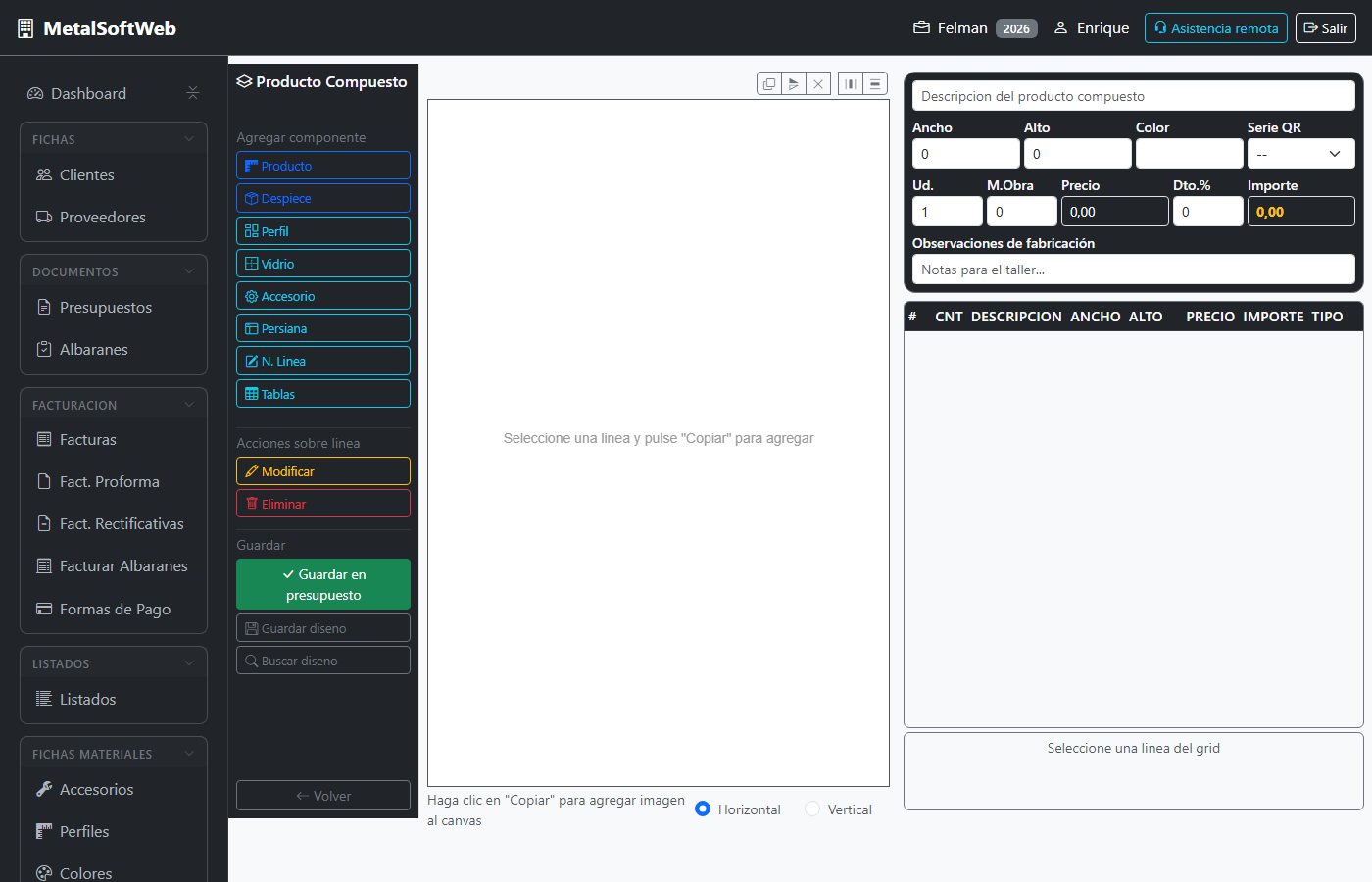
El editor se abre desde el detalle de un presupuesto, con el boton Agregar > Producto Compuesto. La pantalla se divide en tres zonas:
- Panel izquierdo: botones para Agregar componente, Modificar y Eliminar la sub-linea seleccionada, y los de guardado (Guardar en presupuesto, Guardar diseno, Buscar diseno). Medidas y formulas hace que las lineas se calculen solas con el alto y el ancho totales (ver como).
- Composicion visual (centro): lienzo donde colocas las imagenes de las sub-lineas para formar el dibujo del conjunto (ver como).
- Panel derecho: descripcion, Ancho, Alto, Color, Serie QR, Ud., M.Obra, Dto.% e importe del compuesto, y debajo la tabla de sub-lineas (cantidad, descripcion, ancho, alto, precio, importe y tipo) con la vista previa de la imagen de la linea seleccionada.
Mediciones de la visita a la vista
Si el presupuesto viene de una visita de Mediciones, bajo el titulo de la columna izquierda aparece el boton Mediciones. Abre el panel con los huecos, fotos y audios de la visita, que se puede anclar a la derecha mientras se compone el producto. Al entrar a un componente de Producto Grafico o de Despiece el panel sigue ahi, con su boton Usar medidas. Mas en Panel lateral en Presupuestos.
Anadir componentes
Tienes varias formas de poblar el compuesto:
- Producto Grafico o Producto de Despiece: abre el Designer o el despiece; al pulsar Agregar al Compuesto vuelves al editor con la nueva sub-linea.
- Perfil, Vidrio / Chapa, Accesorio, Persiana y Producto por tablas: ventanas para anadir un material suelto que no encaja como producto entero.
- Linea Manual: descripcion, medidas, precio e imagen propia (se puede pegar con Ctrl+V). Igual que la linea manual del presupuesto, tiene Coste unitario y % Beneficio s/coste (solo para usuarios con permiso para ver costes): si cambias el coste o el %, se recalcula el precio de venta; si cambias el precio, se recalcula el %. El coste entra en el Desglose de precios del compuesto (categoria "Otros"); si lo dejas vacio, la linea cuenta sin coste.
- Cargar diseno guardado: recupera una composicion ya creada en otro presupuesto y guardada para reutilizar (ver siguiente apartado).
Cada sub-linea se calcula como si fuera una linea de presupuesto independiente: respeta el despiece y costes de su producto, y suma su importe al total del compuesto.
Compuesto por medidas: formulas con H y L
Un compuesto puede funcionar como un producto a medida: escribes el Alto y el Ancho del hueco y las unidades, las medidas y los precios de sus lineas cambian solos. Para ello, en cada linea se pone una formula en la que H es el alto total y L el ancho total del compuesto.
Poner las formulas
- Anade las lineas del compuesto como siempre.
- Pulsa Medidas y formulas en el panel izquierdo. Se abre una tabla con todas las lineas.
- Escribe arriba el Ancho total (L) y el Alto total (H).
- En Unidades, Ancho / Largo y Alto de cada linea escribe un numero (medida fija) o una formula. Debajo ves al momento lo que da, o en rojo por que no se puede calcular. Los botones de Insertar ponen las formulas mas usadas.
- Pulsa Aplicar y recalcular.
Ejemplo: puerta automatica de 4 vidrios en un hueco de 4000 x 2200 mm.
| Linea | Unidades | Ancho / Largo | Alto | Resultado |
|---|---|---|---|---|
| Vidrio laminado 5+5 | 4 | L/4+25 | H-26 | 4 de 1025 x 2174 |
| Perfil perimetral | 1 | 2H+L | — | 1 de 8400 |
| Silicona (accesorio por metro) | (2H+L)/1000 | — | — | 8,4 unidades |
| Horas de montaje | H*L/2000000 | — | — | 4,4 horas |
- Se puede sumar, restar, multiplicar (
*), dividir (/) y usar parentesis.2Hes lo mismo que2*H, y tambien se entiendeAlto x 2 + Ancho. arriba(...)redondea al entero superior:arriba(L/1000). Ademas hayround(),int(),abs()eimpar().- H y L van en la unidad de la empresa. En milimetros, los metros
son
/1000y los metros cuadrados/1000000; en centimetros,/100y/10000. - Los accesorios y las lineas manuales admiten unidades con decimales. Los vidrios, perfiles, persianas, tablas y productos son piezas: si la formula no da un entero, se pone la pieza siguiente y se avisa.
- Un perfil solo tiene largo y un accesorio solo unidades. Un
accesorio que se vende por metros (o un motor, una guia...) se
pone con las unidades
L/1000.
Cambiar las medidas
Con formulas, los campos de la cabecera pasan a llamarse
Ancho (L) y Alto (H) y el dibujo
ya no los cambia. Escribe la medida nueva y pulsa Aplicar
medidas y recalcular (o Intro). Si guardas sin aplicar, se
aplican solas. En la tabla de sub-lineas, fx marca lo
que sale de una formula (pasa el raton para verla); en rojo,
fx! avisa de que se cambio a mano y ya no coincide.
- Precio: el del catalogo de hoy con la tarifa de cada linea, conservando su descuento y su instalacion. Si el precio que tenia no era el de la tarifa (puesto a mano o de una tarifa anterior), se avisa. La linea manual conserva siempre su precio: solo cambian sus unidades.
- Producto de Despiece: cambian su alto y su ancho; sus otras medidas, vidrios, persiana (con su cajon) y extras se conservan.
- Producto Grafico: se redimensiona repartiendo travesanos y hojas en proporcion, como al teclear la medida en el Designer. Tarda unos segundos por cada uno. Con falsa escuadra hay que cambiarlo en su editor.
- Dibujo: cada pieza toma su tamano nuevo y las que estaban juntas o alineadas siguen estandolo.
- Si una linea no se puede recalcular (lleva barrotillo, su articulo ya no esta en el catalogo...), se queda como estaba y el resumen dice por que.
Para poner al precio de hoy tambien las lineas que no cambian de medida, marca la casilla de la tabla Medidas y formulas.
Disenos guardados
Una composicion frecuente (por ejemplo un cerramiento tipico de balcon de 3 metros) se puede guardar como diseno reutilizable:
- Pulsa Guardar diseno en el panel izquierdo (no hace falta guardar antes el compuesto en el presupuesto).
- Ponle un nombre. En Guardar como puedes elegir Diseno nuevo o sustituir uno que ya tengas.
- Pulsa Guardar diseno: se guardan las lineas con sus formulas y sus dibujos, y la composicion del lienzo.
En el siguiente presupuesto, desde el editor de compuesto pulsa
Buscar diseno y elige uno. Si lleva la marca
fx, escribe el Ancho (L) y el
Alto (H) que necesitas antes de pulsar
Cargar diseno: entra ya recalculado a esas medidas.
Con Precios de hoy marcado se ponen al dia los
precios de todas sus lineas; sin marcar, las que no cambian de
medida conservan el que tenian al guardarlo. Con la papelera se
elimina el diseno; los presupuestos que ya lo usan no cambian.
Imagen del producto compuesto: pegar, subir o generar
La imagen del compuesto no se sube: se genera al pulsar Guardar en presupuesto con lo que haya en el lienzo Composicion visual (una version con cotas y otra sin cotas para la impresion). Las sub-lineas no pasan solas al lienzo: si esta vacio al guardar, el programa avisa de que la linea quedara sin imagen (sin dibujo en la impresion ni en la hoja de taller) y pregunta si quieres guardarla igualmente. Pulsa Cancelar para volver y llevar las sub-lineas al lienzo.
Montar el dibujo del conjunto
- Anade los componentes (cada uno trae su propia imagen).
- Selecciona una sub-linea en la tabla y pulsa el boton Copiar imagen al canvas (icono de copiar sobre el lienzo). Se puede copiar tantas veces como unidades tenga. Los accesorios no tienen imagen; un perfil se pinta como una barra del color de su linea, con contorno negro y el ancho real del perfil (el ancho indicado en la ficha del perfil; si no lo tiene, 40 mm), y una persiana con cajon como el frente del cajon. Elige Horizontal o Vertical antes de copiar el perfil, o giralo despues.
- Arrastra cada pieza a su sitio (se ajusta a las demas; Alt lo desactiva) o usa Alinear horizontal / Alinear vertical.
- Reflejar imagen y Eliminar imagen del canvas actuan sobre la pieza seleccionada; con el boton derecho, ademas, Traer al frente o Enviar al fondo. Para pasar un perfil ya colocado de horizontal a vertical (o al reves), seleccionalo y pulsa Girar el perfil 90° en la barra del lienzo, o boton derecho → Girar 90°; la orientacion se conserva al guardar. Con una pieza seleccionada aparece Perspectiva 3D (lateral, frontal, techo y angulo).
Pegar o subir una imagen propia
En el lienzo no se puede pegar con Ctrl+V. Para usar una foto, esquema o captura, pulsa Linea Manual: en Imagen y vista previa proporcional puedes hacer clic para elegir el archivo, arrastrarlo o pegarlo con Ctrl+V con la ventana abierta. La descripcion es obligatoria; el precio puede ser 0. Pon Alto y Ancho, que son el tamano que ocupara en el lienzo. Pulsa Agregar y llevala al lienzo con Copiar.
Para cambiar la imagen de un componente de Designer o despiece, seleccionalo, pulsa Modificar, guardalo (Actualizar Linea o Guardar) y, de vuelta en el editor, pulsa Guardar en presupuesto para regenerar la imagen del conjunto.
Como se calcula el total
El precio del compuesto es la suma de importes de las sub-lineas mas la mano de obra global que indiques en la cabecera, dividido por la cantidad. Despues se aplica el descuento global de la linea.
- Cada sub-linea conserva su propio coste de aluminio, accesorios, vidrio y persiana.
- Los costes se suman al cuadro de costes que veras en el presupuesto, agrupados por seccion.
- El compuesto guarda una imagen generada desde el lienzo Composicion visual; aparece en el listado del presupuesto y en la impresion (ver Imagen del producto compuesto).
- Suma tambien el peso en kg de todas las sublineas y lo muestra en el resumen (ver Hierro y cerrajeria).
Errores comunes
- "Agregue al menos una sub-linea": intentas guardar el compuesto sin ningun componente. Anade al menos una sub-linea antes de pulsar Guardar en presupuesto.
- Las medidas no cuadran: el disenador respeta proporciones, pero las medidas reales son las que tu introduces en cada sub-linea. Revisa que la suma de anchos coincida con la medida global, o calcula las medidas con formulas.
- El despiece sale duplicado: ocurre si abres el mismo compuesto dos veces sin cerrar el editor. Cierra siempre con Guardar o Cancelar.
Manual MetalSoftWeb · Volver al indice