Despiece de productos
Anadir productos a un presupuesto a partir de una serie configurada, con calculo automatico de coste, beneficio y precio de venta.
Que es el despiece
El despiece de productos es la pantalla que se abre desde un presupuesto al anadir una linea de tipo producto. A diferencia del Designer, que dibuja la ventana graficamente, el despiece parte de un producto final ya definido en el catalogo (con sus parametros, huecos y formulas) y solo te pide rellenar las medidas.
La pantalla calcula al vuelo el coste de los perfiles
(ArchDespiece), los accesorios
(Archaccesorios), los rellenos (cristales) por
hueco, la persiana global, los extras manuales y la mano de obra
de instalacion, y muestra el desglose completo de
coste / beneficio / precio de venta.
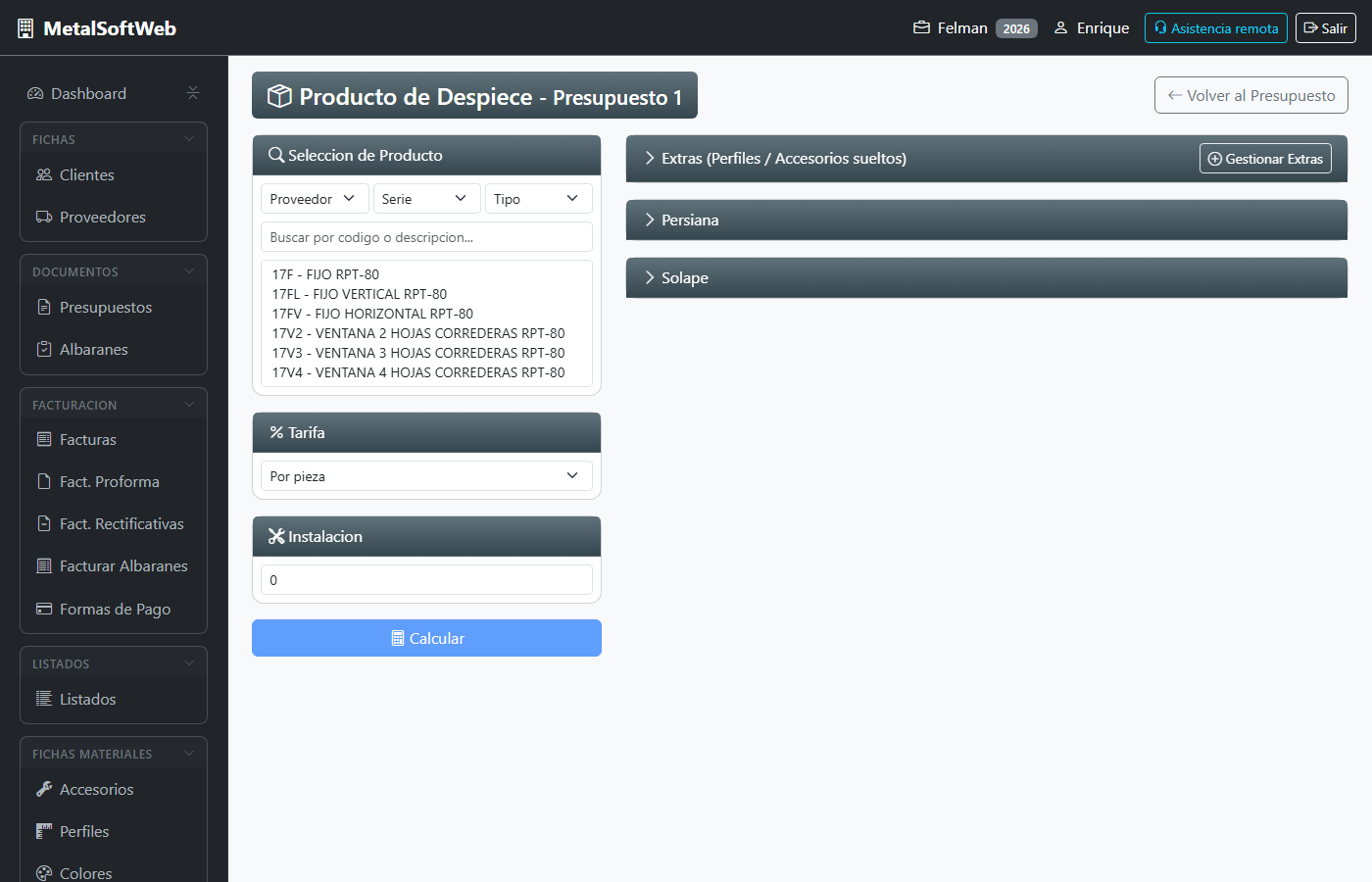
Seleccionar el producto
Arriba a la izquierda tienes el selector de producto. Para acotar la lista puedes usar tres filtros:
- Proveedor — marca de aluminio.
- Serie — serie del proveedor (V-94, 2300, RPT80, etc.).
- Tipo — practicable, corredera, fija, etc., segun la serie tenga configurado.
Una vez elegido el producto se cargan automaticamente sus parametros (alto, ancho, fijos…) y sus huecos de relleno. Los parametros marcados como fijos en el catalogo no se pueden modificar aqui.
Mediciones de la visita a la vista
Si el presupuesto viene de una visita de Mediciones, el boton Mediciones de la barra superior abre el panel con los huecos de la visita, que se puede anclar a la derecha.
Con el producto ya elegido, el boton Usar medidas de cada hueco rellena los parametros de ancho (L) y alto (H), convirtiendo de milimetros a la unidad de la empresa. Detalles en Panel lateral en Presupuestos.
Imagenes de la serie y de los perfiles
Al cargar un producto, a los lados del dibujo se muestran los datos de su serie: a la izquierda la imagen de la esquina y el logo del proveedor; a la derecha los ensayos (Uf, aire, agua, viento y acustica) y el codigo QR de la ficha tecnica. Al pasar el raton se abre una tarjeta con la imagen grande y el enlace a la Ficha tecnica.
Despues de Calcular, las tablas Perfiles y Accesorios llevan una miniatura junto al codigo de cada articulo que tenga imagen; con el raton encima se ve en grande.
Solo se muestra lo que existe (imagen y ensayos de la ficha de la serie o, si estan vacios, del catalogo del fabricante). En una ventana estrecha el dibujo se arrima a la izquierda y los datos de la serie pasan a una sola columna a su derecha; si ni asi caben, se ocultan. Nunca hacen la pantalla mas larga ni cambian el calculo.
Opciones de imagen y Reflejar
Debajo del dibujo del producto hay dos controles que solo cambian la imagen de la linea (la que se ve en pantalla, se guarda con la linea y sale impresa). No modifican el despiece, las medidas de corte ni el precio, y por eso no provocan el aviso de cambios sin calcular.
- Reflejar — pinta la imagen en espejo horizontal. Sirve cuando el dibujo del catalogo tiene la hoja o la apertura al lado contrario del que lleva la ventana real. Las cotas, el cajon de persiana y el solape no se reflejan. Equivale a la casilla Refleja del MetalSoft antiguo, que solo existia para las imagenes fijas; aqui esta disponible con cualquier imagen.
- Opciones de imagen — solo aparece cuando el producto tiene dibujo automatico (imagen parametrica). Abre una lista con los elementos opcionales que ese dibujo puede llevar (apertura derecha o izquierda, oscilo, travesanos, flechas, junquillos…), marcados segun vienen por defecto en el dibujo. Marca o desmarca lo que corresponda y pulsa Aplicar: el dibujo se repinta al momento. Por defecto vuelve a la configuracion original. Un numero junto al boton indica cuantas opciones difieren de las predeterminadas. Equivale al boton Opciones del MetalSoft antiguo.
La persiana y el solape no salen en la lista de opciones: se controlan desde sus propios paneles ( Persiana y Solape) y el dibujo los anade por su cuenta.
Ambas elecciones se guardan con la linea (columnas
ImagenReflejada y OpcionesImagen) y se
recuperan al editarla, de modo que el dibujo vuelve a salir igual.
Al cambiar de producto se conserva Reflejar, pero las
opciones de imagen se reinician porque son propias de cada dibujo.
Imagen de la linea de despiece: de donde sale y como regenerarla
La imagen de la linea se genera con el dibujo que ves en esta pantalla (con medidas, color, persiana, solape y cotas) al pulsar Agregar al Presupuesto o Guardar. El dibujo sale de la ficha del producto: su dibujo parametrico (Codigo de imagen) o, si no tiene, la imagen subida. Si el producto no tiene ninguno, no aparece el recuadro del dibujo y la linea queda sin imagen.
- Para dar imagen a un producto o crearla desde cero, ver Como crear o generar la imagen de un producto.
- Para regenerarla, abre la linea desde el presupuesto y pulsa Guardar. Resto de tipos de linea: de donde sale la imagen de cada linea.
Rellenos, persiana y extras
Para cada hueco del producto se elige un vidrio o relleno del catalogo. La pantalla controla el espesor total para avisar si no encaja en la galce de la serie.
Ademas puedes anadir:
- Persiana global — con eleccion de cajon (que ajusta automaticamente la altura segun la altura de la ventana), modo de accionamiento para el dibujo y, opcionalmente, guias laterales. Ver Persiana: buscarla y elegirla y Persiana: Modo y dibujo.
- Solape perimetral — activable por lados (superior, inferior, izquierdo, derecho).
- Extras manuales — perfiles, accesorios u otros productos sueltos que no estan en el despiece base (por ejemplo un mosquitero o un tirador especial).
- Instalacion — importe de mano de obra que se imputa como coste / venta segun la configuracion.
Canto pulido por hueco
Cuando el vidrio de un hueco tiene Coste canto pulido en su ficha, debajo aparece el interruptor Canto pulido, activado. Apagalo para no cobrarlo en ese hueco y pulsa Calcular. Con Mismo en todos marcado se aplica a todos los huecos que llevan ese mismo vidrio. La eleccion se guarda con la linea; al elegir otro vidrio vuelve a salir activado.
Persiana: buscarla y elegirla
En el panel Persiana hay dos formas de elegirla:
- En la casilla: escribe el codigo o parte de la descripcion y elige una de la lista que aparece debajo.
- Con la lupa: abre la ventana Buscar persiana, con el proveedor, el precio, el minimo y el margen de cada una.
En la ventana Buscar persiana:
-
Buscar por viene en
Código o descripción: escribe
3001ocompactoy salen las que empiezan por ese codigo o por ese texto. Con un asterisco delante (*lama) salen las que lo contienen. Tambien se puede buscar solo por Descripción, Código o Proveedor. - La ventana recuerda tu ultima busqueda. Si esa busqueda no encuentra nada, al abrirla se vacia el cuadro y salen todas las persianas.
- Elige con doble clic, o marcala y pulsa Aceptar.
La misma ventana esta en el Designer.
Persiana: Partir cajon
En el panel Persiana del despiece, una vez elegida la persiana, aparece la casilla Partir cajon (debajo del selector de cajon). Marcala cuando el cajon de la persiana se fabrica partido.
- Suma al coste de la persiana el importe fijo Coste x partir de la ficha de la persiana. Ese importe lleva el mismo margen que la persiana.
- En el resumen de la persiana sale la fila Partir cajon con su coste y su precio. Si la ficha tiene el Coste x partir a 0, marcarla no cambia el precio.
- Se guarda con la linea del presupuesto (y se recupera al editarla) y la hoja de taller muestra Persiana partida: Si.
La misma casilla existe en el Designer, con el mismo efecto.
Persiana: Modo y dibujo
En el panel Persiana del despiece, una vez elegida la persiana, aparece el desplegable Modo (debajo del selector de cajon). Indica como se acciona la persiana y cambia solo el dibujo del producto:
- Cinta derecha / Cinta izquierda: dibuja la cinta bajando desde el cajon por ese lado, con su recogedor. La cinta se coloca sobre la guia de ese lado cuando la guia es lo bastante ancha para alojarla.
- Motor derecha / Motor izquierda: dibuja el simbolo del motor dentro del cajon, en ese extremo.
- Registro: dibuja la tapa de registro en el frente del cajon.
El dibujo tambien muestra las guias: el ancho que descuenta el Dto. horizontal aparece como una franja vertical a cada lado de la ventana, del color de la ventana, y la ventana se dibuja mas estrecha entre las dos franjas. Si hay guias, cada franja tiene el ancho de su guia. Si no hay guias o el Dto. horizontal esta tecleado a mano, el descuento se reparte a partes iguales entre los dos lados. Al cambiar el modo, las guias o el Dto. horizontal, el dibujo se actualiza al momento.
- El modo no cambia el precio ni las medidas de corte: solo es para el dibujo.
- Se guarda con la linea del presupuesto y se recupera al editarla. Las lineas guardadas antes de existir esta opcion se abren con Cinta derecha.
- El mismo dibujo sale en la imagen del presupuesto impreso.
Son las mismas opciones del Designer, y se dibujan igual.
Solape: Activar Solape, perfil, Dto. por lado y lados
Para poner un perfil de solape alrededor de la ventana, abre el panel Solape del despiece y marca Activar Solape. Aparecen estos campos:
-
Perfil Solape: lista los perfiles del catalogo cuya
familia contiene
SOLAPE(de cualquier serie), con el precio del color del producto. Si cambias el color, el precio se actualiza. - Dto. por lado: lo que se recorta la ventana en cada lado que lleva solape (perfiles, vidrio y persiana). Por defecto 2 mm (0,2 cm); el ultimo valor que teclees queda memorizado para toda la empresa. Por ejemplo, con 2 mm y los cuatro lados, una ventana de 1000 x 1000 se calcula como 996 x 996.
- Superior, Inferior, Izquierdo y Derecho: lados que llevan solape. Vienen todos marcados.
Como se calcula el solape
-
Cada lado marcado es una pieza. Las horizontales miden el ancho de
la ventana y las verticales el alto (sumando el cajon de la
persiana cuando esta en Mas Cajon). Por el corte a inglete,
cada pieza se alarga el ancho del perfil (
AnchoPerf) por cada lado contiguo que tambien lleva solape. - Coste = metros x precio por metro del perfil. El precio aplica el margen Solapes de la tarifa (con la tarifa Por pieza, el margen del propio perfil).
- El precio del solape se ve en la cabecera del panel y, debajo, el detalle: medida de cada lado, total en metros, Recorte ventana, coste, margen y Precio Solape.
El dibujo del producto refleja el solape al instante. El solape se guarda con la linea.
Extras: Parametros del producto extra
En Extras manuales puedes anadir, ademas de perfiles
y accesorios, otro Producto Despiece completo (por
ejemplo una mosquitera). Elige el tipo Producto Despiece,
busca el producto y pulsalo: aparece el bloque Parametros
del producto extra con un campo por cada parametro de la
ficha del producto
(normalmente H alto y L ancho).
- Rellena las medidas en la unidad de la empresa (mm o cm). Al teclear se recalculan solos el Coste ud., el Precio ud. y el Importe.
-
Hace falta al menos
HoLpara calcular el precio; sin ningun parametro, Agregar avisa Introduzca al menos un parametro. - Usa el color y la tarifa del producto principal. Su precio incluye perfiles, accesorios y mano de obra del producto extra (no vidrios ni persiana).
- Un Precio ud. tecleado a mano manda sobre el calculado.
Los parametros se guardan con el extra y en la lista se ven como HxL. El mismo bloque existe en los extras del Designer.
Coste, beneficio y precio
En el panel derecho se actualiza en tiempo real el calculo coste / beneficio con el desglose por concepto: perfiles, accesorios, rellenos, persiana, solape, extras y mano de obra. El precio final aplica el margen de la tarifa seleccionada (Por pieza, Por m2, etc.) y el descuento de linea.
Antes de guardar puedes ajustar manualmente el precio total de la linea: la diferencia con el calculo se reflejara como margen efectivo, util cuando hay que cuadrar a un PVP redondo.
Peso en kg del producto
Para cerrajeria y carpinteria de hierro, el despiece muestra el
peso en kg de cada seccion: el peso de cada perfil
(a partir de su Kg m/l) en el panel de perfiles y el
peso de cada relleno en el panel de huecos. Un panel
Resumen de pesos (kg) totaliza la perfileria, los
rellenos y el conjunto del producto.
Las chapas y paneles aportan su peso por sus kg/m². Mas detalle en Hierro y cerrajeria.
Guardar e imprimir
Al guardar, la linea se incorpora al presupuesto con su
descripcion generada y se almacenan los detalles en la tabla
PresuPerf (despiece de perfiles y accesorios). Si
mas adelante editas la linea, el despiece se reconstruye con
los datos guardados.
La descripcion se genera sola con el producto, el color, los vidrios, la persiana, el solape y los extras. Al anadir o quitar un extra (por ejemplo una mosquitera) su linea aparece o desaparece de la descripcion en el momento. Si has retocado la descripcion a mano, se respeta lo que escribiste y solo se actualizan las lineas automaticas que no has tocado: si quitas la mosquitera desaparece su linea Despiece: Mosquitera..., pero no una linea que hayas escrito tu (como Mosquitera enrollable a secas). El boton Auto vuelve a generar la descripcion completa y descarta los retoques.
El boton Imprimir abre una vista en formato informe con el desglose completo de coste, beneficio y la imagen del producto, util para revisar el calculo o entregar al taller un documento previo a la orden de fabricacion.
Aviso "Hay cambios sin calcular" al guardar
El precio solo se actualiza al pulsar Calcular. Si cambias el color, las medidas, la tarifa, los vidrios, la persiana o sus guias, el solape, la instalacion, los barrotillos o los perfiles y accesorios extra, y pulsas Guardar o Agregar sin haber calculado, aparece el aviso Hay cambios sin calcular con la lista de apartados modificados y el precio que se guardaria.
- Calcular ahora: recalcula el precio y vuelve a la pantalla para que lo revises antes de guardar.
- Guardar sin calcular: guarda la linea con el precio anterior a los cambios.
- Volver sin guardar: cierra el aviso sin guardar nada.
Cambiar la cantidad, el descuento, la descripcion, la referencia o los importes tecleados a mano en el desglose no dispara el aviso: no necesitan recalculo.
Si en esa edicion tecleas importes a mano en el panel Precio, el aviso no aparece aunque cambies otros datos: es el precio que has decidido y la linea se guarda con el. Al pulsar Calcular se vuelve al precio calculado y el aviso vuelve a estar activo. Al reabrir mas adelante una linea con precio manual y cambiarle algo sin tocar el precio, el aviso aparece: Guardar sin calcular conserva ese precio.
Aviso "Faltan las medidas"
El Alto (H) y el Ancho (L) son obligatorios. Si pulsas Calcular, Guardar o Agregar con alguno de los dos vacio o a 0, aparece el aviso Faltan las medidas con la lista de casillas a corregir y no se calcula ni se guarda nada. Sin medidas la carpinteria saldria a 0 € y la linea quedaria con un precio incompleto (y un dibujo de 1 m x 1 m por defecto).
El aviso tambien sale si en cualquier casilla de parametros hay
algo que el navegador no acepta como numero (por
ejemplo un decimal con coma en un navegador configurado en ingles):
la casilla muestra lo que has escrito, pero el valor que llega al
programa esta vacio. Escribe la medida como numero, por ejemplo
125 o 125.5.
Al pulsar Corregir medidas el cursor se coloca en la primera casilla con problema. Al reabrir una linea antigua guardada sin medidas, la pantalla se abre con normalidad para que puedas completarlas; el aviso sale al calcular o guardar.
Manual MetalSoftWeb · Volver al indice