Designer (producto grafico)
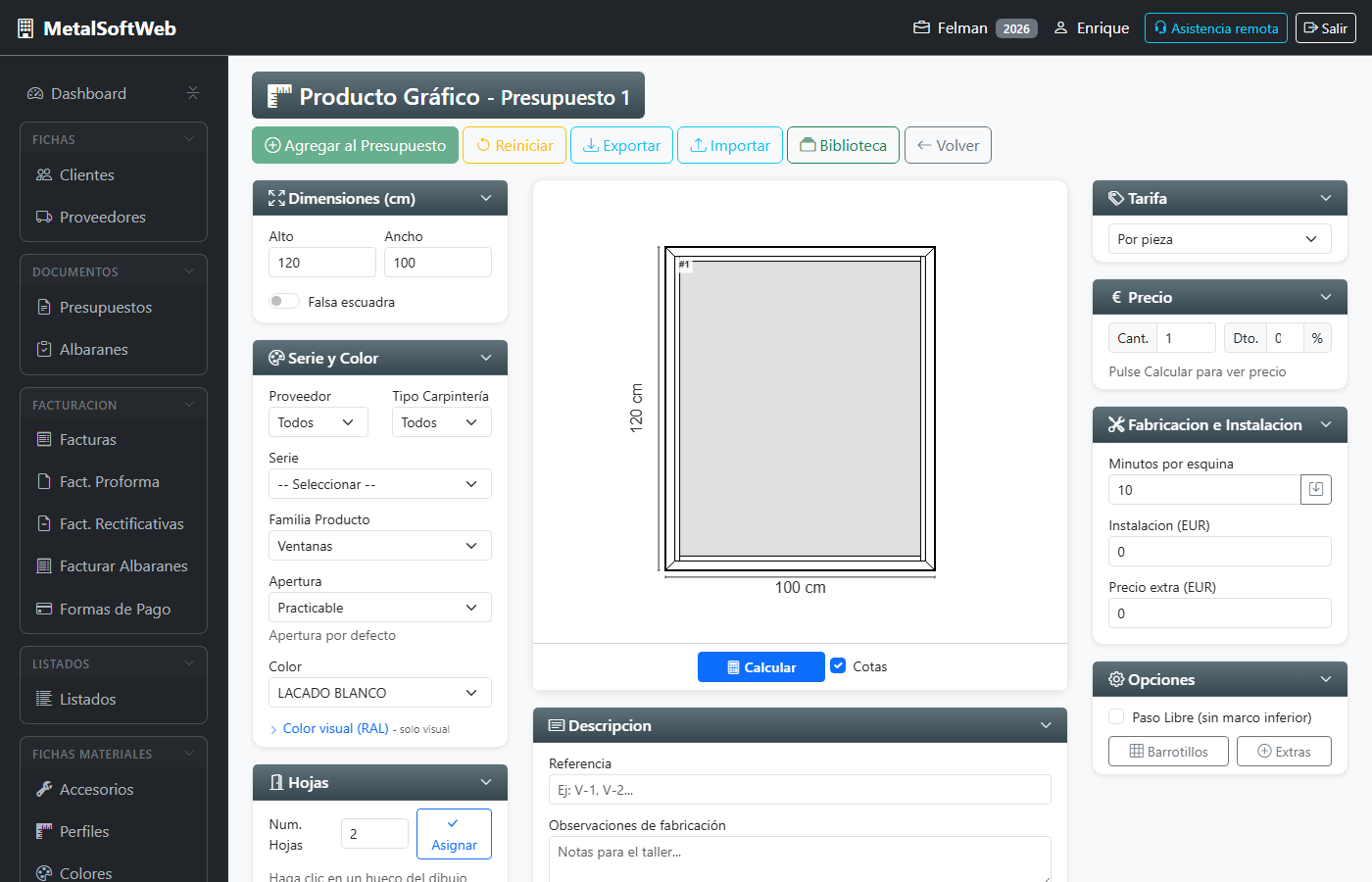
Disenia visualmente la ventana o puerta sobre un canvas a escala, con divisiones, hojas, vidrios y persiana, y obten el calculo de materiales y precio en tiempo real.
Cuando usar el Designer
El Designer es la alternativa visual al Despiece de productos. En lugar de partir de un producto del catalogo y rellenar parametros, aqui dibujas el producto: parteluces, travesanios, hojas, fijos, vidrios, persiana y solapes, y la app calcula al vuelo el despiece de perfiles, los huecos de cristal y el precio.
Es especialmente util cuando:
- El cliente pide una division o composicion no estandar.
- Necesitas mover un parteluz para ajustar a un hueco irregular.
- Quieres ver una vista previa realista antes de cerrar el presupuesto.
Se abre desde el detalle de un presupuesto al anadir una linea de tipo Producto grafico.
Mediciones de la visita a la vista
Si el presupuesto viene de una visita de Mediciones, en la barra superior aparece el boton Mediciones. Abre a la derecha el panel con los huecos, fotos, audios y observaciones de la visita, y se puede anclar con la chincheta para dibujar teniendolo delante.
Cada hueco del panel tiene un boton Usar medidas que pone su ancho y alto en Ancho y Alto del marco y redibuja el diseno. Detalles en Panel lateral en Presupuestos.
Imagenes de la serie y de los perfiles
Al elegir la Serie, sobre el dibujo aparece una cinta con la imagen de la esquina de la serie, el logo del proveedor y sus ensayos (Uf, permeabilidad al aire, estanqueidad al agua, resistencia al viento y aislamiento acustico). La misma esquina se ve en pequeno a la derecha del selector de serie.
- Al pasar el raton por la cinta o por la miniatura se abre una tarjeta con la imagen grande, la tabla de ensayos, el codigo QR y el enlace a la Ficha tecnica.
- En el panel Perfiles, cada desplegable muestra delante el dibujo del perfil elegido; en Detalle Materiales y Precios cada perfil o accesorio con imagen lleva su miniatura. Con el raton encima se ve en grande.
- Solo se muestra lo que existe: la imagen y los ensayos de la serie salen de su ficha en Series y, si estan vacios, del catalogo del fabricante. Un perfil sin imagen no muestra nada.
Estas imagenes son informativas: no cambian el calculo, no se imprimen y no hacen la pantalla mas larga.
El lienzo y la barra de herramientas
La pantalla se divide en tres zonas:
- Panel izquierdo con la serie, el color, los tipos de hoja, persianas y filtros (Proveedor, Serie, Tipo, Familia).
- Lienzo central, donde dibujas el marco a escala y aniades divisores y hojas.
- Panel derecho con el desglose de coste, el despiece de perfiles, las medidas y el precio final.
Las cotas se muestran sobre el lienzo y son editables: clic en una cota y escribes el valor exacto en milimetros (o centimetros, segun la unidad de la base de datos).
Ademas del ancho y el alto, el dibujo acota al eje cada travesaño de marco, travesaño de hoja (parteluz) y travesaño de fijo con cotas parciales: a la derecha del marco para los horizontales (desde el borde inferior) y sobre el dibujo para los verticales (desde el lateral izquierdo). Con persiana, la cota de la izquierda es siempre el alto tecleado (con Medida total incluye el cajon; con Mas cajon es solo la ventana) y a la derecha salen el cajon y la medida complementaria (alto de la ventana o alto total). Estas medidas llegan a la imagen de la linea y, en texto, a la hoja de pedido de taller.
Snap, guias y modificadores tipo Figma/CAD
Al arrastrar un parteluz o un travesanio, el Designer activa guias de alineacion: lineas discontinuas en color magenta que cruzan el lienzo cuando el divisor se acerca a la posicion de otro divisor existente, al centro del marco o a una fraccion notable (1/2, 1/3, 1/4).
- Snap magnetico: al pasar a menos de unos pixeles de una guia, el divisor "salta" a la posicion exacta. El umbral se ajusta automaticamente segun el zoom.
- Tecla Alt: manten pulsado Alt mientras arrastras para desactivar temporalmente el snap y colocar el divisor en una posicion intermedia.
- Distancias: mientras arrastras, las cotas activas se actualizan en vivo para que veas exactamente donde queda cada zona del marco.
Hojas, fijos y persiana
Cada zona del marco creada por los divisores puede convertirse en:
- Hoja practicable — con su sentido de apertura (izquierda, derecha, oscilobatiente, abatible superior, etc.).
- Hoja corredera o elevable en series compatibles, con configuracion de carriles y solape.
- Fijo — sin perfileria de hoja, directamente vidrio sobre marco.
La persiana se anade como elemento global sobre el marco completo (con cajon y guias) y altera el calculo termico que vera la etiqueta energetica. El solape perimetral se activa por lados (superior, inferior, izquierdo, derecho). Las opciones Partir cajon, Guia izquierda y Guia derecha de la persiana se explican en Persiana: Partir cajon y guias, y el Modo (cinta, motor o registro) en Persiana: Modo y dibujo. Como buscarla en la casilla o con la lupa se explica en Persiana: buscarla y elegirla (es la misma ventana).
Hojas de anchos desiguales
En un hueco practicable con dos o mas hojas, cada hoja puede tener un ancho distinto (por ejemplo una puerta con una hoja pequena y otra grande). En el panel Hojas, junto a los botones de cada hoja, aparece la casilla Ancho con el ancho que ocupa la hoja en el dibujo (su parte de la luz del hueco, descontado el inversor). Al teclear un ancho, la hoja vecina absorbe la diferencia: la de la derecha, o la de la izquierda si se cambia la ultima hoja. Ninguna hoja puede bajar de un minimo (dos perfiles de hoja mas 50 mm de vidrio). El boton Igualar () vuelve al reparto a partes iguales.
- Cuando las hojas son desiguales el dibujo anade una cota por hoja bajo el marco, y la informacion del hueco seleccionado muestra los anchos (por ejemplo "hojas 35 / 64").
- Las medidas de corte reales (perfiles de hoja, vidrio de cada hoja, junquillos) salen al Calcular, como siempre: cada hoja aparece con su propia medida en el desglose, en la hoja de corte y en el optimizador de perfiles. Los herrajes con condicion de ancho de hoja se eligen hoja a hoja.
- Si despues se cambia el ancho del marco o se mueve un montante, las hojas crecen o decrecen por igual (se conserva la diferencia entre ellas). Si alguna quedara por debajo del minimo, el reparto se reajusta automaticamente. Al cambiar el numero de hojas del hueco se vuelve al reparto igual.
- Los parteluces de una hoja se reescalan con ella al cambiar su ancho. Las series correderas no admiten hojas desiguales.
Panel Perfiles: Marco, Hoja, Trav. Marco, Trav. Hoja y demas perfiles
Debajo de la descripcion esta el panel plegable Perfiles. Sus desplegables se rellenan con los perfiles de la Serie elegida (hasta elegirla muestran "-- Seleccionar serie primero --"). Lo que elijas aqui es lo que se despieza y se cobra.
- Practicables: Marco, Hoja e Inversor.
- Correderas: Marco Lateral, Marco Superior, Marco Inferior, Hoja Lateral, Hoja Central, Hoja Rodamiento, Uniones, Fijo Externo y Fijo Interno.
- Corredera perimetral: Marco Perimetral, Hoja Perimetral, Cruce Hoja, Hoja Central, Uniones, Union Marcos y Fijo Perimetral.
- Comunes a todos: Trav. Marco, Junquillo y Trav. Hoja.
Trav. Marco y Trav. Hoja (travesanios y parteluces)
- Trav. Marco: perfil de los travesanios y parteluces que divides dentro del marco (botones de divisor vertical u horizontal del panel Divisores).
- Trav. Hoja: perfil de las divisiones que haces dentro de una hoja.
- Si al crear el primer divisor el desplegable esta vacio, el Designer elige solo el perfil predeterminado de la serie o, si no hay, el primero de la lista. Para cambiar el travesanio de todo el producto, elige otro en Trav. Marco o Trav. Hoja.
- Para que un travesanio concreto use un perfil distinto, cambialo en su fila del panel Divisores: cada divisor tiene su propio selector ("— Pred. —" = usa el de Trav. Marco / Trav. Hoja). Ese perfil es el que se usa tambien para calcular la medida de los vidrios y hojas de ese lado.
Persiana: Partir cajon, Guia izquierda y Guia derecha
En el panel Persiana del Designer estan estas opciones; solo tienen efecto cuando hay un modelo de persiana elegido:
- Partir cajon: marcala cuando el cajon de la persiana se fabrica partido. Suma al coste de la persiana el importe fijo Coste x partir de la ficha de la persiana, y ese importe lleva el mismo margen que la persiana. En el detalle de precios la persiana aparece con la marca [cajon partido] y en la hoja de taller sale Persiana partida: Si. Si la ficha de la persiana tiene el Coste x partir a 0, marcarla no cambia el precio.
-
Guia izquierda y Guia derecha:
para poner guias laterales a la persiana, escribe parte del codigo
o de la descripcion y elige una de la lista. Solo se buscan
perfiles cuya familia contenga
GUIA(de cualquier serie); junto a cada uno se muestra su ancho (AnchoPerf). La X de la derecha (Quitar guia) la elimina.
Que hacen las guias en el calculo
- Dto. horizontal: al poner guias, el descuento horizontal pasa a ser la suma de sus anchos y cada guia descuenta su propio ancho en su lado. Sin guias se usa el Deshorz de la ficha de la persiana. Un valor tecleado a mano en Dto. horizontal manda sobre todo; al poner o quitar una guia ese valor manual se descarta y vuelve el automatico.
- El descuento estrecha la ventana, no la persiana: la persiana se sigue cobrando por el ancho completo del hueco.
- Precio: cada guia se mide al alto de la ventana (sin el cajon cuando esta marcado Medida total (incluye cajon)) y se valora al precio por metro del perfil en el color de la ventana. Lleva el margen de aluminio de la tarifa (con la tarifa Por pieza, el margen del propio perfil) y sale como concepto Guias en el desglose.
Partir cajon y las guias se guardan con la linea y se recuperan al volver a editarla.
Persiana: Modo y dibujo
El desplegable Modo del panel Persiana indica como se acciona la persiana y cambia solo el dibujo:
- Cinta derecha / Cinta izquierda: cinta bajando desde el cajon por ese lado, con su recogedor. La cinta se coloca sobre la guia de ese lado cuando la guia es lo bastante ancha para alojarla.
- Motor derecha / Motor izquierda: simbolo del motor dentro del cajon, en ese extremo.
- Registro: tapa de registro en el frente del cajon.
Las guias se dibujan como una franja vertical a cada lado de la ventana, del color de la ventana, con el ancho que cada una descuenta. La ventana queda mas estrecha entre las dos franjas, igual que en la realidad. Con el Dto. horizontal tecleado a mano, o sin guias, el descuento se reparte a partes iguales entre los dos lados.
El modo no cambia el precio ni las medidas de corte. Se guarda con la linea y se recupera al editarla. El Producto de Despiece tiene las mismas opciones y las dibuja igual.
Parte inferior del marco: marco normal, perfil suelo o paso libre
En el panel Opciones del Designer, el desplegable Parte inferior del marco decide qué lleva abajo cada ventana o puerta: Marco normal (los cuatro lados del marco), Perfil suelo (marco inferior reducido) o Paso libre (sin marco inferior). Es una opción por ventana y se guarda con la línea.
Perfil suelo (marco inferior reducido)
Muchas series practicables de puerta sustituyen el marco de abajo por un perfil más bajo, el perfil suelo o umbral. Al elegirlo:
- El marco se corta con dos laterales y el superior; los laterales bajan hasta el suelo (a inglete arriba y rectos abajo en la hoja de corte).
- Entre los laterales va una pieza de perfil suelo cortada recta. Su medida es el ancho menos lo que el marco le descuenta por cada lado (descuento del marco hacia la familia Perfil Suelo).
- La hoja y el inversor toman por abajo el descuento del perfil suelo (hacia Hojas e Inversores) en lugar del descuento del marco. El vidrio sale de la hoja, como siempre.
- Si hay parteluces verticales que bajan hasta abajo, el perfil suelo solo va bajo los huecos con hoja; bajo los fijos sigue el marco normal.
Para poder usarlo la serie tiene que tener el perfil preparado:
- En Perfiles, pon el perfil en la familia Perfil Suelo (si está en Marcos saldría en el desplegable de Marco).
- En sus descuentos por familia: en el marco, el descuento hacia Perfil Suelo; en el perfil suelo, los descuentos hacia Hojas e Inversores.
- Opcional: en la configuración de la serie, elígelo como perfil por defecto en el hueco Perfil Suelo. Si no, el Designer propone el primero de la familia y deja cambiarlo.
Ejemplo (puerta de 2 hojas, hoja de corte del fabricante: marco H y L, hoja H−52,7, inversor H−127,7, perfil suelo L−100,6): marco → Perfil Suelo −50,3; y si el marco descuenta −46,8 a la hoja, perfil suelo → Hojas −5,9.
Si la serie no tiene ningún perfil en la familia Perfil Suelo, la opción aparece desactivada con un aviso. Solo existe en series practicables: las correderas ya tienen su marco inferior propio.
Paso libre (sin marco inferior)
Para fabricar una puerta o balconera sin perfil de marco abajo (paso libre, la hoja llega al suelo), elige Paso libre (sin marco inferior) en el desplegable Parte inferior del marco del panel Opciones del Designer. Es una opcion por ventana.
- Practicables: el marco inferior desaparece del despiece y del dibujo y el vidrio llega hasta el borde inferior. Si el marco tiene parteluces verticales que bajan hasta abajo, el marco inferior se trocea por huecos y solo se quita bajo los huecos con hojas; bajo los fijos se mantiene.
- Correderas (normal y perimetral): se omite el marco inferior.
- Hojas mas cortas en: al elegir Paso libre aparece este campo. Es lo que se acortan de alto las hojas (y el inversor) que apoyan en el paso libre, para que no rocen el suelo. Por defecto 5 mm (0,5 cm). Se escribe en la unidad de la empresa; el ultimo valor que teclees queda memorizado para toda la empresa (hasta 200 mm). Si lo dejas vacio vuelve al valor memorizado. Este descuento solo se aplica a las hojas practicables.
Paso libre tambien cambia los descuentos por familia: al no haber marco inferior, el marco lateral solo tiene contacto arriba y no se aplica descuento de marco por abajo a la hoja ni al vidrio. La opcion y el valor de Hojas mas cortas en se guardan con la linea.
Fijo Interno y Fijo Externo (perfiles de corredera)
Con una serie corredera (o elevable), el panel Perfiles del Designer muestra los selectores Fijo Externo y Fijo Interno. Sirven para elegir los perfiles que cierran el vidrio de los huecos fijos (huecos sin hojas) junto a la corredera:
- Fijo Externo: perfil del fijo en los lados que tocan el borde del marco.
- Fijo Interno: perfil del fijo en el lado que da a la corredera (el lado enfrentado a las hojas).
Los desplegables se llenan con los perfiles de la serie cuya familia
contiene FIJO y EXTERNO o
INTERNO (por ejemplo FIJO CORREDERA INTERNO,
MARCO FIJO INTERNO); los de familia FIJO
PERIMETRAL aparecen en los dos. Dejarlos en -- Ninguno
-- significa que el fijo no lleva ese perfil.
Cada uno suma al despiece los metros de los lados del fijo que le
corresponden y su descuento HUECOS se usa para calcular
la medida real del vidrio del fijo (ver
Familia
HUECOS).
Hoja central minimalista (corredera perimetral)
En una corredera perimetral cada hoja se fabrica
normalmente con sus cuatro perfiles a inglete (45° en las
esquinas). Existe una variante muy demandada por estetica —
la hoja central minimalista — en la que cada
hoja conserva los perfiles perimetrales a inglete salvo el
perfil vertical central (el que da al cruce entre hojas), que
pasa a ser un perfil minimalista de corte recto.
Es el mismo perfil Hoja Central que usan las
correderas de corte recto, lo que reduce el ancho visto del cruce
central.
Como prepararlo en la serie
La variante reutiliza la familia Hoja Central. Para
que este disponible, en la
configuracion de la serie
perimetral (por ejemplo RPT80) debes asignar un perfil
de corte recto a la familia Hoja Central. Si la
serie no tiene ningun perfil en esa familia, la opcion aparece
deshabilitada.
Como activarlo por ventana
Es una opcion por ventana, no de la serie: en el panel Opciones del Designer, con una serie de tipo corredera perimetral seleccionada, marca la casilla «Hoja central recta (minimalista)» y elige el perfil en el selector Hoja Central del panel de perfiles. Asi una misma serie puede fabricar ventanas con cruce perimetral o con cruce minimalista segun convenga.
Que cambia en el despiece y el dibujo
- Cada hoja pasa a llevar un solo vertical perimetral (el exterior, a inglete) mas un vertical central de corte recto (el perfil Hoja Central).
- El perfil Cruce Hoja deja de emitirse: la hoja central minimalista convalida el cruce, no se usan ambos a la vez.
- En el dibujo, solo los perfiles que se cruzan en el centro se representan con corte recto; el resto de la hoja y el marco perimetral siguen a inglete.
-
Los descuentos por familia se aplican igual que
en las correderas de corte recto (ver
Descuentos por
familia): el marco perimetral descuenta sobre
HOJA CENTRAL(alto del vertical central) y el propio perfil central descuenta sobreHOJA PERIMETRALen el extremo de los travesanos de hoja que lo tocan.
.dcp), de modo que al reabrir el presupuesto el cruce
minimalista se recupera tal cual, tanto en el calculo como en la
imagen que llega al PDF y a la hoja de taller.
Union Marcos (corredera perimetral)
Con una serie de tipo Corredera perimetral (por
ejemplo RPT80), el panel Perfiles del
Designer tiene el selector Union Marcos. Es el
perfil que une un fijo con la zona de corredera.
Para usarlo, elige en ese selector un perfil de la familia
UNION MARCOS de la serie.
- Fijos dentro del marco: por cada hueco fijo (sin hojas) creado con divisores, se corta una pieza de Union Marcos en cada lado del fijo que no toca el marco perimetral, a la medida de ese lado.
- Fijos anadidos a un lado del marco (izquierdo, derecho, superior o inferior, en disenos con el panel Fijo de Corredera): una pieza por cada lado con fijos; las horizontales miden el ancho total y las verticales el alto util de la corredera.
-
A cada pieza se le aplica en sus dos extremos el descuento por
familia del marco perimetral hacia
UNION MARCOS(ver Descuentos por familia).
Es opcional: si dejas el selector vacio no se corta ninguna Union Marcos. Los metros aparecen en el panel de materiales como Union Marcos y el perfil elegido se guarda con la linea. No confundir con Uniones, que es la union entre hojas centrales en correderas de 4 o mas hojas.
Junquillo: seleccion automatica (Sel. Auto)
El Designer elige solo el junquillo de cada hueco segun el espesor del vidrio que pones en el. Cuando el junquillo lo ha elegido el programa, junto al selector Junquillo del panel Perfiles aparece la etiqueta Sel. Auto; si hay huecos con vidrios de distinto espesor y por tanto junquillos distintos, aparece Sel. Auto (N) con el numero de junquillos diferentes.
Como elige el junquillo
-
Recorre en orden la lista de la pestana Junquillos
de la configuracion
de la serie y toma el primero cuyo
AnchoPerfadmite el espesor del vidrio del hueco. - Si ninguno lo admite, usa el de mayor AnchoPerf y avisa: No hay junquillo configurado para ese espesor.
- Si la serie no tiene lista de junquillos, usa el junquillo predeterminado de la serie.
- Si todavia no hay ningun vidrio puesto, toma el primero de la lista.
Elegir el junquillo a mano
Para forzar un junquillo concreto, eligelo en el desplegable Junquillo: desde ese momento se usa ese junquillo en todos los huecos y desaparece la etiqueta Sel. Auto. Para volver a la seleccion automatica, elige -- Ninguno --. Al cambiar de serie se vuelve tambien a la seleccion automatica. La eleccion manual se guarda con la linea, de modo que al reeditarla no se pisa.
Canto pulido por hueco
En el panel Vidrios / Rellenos, si el vidrio de un hueco tiene Coste canto pulido en su ficha, debajo aparece la casilla Canto pulido, marcada. Desmarcala para no cobrarlo en ese hueco y pulsa Calcular. Con Mismo en todos marcado se aplica a todos los huecos que llevan ese mismo vidrio. La eleccion se guarda con la linea. No aparece en vidrios laminados compuestos ni en combinaciones de vidrio camara.
Barrotillos: Perfil Barrotillo y numero por hueco
Para poner barrotillos (cuarterones) en los vidrios, pulsa Calcular y despues el boton Barrotillos del panel Opciones. Se abre Configurar Barrotillos:
-
Perfil Barrotillo: perfil que se usa en todos los
huecos. Lista los perfiles del catalogo cuya familia contiene
BARROTILLOS, de cualquier serie. - Color/Acabado: color del barrotillo para el precio. Con -- Mismo que ventana -- se usa el acabado de la ventana. Si el perfil no tiene precio en ese color, se toma el primer precio que tenga.
- Color visual: solo cambia el color del dibujo, no el precio.
- Tabla por hueco de vidrio con Verticales y Horizontales (numero de barrotillos). Sugerir propone uno cada 300 mm aproximadamente (minimo 1). Pulsa Aplicar para guardarlo.
Cada barrotillo vertical mide el alto del vidrio y cada horizontal el ancho (medidas reales del vidrio, con sus descuentos). El coste es metros x precio por metro del perfil, con el margen de aluminio de la tarifa (con la tarifa Por pieza, el margen del perfil de marco). El boton muestra cuantos huecos llevan barrotillos. Si sale Sin huecos de vidrio. Calcule primero., pulsa Calcular y vuelve a abrirlo.
Extras: Parametros del producto extra
Con el boton Extras del panel Opciones puedes anadir
a la ventana perfiles, accesorios o un Producto
Despiece entero (por ejemplo una mosquitera o un
premarco). Al elegir el tipo Producto Despiece y pulsar un
producto de la lista aparece el bloque Parametros del
producto extra, con un campo por cada parametro definido en
la ficha del producto
(normalmente H alto y L ancho, con su
descripcion al lado).
- Rellena las medidas en la unidad de la empresa (mm o cm), igual que en el Despiece de productos. Al teclear, el Coste ud., el Precio ud. y el Importe se recalculan solos.
-
Hace falta al menos
HoLpara que calcule el precio. Sin ningun parametro el boton Agregar avisa Introduzca al menos un parametro. - El producto extra usa el color y la tarifa de la ventana principal. Su precio incluye perfiles, accesorios y mano de obra del producto (no vidrios ni persiana).
- Si escribes un Precio ud. a mano, se respeta ese precio en lugar del calculado.
Los parametros se guardan con el extra: al editarlo se rellenan con los valores que pusiste y en la lista de extras se ven como HxL. El extra se vuelve a calcular con esos parametros cada vez que se recalcula la ventana.
Mano de obra: Minutos por esquina
El panel Fabricacion e Instalacion del Designer calcula la mano de obra de fabricacion contando esquinas. El campo Minutos por esquina es el tiempo que se imputa a cada una.
- Esquinas: 4 del marco, 4 por cada hoja, 2 por cada travesano o parteluz del marco y 2 por cada travesano de hoja.
- Minutos = esquinas x Minutos por esquina.
- Coste de fabricacion = minutos x Coste minuto de la empresa (en Configuracion, pestana Presupuestos, apartado Mano de obra). El precio de venta le suma el margen de la columna MINUTOS de la tarifa.
Debajo se ve un resumen: Esquinas: N (marco, hojas, trav) · Minutos · Coste fab.. Si el Coste minuto de la empresa es 0, la mano de obra sale a 0 aunque haya minutos.
El valor por defecto es 10 minutos. Al abrir el Designer se carga el valor guardado para la empresa. Cambiar el numero solo afecta a la ventana que estas disenando (se guarda con la linea); para que sea el nuevo valor por defecto de la empresa pulsa el boton del disquete (Guardar en base de datos), que se pone verde un momento al guardar.
Calculo en tiempo real y guardado
Cualquier cambio en el lienzo (mover un divisor, cambiar el sentido de una hoja, alterar el vidrio de un hueco) recalcula inmediatamente:
- El despiece de perfiles con sus medidas reales.
- Los huecos y el m2 de vidrio por hueco.
- El coste de materiales, mano de obra e instalacion.
- El precio de venta segun la tarifa y el descuento.
- El peso en kg de perfileria y rellenos, util en cerrajeria de hierro (ver Hierro y cerrajeria).
Al guardar la linea, el diseno completo se
archiva en un fichero .dcp dentro de
Images/Temp/ProdLinea del ejercicio. Cuando vuelvas
a editar la linea mas adelante, se recupera tal cual la
dejaste.
Imagen de la linea del presupuesto: de donde sale y como regenerarla
La imagen (dibujo) de cada linea del presupuesto no se dibuja a mano en el presupuesto: se genera al guardar la linea, segun su tipo, y queda guardada con ella para la pantalla y la impresion.
- Producto Grafico (Designer): el lienzo tal como lo ves al pulsar Agregar al Presupuesto o Actualizar Linea. Para crear un dibujo desde cero, Reiniciar y dibuja; para reutilizarlo, abre Biblioteca > Guardar Diseno Actual.
- Producto de Despiece: el dibujo del producto (parametrico o imagen subida en su ficha) con medidas, color, persiana y solape, al pulsar Agregar al Presupuesto o Guardar. Ver como crear la imagen de un producto.
- Producto Compuesto: el montaje del lienzo Composicion visual (ver).
- Linea Manual: la imagen que eliges: clic, arrastrar o pegar con Ctrl+V en su ventana.
- Perfil y Accesorio sueltos: copia de la imagen del catalogo al anadirlos. Persiana y Otros productos se repintan con sus medidas al guardar.
Regenerar la imagen
- Abre la linea desde el presupuesto, cambia lo que necesites y guardala (Actualizar Linea en el Designer, Guardar en el despiece). Cambiar la imagen de un producto en su ficha no toca las lineas ya guardadas hasta que las vuelves a guardar.
- El boton Cambiar acabado del presupuesto repinta automaticamente los dibujos de todas las lineas con el color nuevo al aplicar.
Aviso "Hay cambios sin calcular" al guardar
Los importes del panel Precio solo se actualizan al pulsar Calcular. Si cambias el color, la persiana, el solape, los vidrios, los extras, las medidas, la tarifa o cualquier otro dato del diseno y pulsas Actualizar Linea o Agregar sin haber calculado, aparece el aviso Hay cambios sin calcular con la lista de apartados modificados y el precio que se guardaria. Lo mismo ocurre al reabrir una linea guardada: sus importes corresponden al diseno tal como se guardo.
- Calcular ahora: recalcula el precio y vuelve a la pantalla para que lo revises antes de guardar.
- Guardar sin calcular: guarda la linea con el precio anterior a los cambios (por ejemplo, si quieres mantener un precio ya pactado).
- Volver sin guardar: cierra el aviso sin guardar nada.
Cambiar la cantidad, el descuento, la descripcion, la referencia o los importes tecleados a mano en el desglose no dispara el aviso: no necesitan recalculo.
Si en esa edicion tecleas importes a mano en el desglose del panel Precio, el aviso no aparece aunque cambies otros datos: es el precio que has decidido y la linea se guarda con el. Al pulsar Calcular se vuelve al precio calculado y el aviso vuelve a estar activo. Al reabrir mas adelante una linea con precio manual y cambiarle algo sin tocar el precio, el aviso aparece: Guardar sin calcular conserva ese precio.
Manual MetalSoftWeb · Volver al indice