Panel lateral en Presupuestos
Cuando un presupuesto tiene una o varias mediciones vinculadas, aparece un panel lateral con todo el detalle de las visitas de origen. Se puede anclar a la pantalla para componer las lineas teniendolo siempre a la vista, tambien dentro de Producto Grafico, Producto de Despiece y Producto Compuesto.
Para que sirve
La toma de medidas vive en la visita: fotos con anotaciones, cotas dibujadas a mano, audios y observaciones del cliente. Cuando el presupuestador esta tecleando lineas no quiere cambiar de pantalla cada vez. El panel lateral resuelve justamente eso: arrastra la informacion de la medicion a la misma pantalla del presupuesto.
Como abrirlo
En el detalle de un presupuesto vinculado a alguna visita, en la cabecera aparece el boton:
El badge indica cuantas visitas estan vinculadas al presupuesto. Al pulsar, el panel entra desde la derecha ocupando 320 px de ancho (280 px en pantallas de menos de 1200 px, para no estrechar demasiado el resto).
El mismo boton aparece en la barra superior de Producto Grafico y Producto de Despiece, y en la columna izquierda de Producto Compuesto, siempre que la linea se este creando o editando en un presupuesto con mediciones.
Si el presupuesto no tiene mediciones vinculadas, el boton no aparece.
Que muestra
Una pestana por cada visita vinculada (Visita 1, Visita 2...). Dentro de cada pestana se ve:
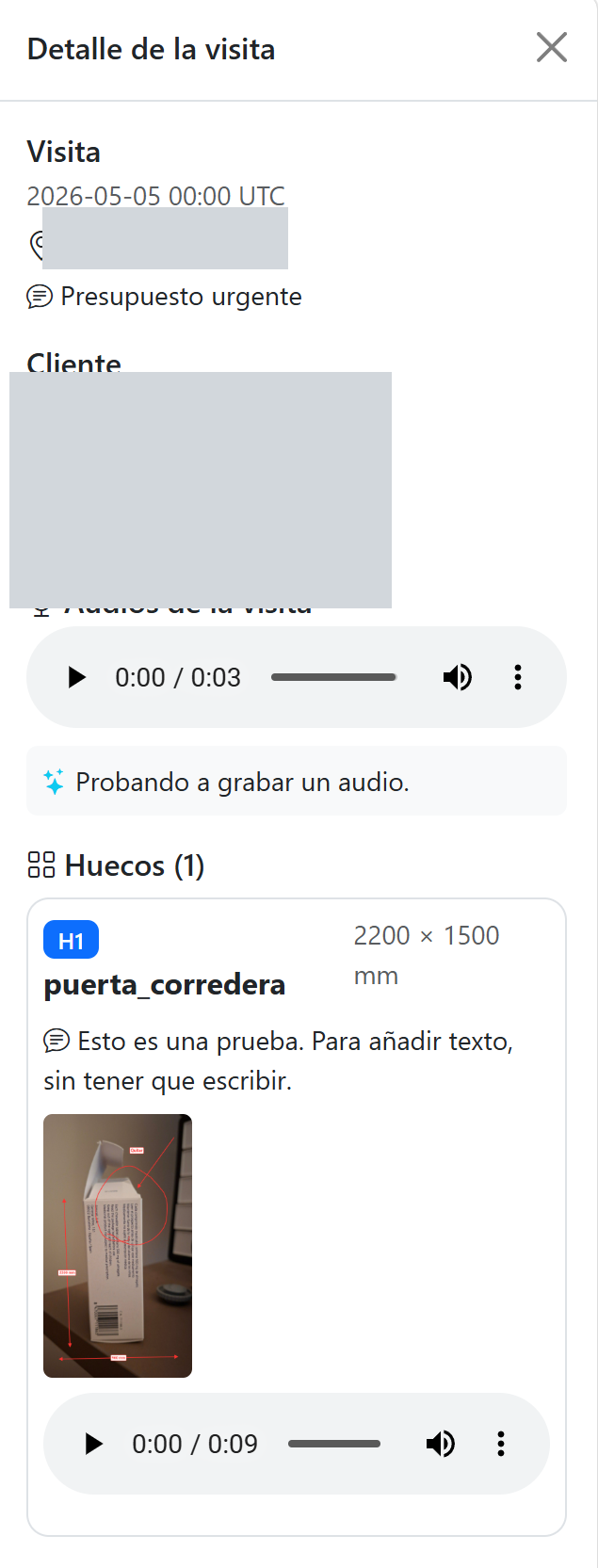
- Cabecera de visita: fecha, hora, direccion de la obra y observaciones generales.
- Datos del cliente (tal como llegaron del movil): nombre, NIF, telefono, email.
- Audios de la visita con su reproductor y boton para transcribir con IA.
- Huecos con su codigo (H1, H2...), tipo (ventana, puerta, mampara...), medidas ancho x alto en mm y observaciones especificas.
- Fotos por hueco con sus anotaciones (cotas y flechas rojas dibujadas en la obra).
Cada pestana es independiente: cambiar entre ellas es instantaneo y no recarga datos.
Anclar el panel a la pantalla (modo pin)
En la esquina superior del panel hay un icono de chincheta. Al activarlo, el panel se ancla a la pantalla:
- No se cierra al pulsar fuera ni con la tecla Esc.
- El contenido del presupuesto se reduce para no quedar tapado por el panel.
- El estado se guarda por usuario: si cierras sesion y vuelves a entrar, el panel sigue anclado donde lo dejaste.
- Es el mismo estado en el presupuesto y en las pantallas de linea: si lo anclas en el presupuesto y pulsas Agregar → Producto Grafico, el panel ya esta anclado al entrar. Si lo sueltas dentro del Producto Grafico, al volver al presupuesto aparece suelto.
- Con el panel anclado, el boton Mediciones pasa a llamarse Ocultar mediciones: pulsarlo suelta y cierra el panel de una vez.
- Si se abre otro panel lateral derecho (por ejemplo Cobros en el presupuesto o Biblioteca en el Producto Grafico), el panel de mediciones se aparta mientras tanto y vuelve a anclarse solo al cerrar el otro.
Para soltarlo, volver a pulsar la chincheta. El panel pasa a comportarse como un offcanvas normal: se cierra al pulsar fuera o con Esc.
El panel al crear lineas
Las lineas de Producto Grafico, Producto de Despiece y Producto Compuesto se crean en su propia pantalla. El panel de mediciones va con ellas: muestra las mismas visitas del presupuesto, con sus fotos, audios y medidas, mientras se dibuja o se configura la linea.
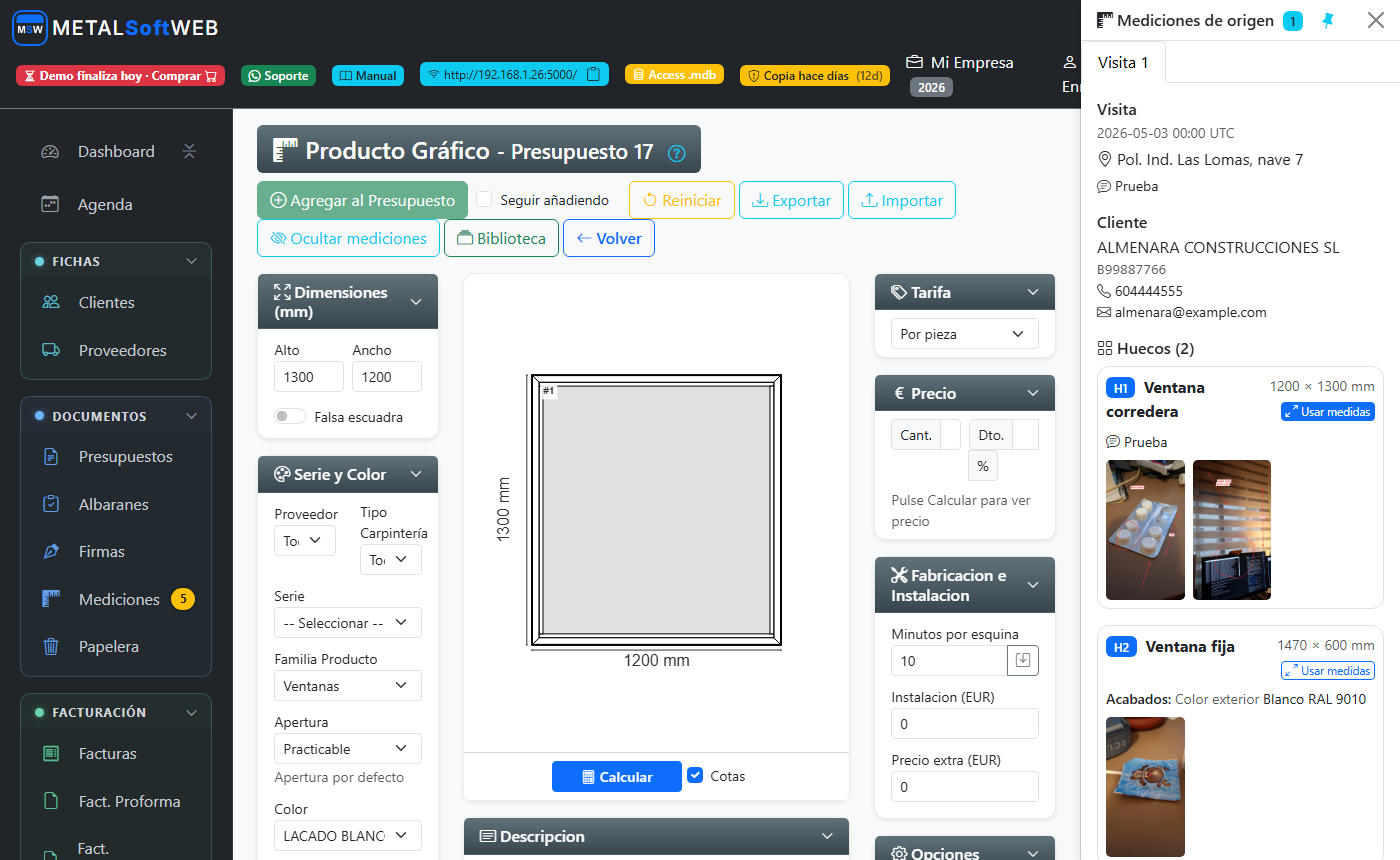
La primera vez que un usuario entra en una de estas pantallas, si la ventana mide 1200 px de ancho o mas, el panel aparece ya anclado. A partir de ahi manda lo que el usuario elija con la chincheta. En el presupuesto, en cambio, el panel no se abre solo hasta que el usuario lo ancla por primera vez.
Boton "Usar medidas"
En Producto Grafico y Producto de Despiece, cada hueco con medidas muestra debajo de ellas el boton:
Usar medidas
Al pulsarlo, el ancho y el alto del hueco pasan a la linea:
- Producto Grafico: rellena Ancho y Alto del marco y redibuja el diseno. Con Falsa escuadra activada rellena el alto izquierdo y el derecho.
- Producto de Despiece: rellena los parametros de ancho (L) y alto (H) del producto. Antes hay que elegir el producto; si no, aparece un aviso.
Las medidas de la visita estan en milimetros. Si la empresa trabaja en centimetros, se convierten solas (1250 mm se escriben como 125). Un aviso abajo a la derecha confirma que hueco se ha aplicado, y el panel sigue abierto para el siguiente.
Flujo tipico de uso
- Abrir el presupuesto recien creado desde Mediciones.
- Pulsar Mediciones en la cabecera para abrir el panel.
- Anclar con la chincheta.
- Pulsar Agregar → Producto Grafico (o Despiece). El panel sigue anclado a la derecha.
- En el hueco H1 pulsar Usar medidas, elegir serie, apertura y vidrio mirando la foto y las observaciones, y agregar la linea. Con Seguir anadiendo marcado se queda en la pantalla para el hueco H2.
- Mientras tanto, ir consultando en el panel: revisar la foto de cada hueco, leer la transcripcion del audio asociado, copiar observaciones del cliente.
- Al terminar, opcionalmente desanclar el panel para recuperar el ancho completo de la pantalla.
Manual MetalSoftWeb · Volver al indice