Impresion y diseno de documentos
Pantalla unificada para previsualizar, personalizar, imprimir, descargar PDF, firmar digitalmente y compartir por email o WhatsApp todos los documentos comerciales.
Pantalla unica para todos los documentos
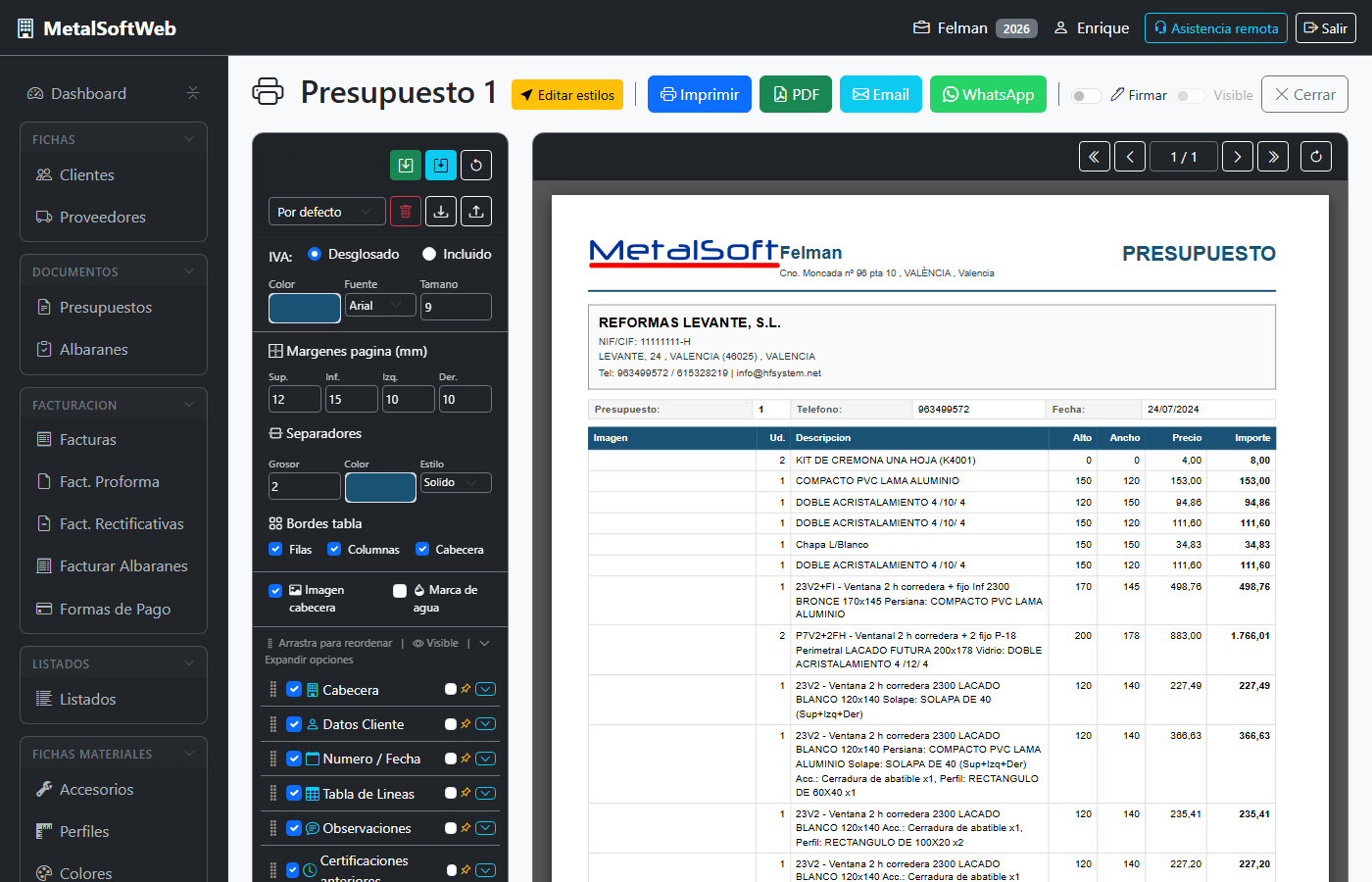
Desde el detalle de un presupuesto, albaran, factura, proforma o rectificativa, el boton Imprimir abre siempre la misma pantalla. A la izquierda tienes el panel de personalizacion y a la derecha la previsualizacion en formato A4.
Desde aqui puedes:
- Imprimir directamente.
- Descargar PDF (con o sin firma digital).
- Compartir por WhatsApp (sube el PDF al servidor y genera un enlace + QR).
- Compartir por email (con copia a Enviados).
- Modificar el diseno con el editor interactivo.
- Guardar y cargar disenos con nombre (e
importar/exportar a fichero
.msdesign).
Bloques: ordenar, ocultar y anclar
Cada documento esta compuesto de bloques independientes que puedes mostrar, ocultar y reordenar arrastrandolos:
- Cabecera con logo, datos de empresa y titulo.
- Cliente (datos y direccion).
- Metadatos (numero, fecha, comercial, obra, referencia…).
- Tabla de lineas o ficha por producto.
- Observaciones manuales del documento.
- Totales (con o sin IVA desglosado).
- Forma de pago y vencimientos.
- Cobros ya registrados (en facturas).
- Etiquetas energeticas de las ventanas: la guardada o, si no hay, calculada al imprimir (presupuestos).
- Pie y proteccion de datos (textos largos legales).
Cada bloque tiene una casilla para mostrarlo/ocultarlo y otra para anclarlo al pie de pagina (util para que el pie y la proteccion de datos no queden flotando en el medio cuando hay pocas lineas).
Layouts y opciones por bloque
Cada bloque tiene su propio mini-panel de propiedades (clic en la flechita para expandirlo). Resumen de lo configurable:
- Cabecera: selector Diseno zona superior con tres disenos (ver Diseno de la zona superior), tamano del logo (slider 80–800 px), posicion del logo, alineacion del titulo y datos de empresa.
- Cliente: posicion en la pagina, ancho del recuadro (% de pagina), alineacion del texto interior, borde y color de fondo.
- Numero / Fecha (metadatos): su colocacion la decide el diseno de la zona superior; ademas, casillas Mostrar referencia y Mostrar vencimiento.
- Tabla: dos layouts (clasica por columnas o ficha por producto). Las columnas (Imagen, Ud., Descripcion, Color, Alto, Ancho, Serie, Referencia, Precio, Dto.%, Importe, QR Serie y, para facturas de certificaciones, Cant.Cert, Certificacion e Imp.Ant.) son individualmente reordenables y ocultables. En Bordes tabla se activan o quitan las lineas de filas y de columnas, y con Grosor lineas y Color lineas se elige su grosor (0,5–4 px) y su color. Se aplica a la tabla de lineas, al recuadro Numero/Fecha, a los totales y a los cobros. Por defecto son grises claras de 1 px: si en el PDF se ven pero la impresora no las saca, ponlas mas oscuras (por ejemplo gris oscuro o negro) o de 1,5–2 px y guarda el diseno.
- Separadores: la linea bajo la cabecera, con grosor, color y estilo (solid, dashed, dotted o ninguno).
- Totales: dos layouts (vertical apilado u horizontal a una sola fila con ancho configurable). Eleccion de IVA desglosado o incluido.
- Pagina: margenes en milimetros, imagen de cabecera a ancho completo y marca de agua centrada con opacidad regulable. Las dos imagenes se eligen en Configuracion > Extra; aqui solo se decide si se muestran.
Diseno de la zona superior: Logo posicion y Lado del cliente
En el bloque Cabecera, el desplegable Diseno zona superior decide como se colocan logo, empresa, cliente y Numero / Fecha:
- Clasico: empresa arriba, cliente debajo en su recuadro y Numero / Fecha en fila horizontal.
- Cabecera dividida (empresa | cliente) (por defecto): empresa y cliente al 50 % en la cabecera, Numero / Fecha en fila debajo.
- Cliente y Nº/Fecha en 2 columnas: empresa y logo a todo el ancho y, debajo, el cliente y el Numero / Fecha lado a lado.
Opciones relacionadas:
- Logo posicion (bloque Cabecera): para mover el logo a la izquierda, al centro o a la derecha, usa este desplegable. Solo aparece y se aplica con el diseno Clasico. Por defecto, izquierda.
- Tamano logo (px), Titulo alineacion (por defecto a la derecha) y Mostrar datos empresa (nombre, CIF, direccion y telefono; desactivada por defecto porque el logo suele llevarlos).
- Lado del cliente (bloque Numero / Fecha): solo con el diseno Cliente y Nº/Fecha en 2 columnas. Elige Cliente a la derecha (Nº/Fecha a la izq), que es el valor por defecto, o Cliente a la izquierda (Nº/Fecha a la dcha).
- Mostrar referencia (bloque Numero / Fecha, activada por defecto): para ocultar la referencia del documento (la obra) junto al numero y la fecha, desmarcala. Si el documento no tiene referencia, no sale nada.
- Mostrar vencimiento (bloque Numero / Fecha, activada por defecto): muestra la fecha de vencimiento en facturas y proformas.
- Mostrar fecha de operacion (bloque Numero / Fecha, solo en facturas y rectificativas, activada por defecto): cuando la factura tiene una fecha de operacion distinta de la fecha de la factura, salen las dos fechas. Si son iguales o la factura no tiene fecha de operacion, no sale nada.
- Posicion en pagina del bloque Datos Cliente: solo en el diseno Clasico. En Cabecera dividida, el tamano y la posicion del cliente los fija el diseno.
En una factura ya enviada a VeriFactu el diseno de la zona superior lo impone la normativa (QR a la izquierda, logo a la derecha) y el elegido aqui no se aplica.
Totales y pie: Alineacion importes y Tamano fuente pie
- Layout totales: Vertical (apilado) u Horizontal (una fila), que es el valor por defecto.
- Ancho completo: la tabla de totales ocupa todo el ancho de la pagina. Si no, se coloca segun Alineacion tabla (izquierda, centro o derecha).
- Alineacion importes: para alinear las cifras dentro de las celdas de totales (base imponible, IVA, total...) a la izquierda, al centro o a la derecha (por defecto). Solo se aplica con el layout Horizontal.
- Mostrar vencimiento del bloque Forma de Pago (desactivada por defecto): repite el vencimiento junto a la forma de pago, ademas de en el bloque Numero / Fecha.
- Tamano fuente pie (pt) (bloque Pie de Documento): tamano de letra del texto legal del pie, de 5 a 10 puntos (7 por defecto). Para que el pie ocupe menos, bajalo. Alineacion pie: izquierda (por defecto), centro o derecha.
- Registro Mercantil: Posicion horizontal (como un bloque mas) o vertical pegado al lateral izquierdo o derecho (en el PDF se repite en todas las paginas), Tamano letra y Alineacion (solo en horizontal). El texto se escribe en Configuracion > Facturas.
Observaciones predefinidas en pagina final aparte
El bloque Obs. predefinidas imprime el texto fijo de condiciones configurado en la aplicacion. Sus opciones:
- Observacion predefinida: elige otra observacion para este diseno; (usar la de Configuracion) usa la activa.
- Titulo (opcional): por ejemplo "Condiciones generales".
- En pagina final aparte (desactivada por defecto): para sacar las condiciones en una hoja propia al final del documento, marca esta casilla. Se imprimen detras de los totales, el pie y la proteccion de datos; mientras este marcada, el orden y el anclaje al pie del bloque dejan de aplicar. La numeracion de paginas cuenta esa hoja final.
El bloque Obs. del documento es distinto: imprime el texto libre escrito en el campo Observaciones de la cabecera del documento, con su Titulo, Alineacion, Mostrar borde y Color de fondo.
Imagen de cada linea y etiqueta energetica reducida (Ancho etiqueta reducida)
- Ancho imagen (px) (bloque Tabla de Lineas, 40–200 px) y Recorte imagen (%): recorta el margen blanco del dibujo para que se vea mas grande.
- Sin Cotas (junto a la columna Imagen): usa la version del dibujo sin cotas cuando existe; si no, el dibujo normal.
- Bloque Etiquetas Energeticas: su casilla de visible anade al final el anexo con las etiquetas completas. Mostrar etiqueta reducida en cada linea incrusta debajo de cada linea su etiqueta energetica reducida.
- En presupuestos se usa la etiqueta guardada de cada ventana; si no tiene, la aplicacion la calcula al imprimir cuando la serie tiene Uf y el vidrio Ug y factor solar. Si falta alguno, esa ventana sale sin etiqueta. Ver Etiqueta energetica.
- Ancho etiqueta reducida (px): ancho maximo de esa etiqueta reducida, de 100 a 400 px (180 por defecto). Para que la etiqueta ocupe menos en cada linea, bajalo.
Lineas de solo texto: Ud., Precio e Importe en blanco
Las lineas que solo llevan texto (un titulo como "SUMINISTRO E INSTALACION DE...", "OPCION PANEL SANDWICH" o "==== CAMPANA PROMOCION ====") ya no se imprimen con un 1 en Ud. ni con 0,00 en Precio e Importe: esas celdas salen vacias. Es automatico, no hay que marcar nada.
Una linea se considera de solo texto cuando cumple las tres cosas:
- el Alto o el Ancho es 0 (no tiene medidas),
- el precio unitario es 0, y
- el importe es 0.
| Linea | Ud. | Precio | Dto.% | Importe |
|---|---|---|---|---|
| Titulo sin medidas ni precio | ||||
| Linea a mano sin medidas, 25 € | 1 | 25,00 | 0,00 | 25,00 |
| Motor de regalo: 95 € con dto. 100 % | 1 | 95,00 | 100,00 | 0,00 |
- Lineas con precio y descuento del 100 % (un motor o una persiana "de regalo"): tienen precio, asi que se imprimen enteras para que el cliente vea lo que se le regala. Para que se vea el 100 % deja visible la columna Dto.%: con ella oculta, el Precio que se imprime ya lleva el descuento aplicado y saldria 0,00.
- Un Alto o Ancho a 0 nunca se imprime como "0": la celda queda vacia en cualquier linea.
- Funciona igual en el layout clasico y en el de ficha (en la ficha no se pinta el recuadro de Nº UD. / PVP / TOTAL), en presupuestos, albaranes, facturas, proformas y rectificativas.
QR de la serie en cada linea
Si la serie tiene
configurada una URL en el campo RutaWeb, la
aplicacion genera un codigo QR por cada linea de producto. Es
util para que el cliente o el instalador acceda con el movil al
catalogo del fabricante o a una ficha tecnica online.
El QR es configurable:
- Tamanio (slider).
- Posicion dentro de la ficha del producto: en columna propia, en la esquina, junto a las medidas, bajo los precios, u oculto.
PDF y firma digital
El boton PDF genera y descarga el documento. Si activas el interruptor Firmar, el PDF se firma digitalmente con el certificado configurado en Configuracion > Empresa (formato PAdES). Al firmar puedes elegir tambien firma visible para que aparezca un sello con tu nombre comercial y la fecha en la ultima pagina del documento.
El sello se coloca solo en el primer hueco libre de esa pagina, empezando por la esquina inferior derecha y probando despues la izquierda y el centro, cada vez mas arriba, de modo que nunca tapa la tabla de totales, el pie ni ninguna linea del documento. Si la ultima pagina esta completamente llena, se anade una pagina en blanco al final y el sello va alli. Si solo quieres la firma electronica sin sello impreso (como hace Autofirma), deja desactivada la firma visible: el documento queda igualmente firmado y la firma se ve en el panel de firmas de Adobe Reader.
.pfx y la contrasenia en
Configuracion. Si falta, la app te lo indicara con un aviso.
La firma electronica de PDFs es independiente de la
FacturaE, que usa
su propio formato XAdES.
Donde se guarda el PDF: descarga, preguntar o carpeta fija
La flecha que hay junto al boton PDF abre un menu para elegir que pasa con el archivo al descargarlo. La opcion elegida se recuerda en ese navegador y se aplica a todos los documentos (presupuestos, albaranes, facturas, proformas y rectificativas).
- Descarga del navegador (por defecto): el PDF va a la carpeta de descargas que tenga configurada el navegador, normalmente Descargas.
- Preguntar donde guardar: al pulsar PDF se abre la ventana de Windows para elegir carpeta y nombre del archivo. El navegador recuerda la ultima carpeta usada para cada tipo de documento, de modo que las facturas pueden proponerse en una carpeta y los presupuestos en otra.
- Guardar en carpeta fija: el PDF se guarda
sin preguntar en la carpeta configurada, directamente
dentro de ella (no se crean subcarpetas). Si ya existe un
archivo con el mismo nombre se guarda como
Nombre (1).pdf,Nombre (2).pdf... Al terminar aparece un aviso con la carpeta y el nombre del archivo.
Carpeta general y carpeta por tipo de documento
En el modo Guardar en carpeta fija puedes configurar dos niveles de carpeta desde el mismo menu:
- Carpeta general: la usan todos los documentos que no tengan una carpeta propia. Se configura con Elegir carpeta general… y se quita con Quitar carpeta general.
- Carpeta del documento: opcional, una para cada tipo. Abre la pantalla de impresion de una factura y pulsa Elegir carpeta para facturas…; desde ese momento las facturas se guardan ahi y el resto de documentos sigue usando la general. Lo mismo para presupuestos, albaranes, proformas y rectificativas.
El menu muestra siempre que carpeta se va a usar con el documento abierto, por ejemplo Carpeta de facturas: Facturas 2026 o Los presupuestos usan la carpeta general. Al Quitar carpeta de facturas, las facturas vuelven a la carpeta general. Si se quitan todas las carpetas, el modo vuelve a Descarga del navegador.
- Estas opciones solo aparecen en navegadores Chrome o Edge. En otros navegadores el PDF se descarga siempre de la forma normal.
- La configuracion se guarda en cada ordenador y navegador. Si trabajas en dos equipos, hay que elegir las carpetas en cada uno.
- Por seguridad, el navegador solo muestra el nombre de la carpeta, no su ruta completa.
- La primera vez que se guarda tras abrir el navegador, este puede pedir permiso para escribir en la carpeta. Hay que aceptarlo; si se deniega, el PDF se descarga de la forma normal.
- Si la carpeta se ha borrado, renombrado o esta en una unidad desconectada, el PDF se descarga de la forma normal y la app avisa para que la vuelvas a elegir.
Disenos guardados
Cuando dejes el documento como te gusta, puedes guardar la configuracion completa con un nombre (por ejemplo "Presupuesto formal", "Presupuesto con foto" o "Albaran taller"). Aparecera en el desplegable superior y podras alternar entre disenos sin perder ninguno.
Acciones disponibles sobre los disenos:
- Guardar el diseno actual (sobreescribe).
- Guardar como nuevo con otro nombre.
- Restaurar valores por defecto.
- Exportar a fichero
.msdesignpara enviarselo a otra empresa o instalacion. - Importar un fichero
.msdesignrecibido. - Eliminar un diseno guardado.
El diseno seleccionado en el desplegable es el que se usa al pulsar PDF, Imprimir, Email o WhatsApp. Si ademas has cambiado alguna opcion en el panel sin guardarla, el documento sale con el diseno y esos cambios aplicados encima, igual que en la previsualizacion.
Compartir por email y WhatsApp
Email: abre un modal con destinatarios (To, CC, BCC), asunto y cuerpo HTML editables. La aplicacion sugiere un texto por defecto en funcion del tipo de documento. El envio usa el SMTP configurado en Configuracion > Email y guarda una copia en Enviados via IMAP. Si al enviar sale un error en rojo (por ejemplo con Gmail o Hotmail), mira Si el correo no funciona.
WhatsApp: sube el PDF a tu espacio del
servidor de archivos (FTPS), genera una URL publica y un
enlace wa.me con el mensaje precargado. Te muestra
el QR para escanear desde el movil del cliente. Los PDFs
antiguos se limpian automaticamente al cabo de 90 dias. Detalle
de la ventana en
Compartir por WhatsApp.
Compartir por WhatsApp: Telefono movil del destinatario y mensaje
El boton de WhatsApp de la pantalla de impresion abre la ventana Compartir por WhatsApp, en dos pasos.
Paso 1: datos del envio
- Cliente: nombre del documento (solo lectura).
-
Prefijo: prefijo internacional, +34 por
defecto. Si el telefono del documento ya lleva prefijo
(
+351...o00351...), se separa solo. - Telefono movil del destinatario: para enviar el PDF a otro numero, cambia este campo. Se rellena con el Telefono 1 del documento; si ese no parece un movil espanol (no empieza por 6 o 7) y el Telefono 2 si, se propone el Telefono 2. Cuando hay segundo telefono aparece el enlace Usar Telefono 2 para cambiarlo de un clic. Los espacios y guiones se ignoran. Si lo dejas vacio se usa el Telefono 1 del documento, y si tampoco hay, WhatsApp se abre sin destinatario para que elijas el contacto.
- Mensaje (editable): dejalo vacio para usar la plantilla por defecto del tipo de documento. El enlace de descarga del PDF se anade siempre automaticamente.
Pulsa Subir y generar enlace: se genera el PDF con el diseno seleccionado (y firmado si tienes activado Firmar) y se sube a tu carpeta del servidor. Hace falta tener el CIF/NIF de la empresa en Configuracion > Empresa.
Paso 2: resultado
Aparece un QR para abrir WhatsApp desde tu movil, el Enlace de descarga con boton para copiarlo, el boton Abrir WhatsApp (con el numero y el mensaje ya puestos) y Volver al formulario.
Si al pulsar Subir y generar enlace sale un error en rojo que dice que la licencia no permite compartir por WhatsApp ahora mismo, mira WhatsApp: la licencia no permite compartir.
WhatsApp: la licencia no permite compartir y no deja mandar el presupuesto
Al compartir un presupuesto, factura o albaran por WhatsApp, la ventana Compartir por WhatsApp puede mostrar en rojo el aviso La licencia no permite compartir por WhatsApp ahora mismo; avisa a soporte (en versiones anteriores salia como Error subiendo el PDF al servidor: ... CIF sin licencia activa), y no llega a generar el enlace ni el QR.
Que significa
Para enviar por WhatsApp, el programa sube el PDF al servidor de HF System y crea un enlace de descarga. Antes de guardarlo, ese servidor comprueba que la licencia de tu empresa (por su CIF/NIF) esta activa. El mensaje indica que esa comprobacion ha fallado en el servidor de HF System: no es un fallo tuyo ni del presupuesto, y no depende de nada que puedas cambiar en el programa. Puede salir aunque tu licencia este en vigor y el resto del programa funcione con normalidad.
Que hacer
- Avisa al soporte de HF System indicando el mensaje exacto que sale. Lo revisan en su servidor y, una vez corregido, WhatsApp vuelve a funcionar sin que tengas que tocar nada.
- Mientras tanto, envia el PDF a mano: pulsa PDF en esta misma pantalla para descargarlo y adjuntalo tu en WhatsApp (en WhatsApp Web o en la aplicacion de escritorio, con el clip > Documento).
- O envialo por correo con el boton Email, que adjunta el PDF directamente si tienes el correo configurado (ver Compartir por email y WhatsApp). El envio por email no pasa por esa comprobacion de licencia.
Manual MetalSoftWeb · Volver al indice